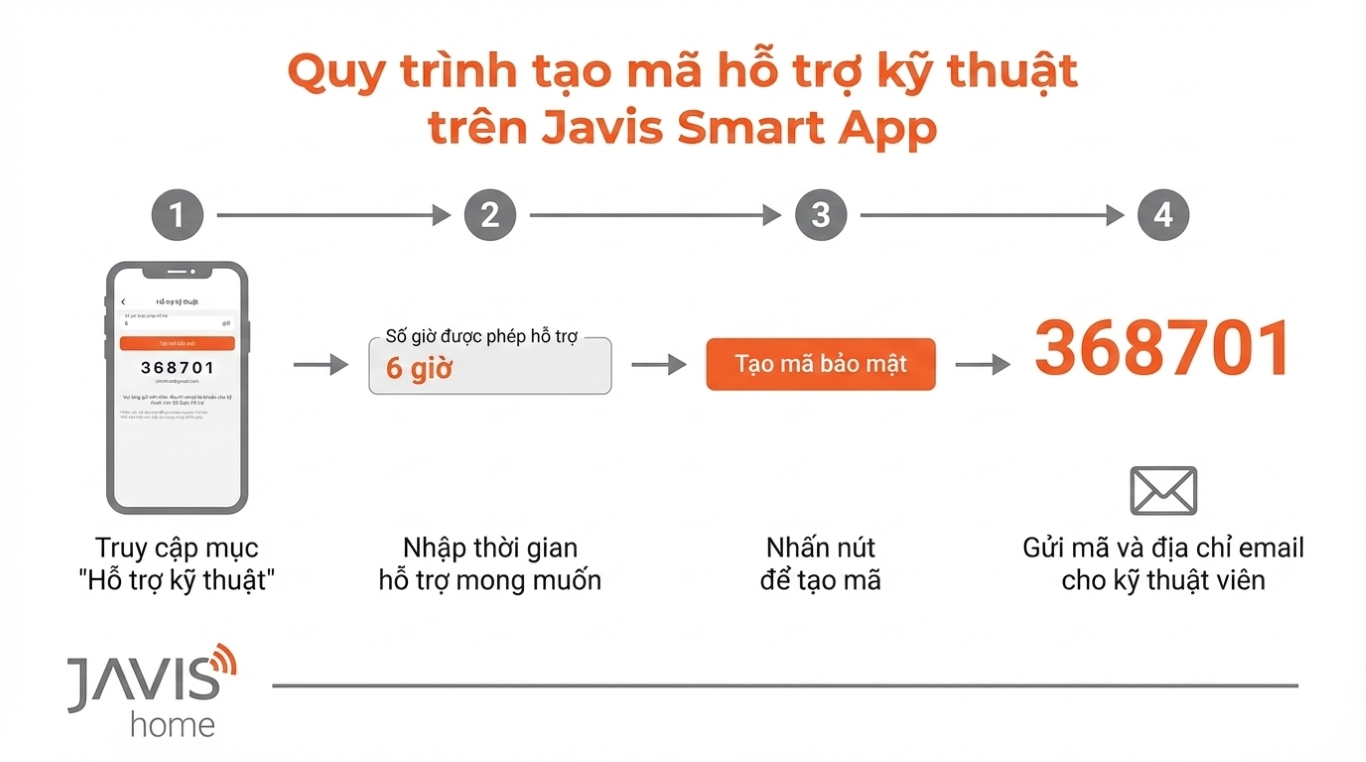
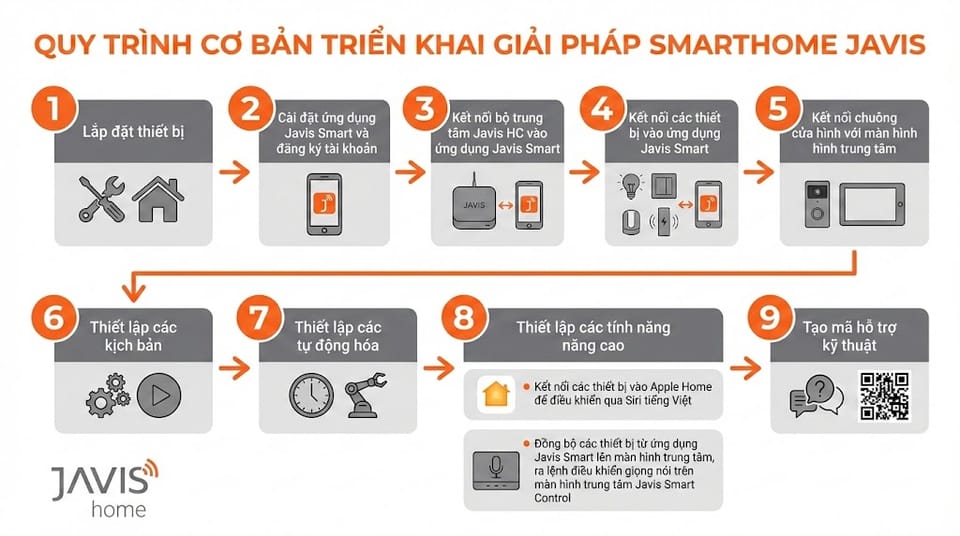
Quy trình cơ bản triển khai giải pháp smarthome JAVIS
Hướng dẫn sử dụng cơ bản App Javis Smart
1. Đăng kí, Đăng nhập Sau khi đăng nhập thành công, chuyển vào màn hình yêu thích 2.Màn hình yêu thích Khi ở màn hình yêu thích hoặc màn hình phòng, các thiết bị hiển thị dạnh danh sách (lưới), với các thiết bị hỗ trợ bật tắt thì
 Nguyễn Duy Trường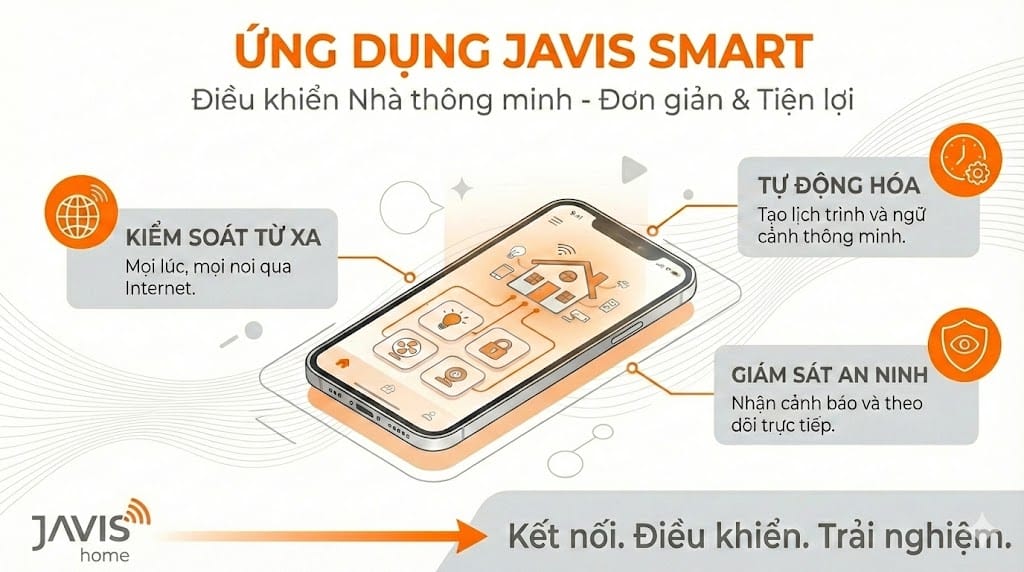
1. Lắp đặt thiết bị
- Đấu nối các công tắc, cảm biến, bộ trung tâm, màn hình trung tâm, chuông cửa hình, đèn thông minh ...
Hướng dẫn lắp đặt công tắc thông minh Javis
Lưu ý: * Ngắt điện nguồn khi thao tác * Các cầu đấu dây không nên bắt quá chặt, dễ dẫn đến việc đứt dây * 2 vít bắt mặt giữ công tắc bắt vừa tới, nếu bắt chặt quá sẽ gây méo khung, dẫn đến cảm ứng k nhạy. Cần chuẩn bị:
 Hoàn Trình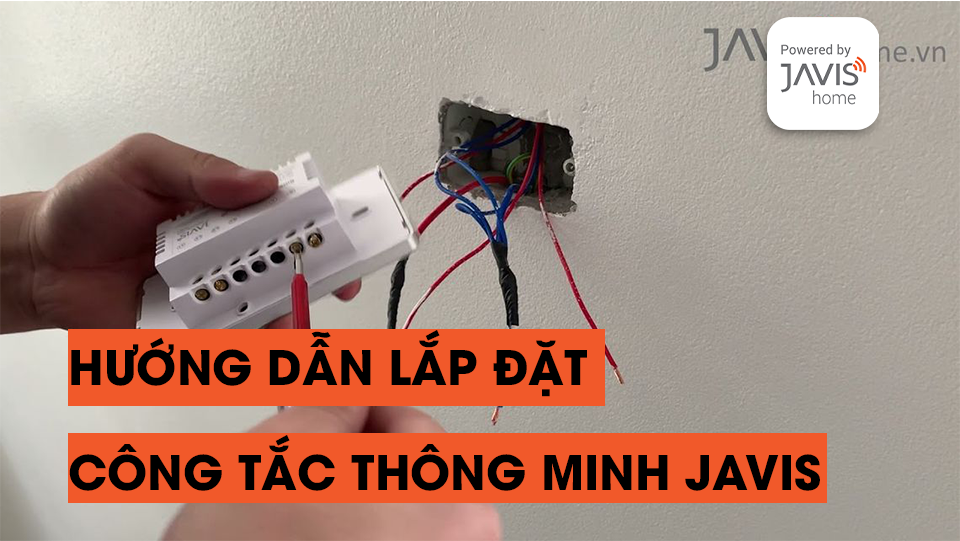
Hướng dẫn lắp đặt cấu hình cảm biến hiện diện
Tính năng: Cảm biến hiện diện giúp phát hiện người một cách chính xác nhất ngay cả khi người đó ngồi im hay ngồi thiền không sợ bị tắt điện Giúp tạo các tự động hóa bật tắt thiết vị linh hoạt tại các khu vực khác nhau như nhà
 Hoàng Sỹ Đạo
Hướng dẫn lắp đặt và cấu hình mặt điều khiển điều hòa cảm ứng gắn tường Daikin, Mitsubishi VRV, VRF
Sản phẩm này sẽ thay thế mặt điều khiển VRV zin gắn tường của Daikin. Giữ mọi tính năng gốc của sản phẩm. Sử dụng đế âm vuông 75x75x40 mm. Sử dụng lại 2 dây P1 P2 của điều hòa. Không cần kéo thêm dây nguồn 220V. Lưu ý: * Bạn
 Hoàn Trình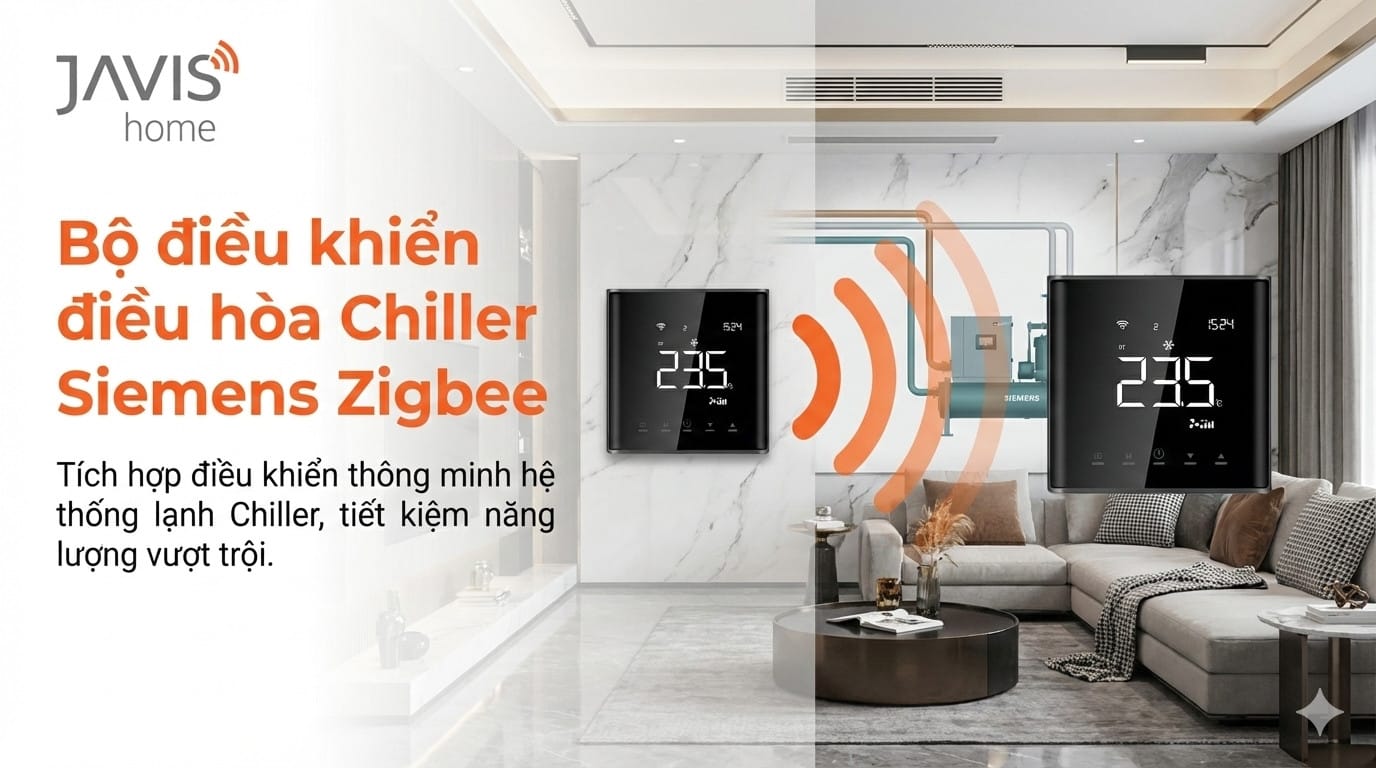
2. Cài đặt ứng dụng Javis Smart và đăng ký tài khoản
Cài ứng dụng Javis Smart và đăng ký tài khoản
Không thể dùng tài khoản ứng dụng JAVIS HOME đăng nhập vào ứng dụng JAVIS SMART, do đó, chúng ta phải đăng ký tài khoản JAVIS SMART mới, sau đây là cách thực hiện: Link tải ứng dụng: IOS: https://apps.apple.com/vn/app/javis-smart/id1511184942 Android: https://play.
 Đặng Ngọc Quảng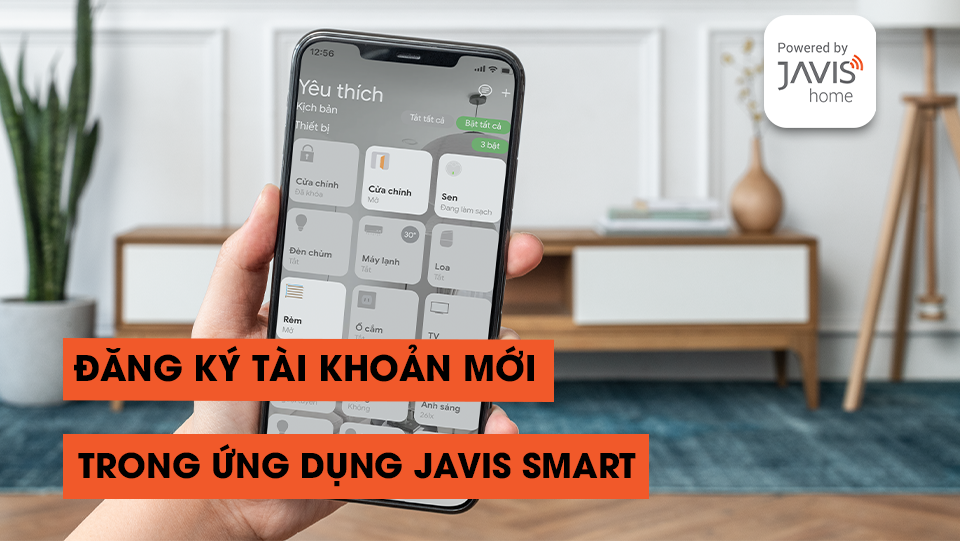
3. Kết nối bộ trung tâm Javis HC vào ứng dụng Javis Smart
Kết nối bộ trung tâm Javis HC vào ứng dụng Javis Smart
KẾT NỐI JAVIS HC VÀO ỨNG DỤNG JAVIS SMART TRÊN ĐIỆN THOẠI Nếu bạn mới mua bộ trung tâm Javis HC hoặc vô tình xóa mất Javis HC khỏi ứng dụng Javis Smart thì bạn sẽ cần kết nối lại vào app Javis Smart. Dưới đây là các bước để
 Hoàn Trình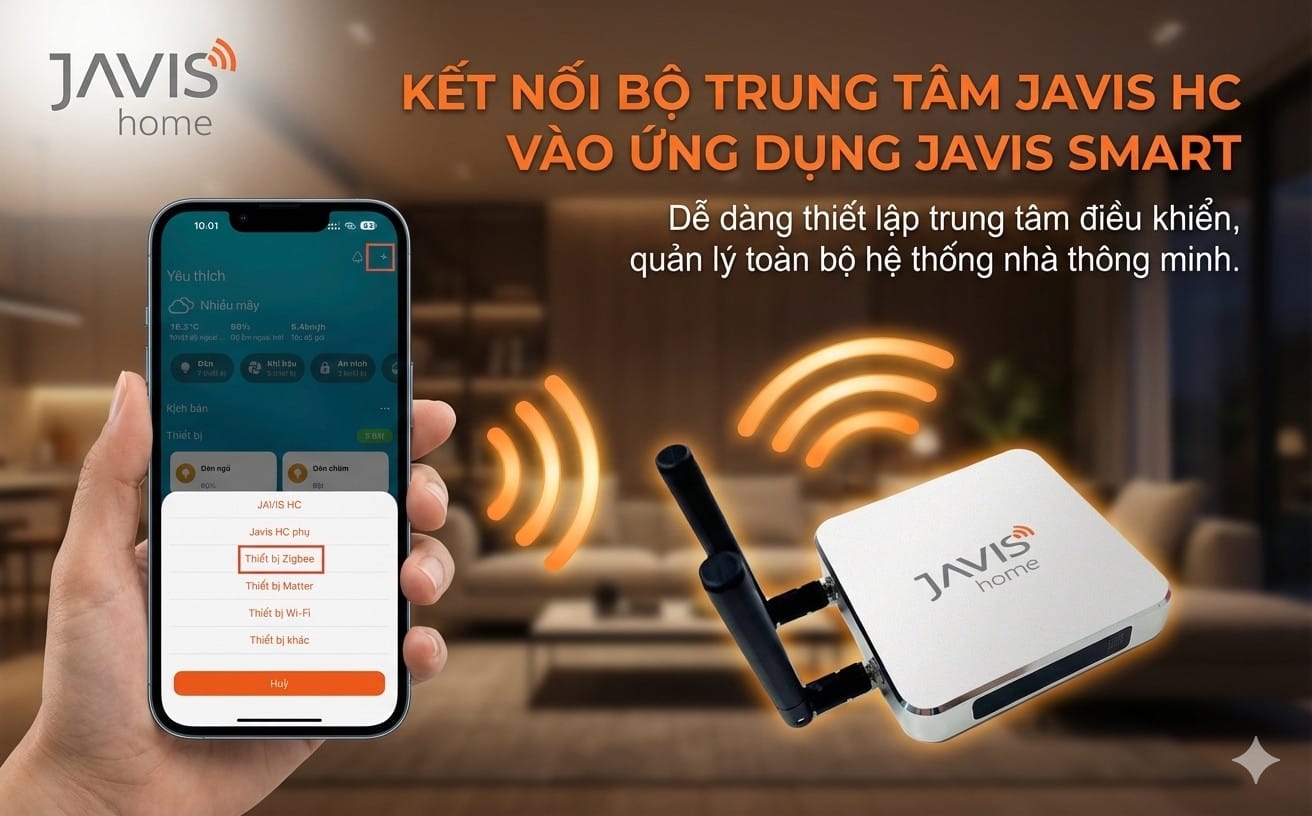
4. Kết nối các thiết bị vào ứng dụng Javis Smart
Thêm công tắc Zigbee vào ứng dụng Javis Smart
Các bước kết nối công tắc Zigbee vào trong ứng dụng Javis Smart: Bước 1: Cần đảm bảo các nội sau được thực hiện trước khi * Trong ứng dụng JAVIS SMART đã liên kết với bộ JAVIS HC * Cắm dây Lan kết nối từ bộ trung tâm Javis HC với
 Hoàn Trình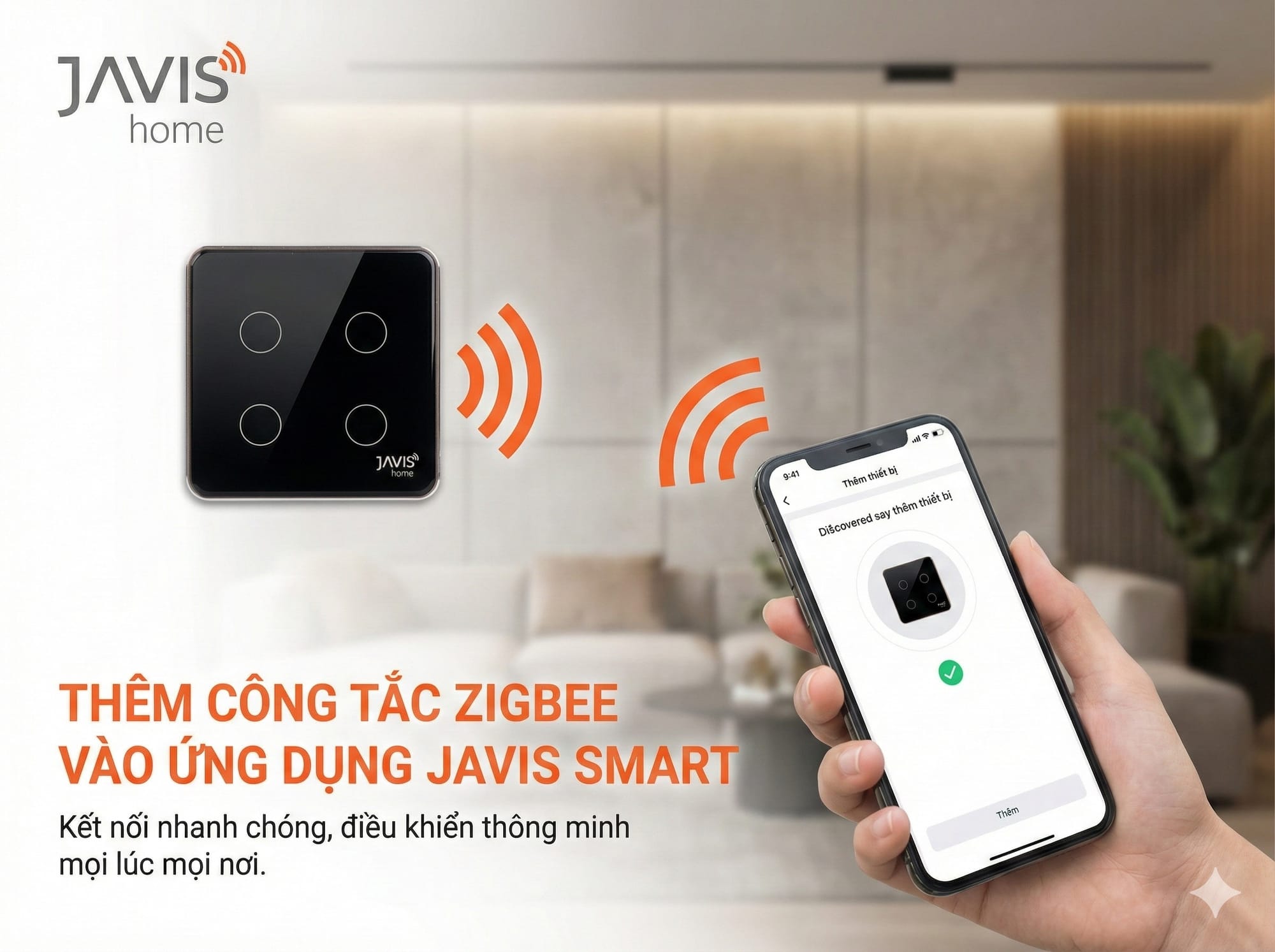
Kết nối cảm biến Zigbee vào ứng dụng Javis Smart
Các bước kết nối (pair) cảm biến Zigbee vào trong ứng dụng Javis Smart: Bước 1: Cần đảm bảo các điều kiện sau * Trong ứng dụng Javis Smart đã liên kết với bộ JAVIS HC * Điện thoại cài ứng dụng Javis Smart và bộ trung tâm Javis HC cùng kết
 Hoàn Trình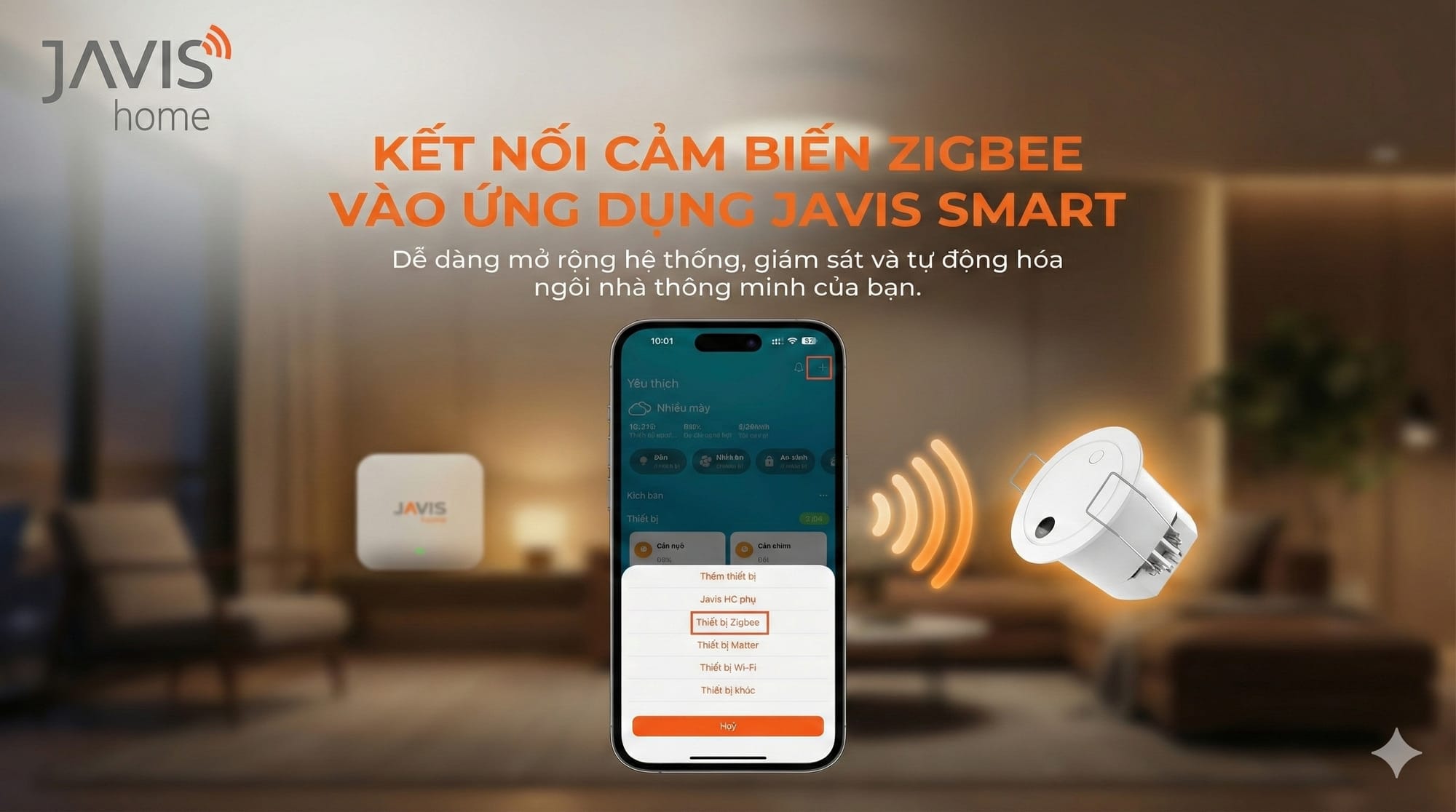
Kết nối bộ điều khiển điều hòa hồng ngoại phản hồi trạng thái Zigbee vào ứng dụng JAVIS SMART
* Bộ hồng ngoại zigbee hỗ trợ phản hồi trạng thái này yêu cầu bản Zigbee2mqtt 1360 trở lên và HA 2024.04.4 trở lên. Bộ điều khiển trung tâm cần được cập nhật bản firmware mới có hỗ trợ bộ zigbee IR này. ( Liên hệ với kỹ thuật Javis
 Minhchien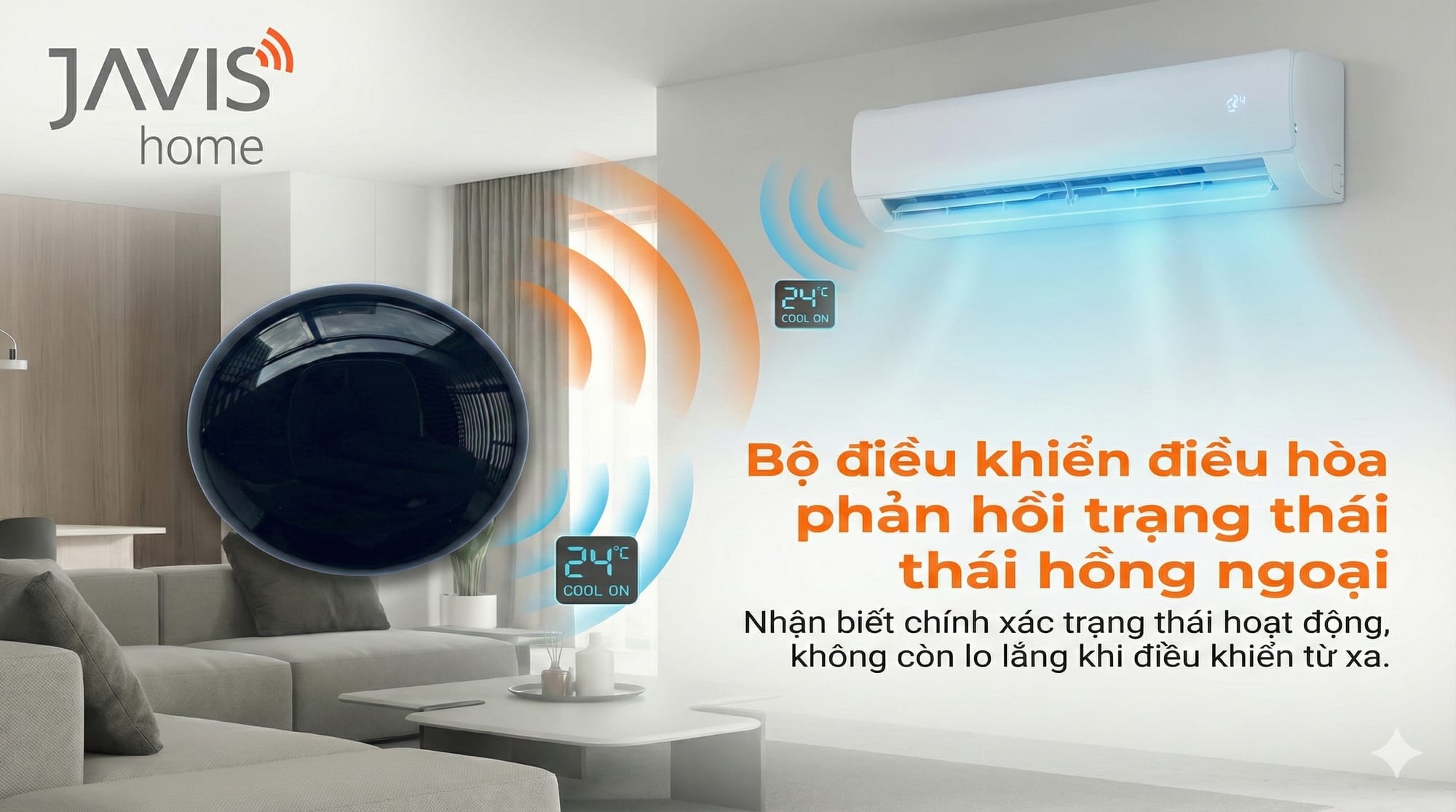
Hướng dẫn kết nối bộ điều khiển điều hòa phản hồi trạng thái WIFI vào ứng dụng JAVIS SMART
1.Thiết bị cần có: * Bộ điều hòa phản hồi trạng thái Javis. * Ứng dụng Javis Smart 2.Cách lắp đặt * Nếu muốn tính năng phản hồi trạng thái điều hòa (dùng remote chỉnh chế độ điều hòa thì trên app cập nhật đúng trạng thái) thì phải lắp bộ
 Hoàn Trình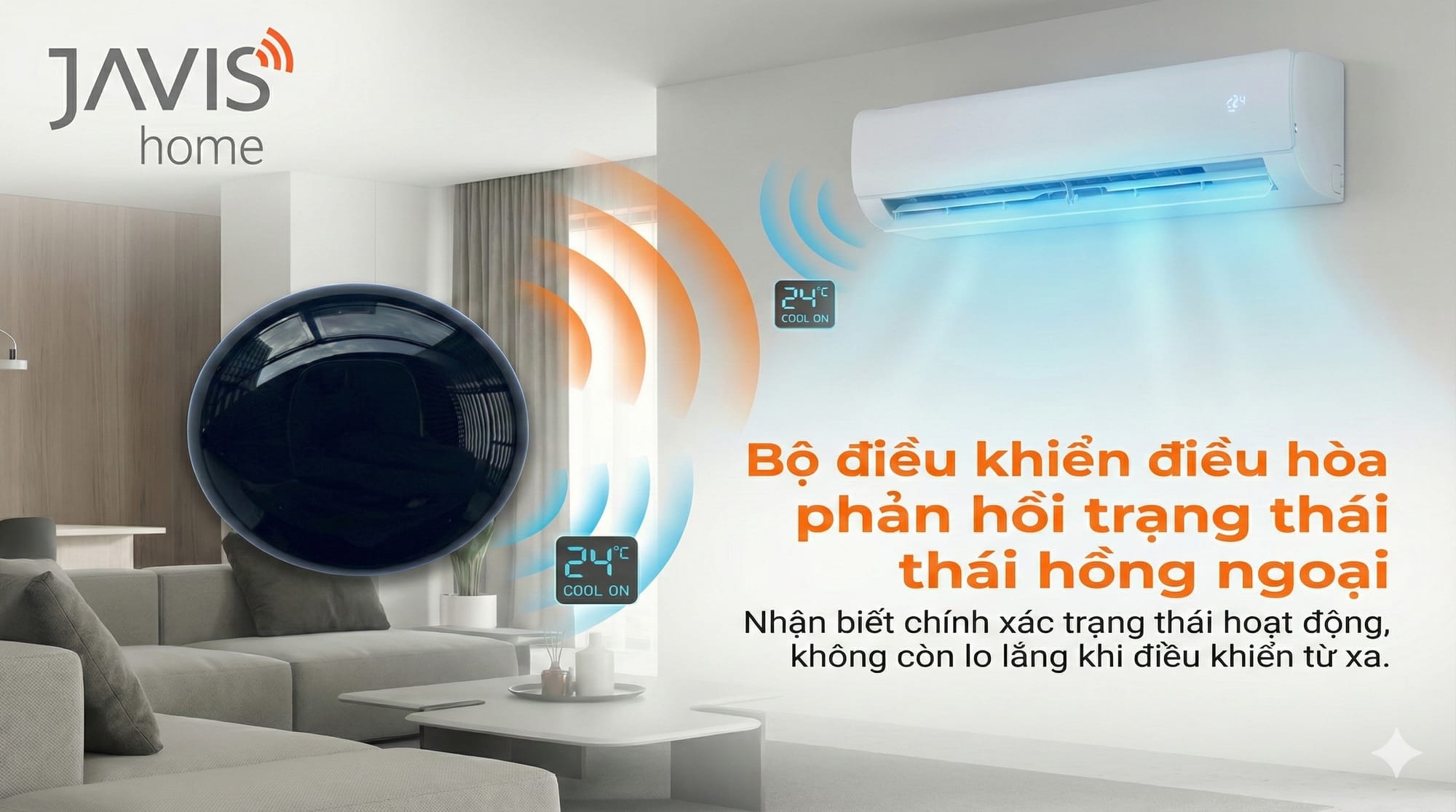
5. Kết nối chuông cửa hình với màn hình trung tâm
Các bước cấu hình nút chuông cửa hình
Phần này dùng cho các nút chuông có model: TC-3000DA-X1,X2,X6DA Thông thường IP của nút chuông đã được thiết lập mặc định là 192.168.1.199 hoặc 172.16.40.20 * Nếu dải IP nội mạng của bạn là 192.168.1.x thì có thể bỏ
 Chinh Nguyen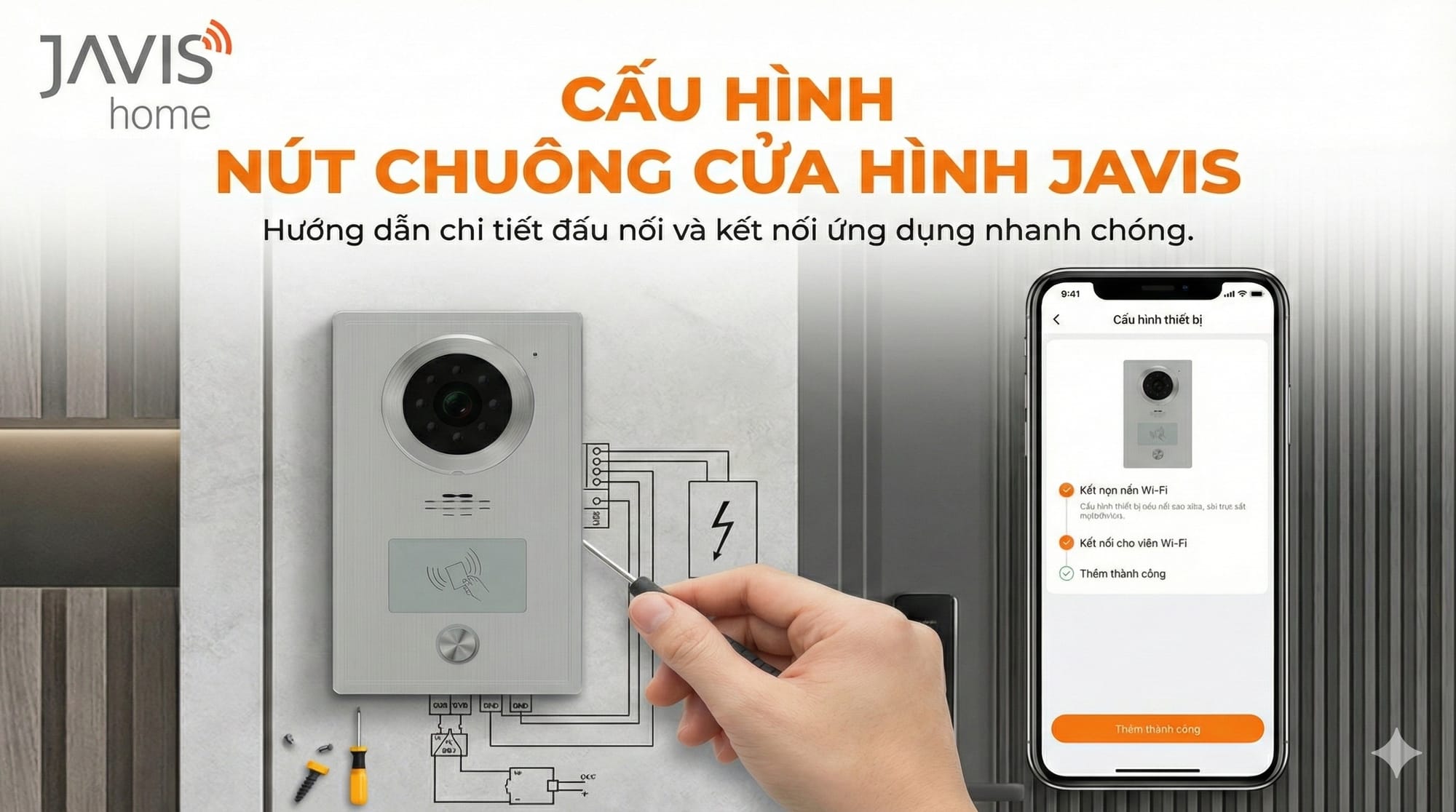
Hướng dẫn cấu hình chuông cửa hình Javis với nhiều màn hình Javis Smart Control
Bước 1: Lắp đặt và xác định Ip của chuông hình + màn hình. * Lắp đặt hết thiết bị màn hình và chuông hình lên, kết nối mạng cho thiết bị. * Xác định Ip của chuông hình và màn hình. Ip mặc định của chuông là 192.168.1.199. Ip
 Hoàn Trình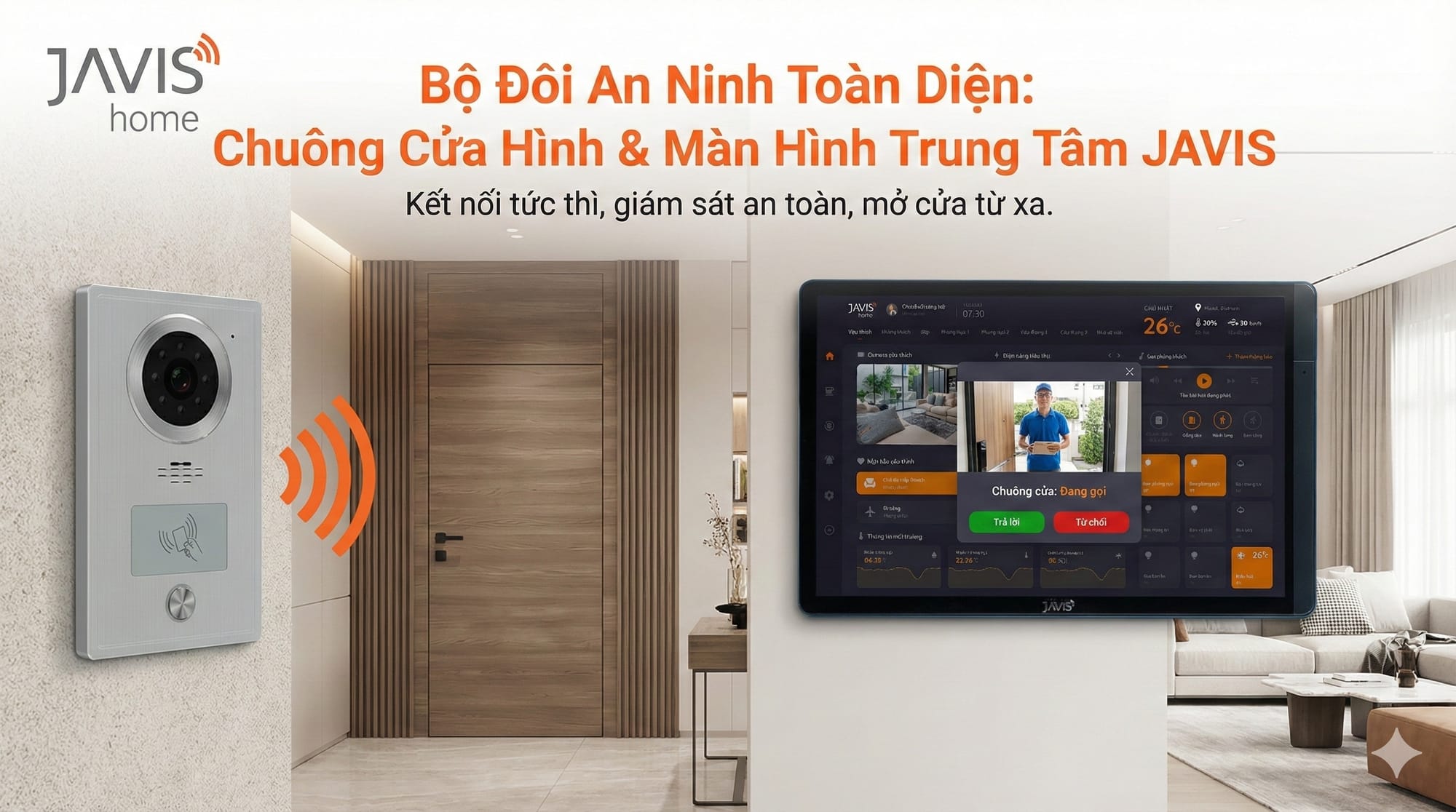
Hướng dẫn sử dụng màn hình điều khiển trung tâm gắn tường Javis Smart Control
I. Video hướng dẫn : Bước 1: Bạn cần có 01 tài khoản Javis Smart trên điện thoại đã tiến hành thiết lập xong hệ thống. Bao gồm hệ thống công tắc, camera, loa đa vùng, kịch bản, tự động hóa... Ở bước này các bạn cần chuẩn bị sẵn cho
 Hoàng Sỹ Đạo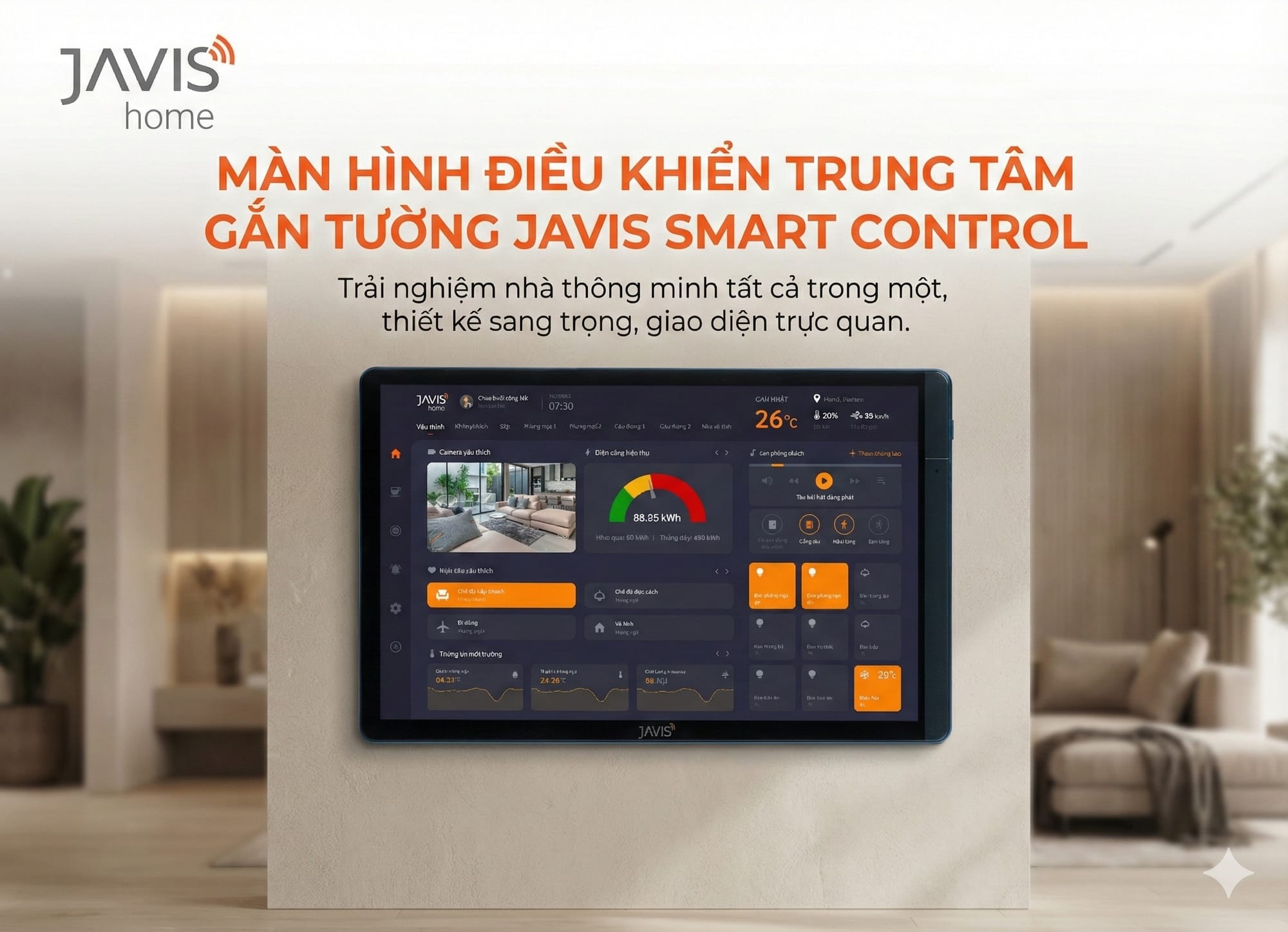
6. Thiết lập các kịch bản
- Thiết lập các kịch bản hay sử dụng: ví dụ kịch bản tiếp khách, đi ngủ, về nhà ...
Hướng dẫn tạo kịch bản trong ứng dụng Javis Smart
Mục đích: Tính năng này cho phép bạn tạo các kịch bản bật, tắt hàng loạt thiết bị trên ứng dụng Javis Smart. Các bước để tạo mới kịch bản trong ứng dụng JAVIS SMART: Tại màn hình chính của ứng dụng chọn “Tự động” / “Kịch bản” / chọn dấu ”+”. “Tên
 Hoàn Trình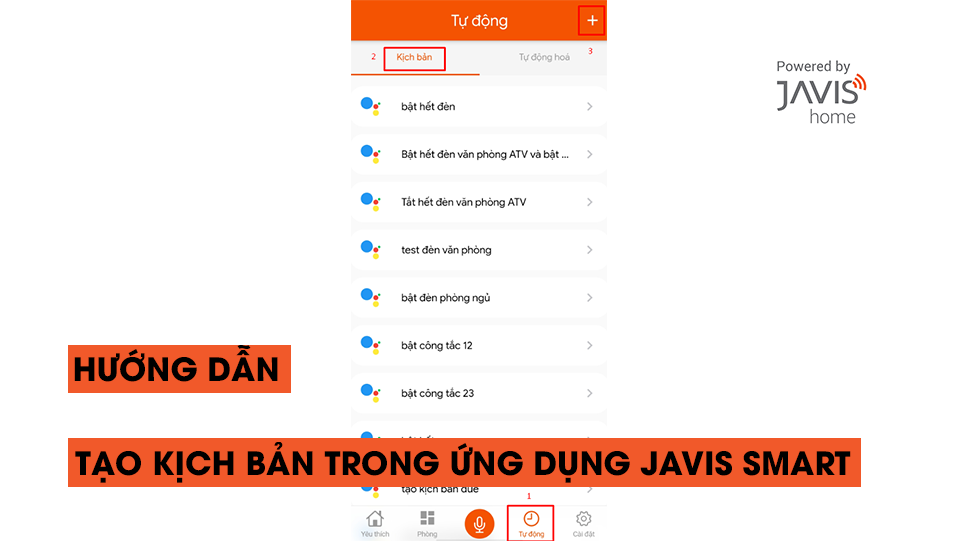
Hướng dẫn tạo nút kịch bản “Đi vắng” để tắt hết thiết bị khi ra khỏi nhà
Các thiết bị cần thiết: * Các công tắc thông minh Javis * Bộ trung tâm Javis HC Các bước thực hiện: Bước 1: Tạo kịch bản đi vắng Mở app Javis Smart : * Tự động\ Kịch bản \ + \ Đặt tên kịch bản : ví dụ “ Đi vắng” Loại kịch bản : Chọn “ Đi vắng” * Hành
 Minhchien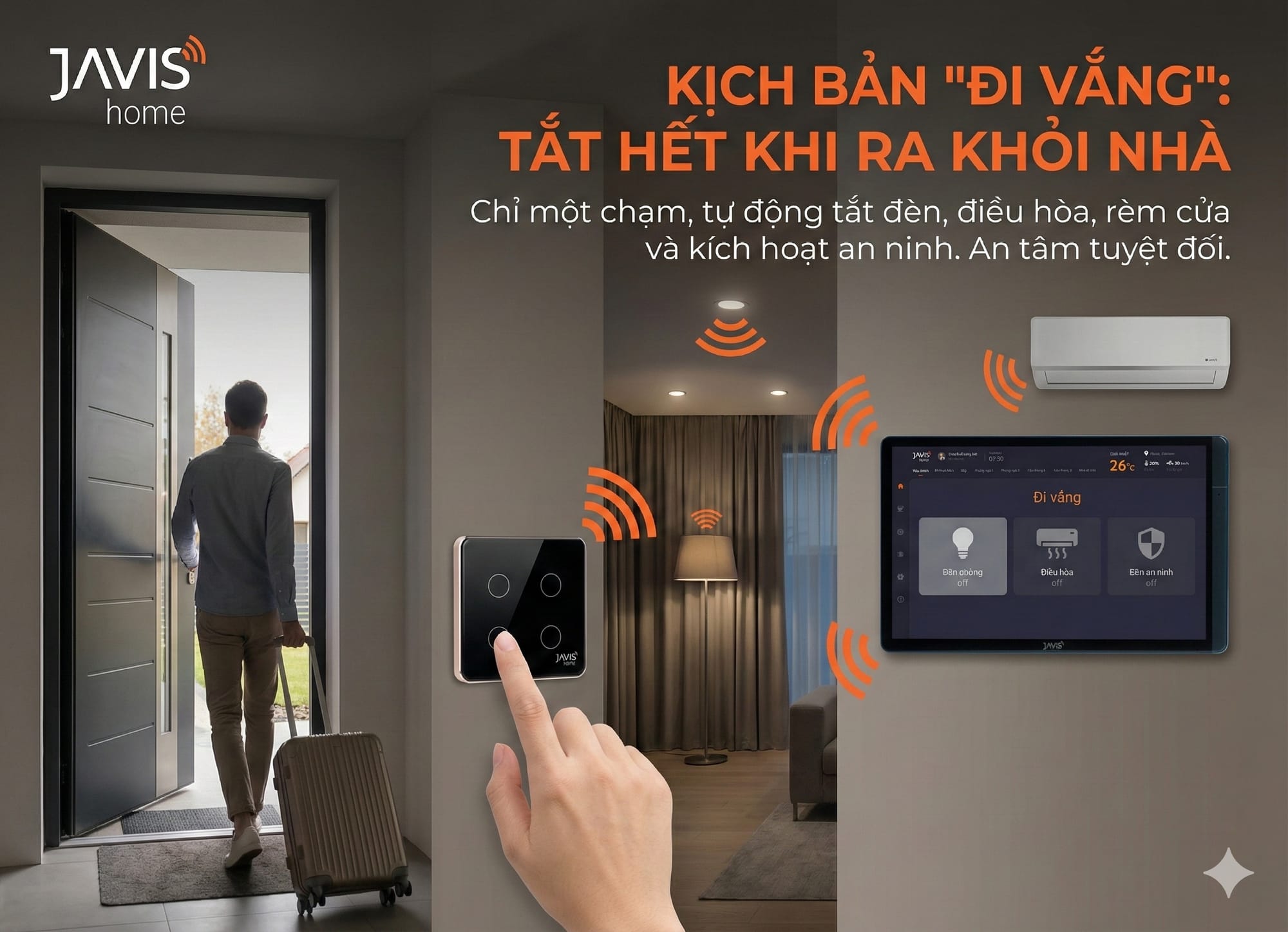
Phân biệt giữa Kịch Bản và Tự Động
1. Tự động hóa (Automations): “Nếu... thì...” Tự động hóa hoạt động dựa trên cơ chế giám sát liên tục. Nó luôn lắng nghe các tín hiệu từ hệ thống để tự mình thực thi mà không cần bạn chạm vào. * Cơ chế: Nó cần một “ngòi nổ” (Trigger). Khi
 Nguyễn Duy Trường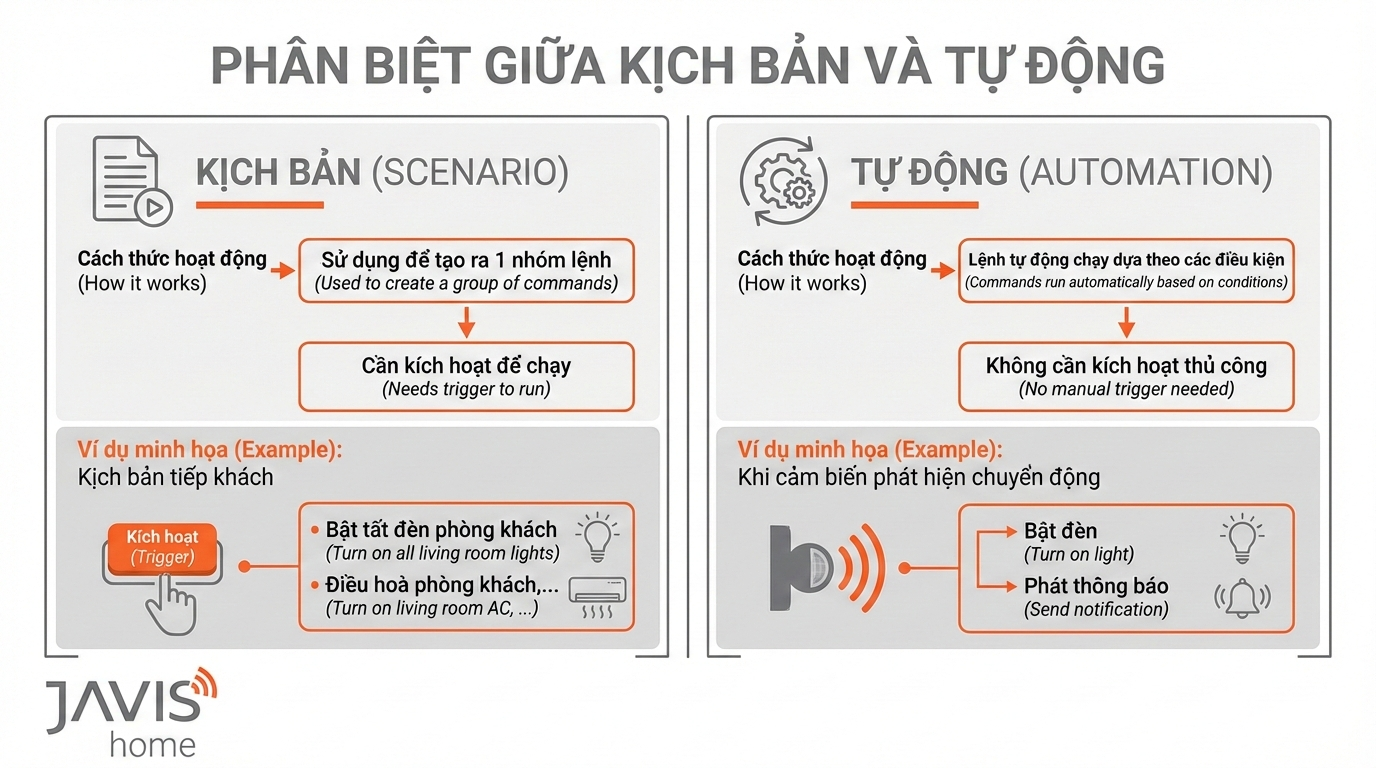
7. Thiết lập các tự động
- Thiết lập các tự động hóa hay sử dụng: ví dụ có chuyển động thì bật đèn, không có chuyển động thì tắt đèn, cửa mở bật đèn...
Hướng dẫn tự động bật đèn khi có chuyển động vào buổi tối ( 18h đến 6h) và tự tắt đèn sau 2 phút sử dụng cảm biến chuyển động.
Các thiết bị cần thiết: * Cảm biến chuyển động * Bộ trung tâm Javis HC * Công tắc thông minh Javis Lưu ý: Với tự động hóa này, chúng ta cần làm 2 tự động hóa riêng biệt: * 01: Tự động bật đèn khi có chuyển động. * 02: Tắt đèn sau khi
 Minhchien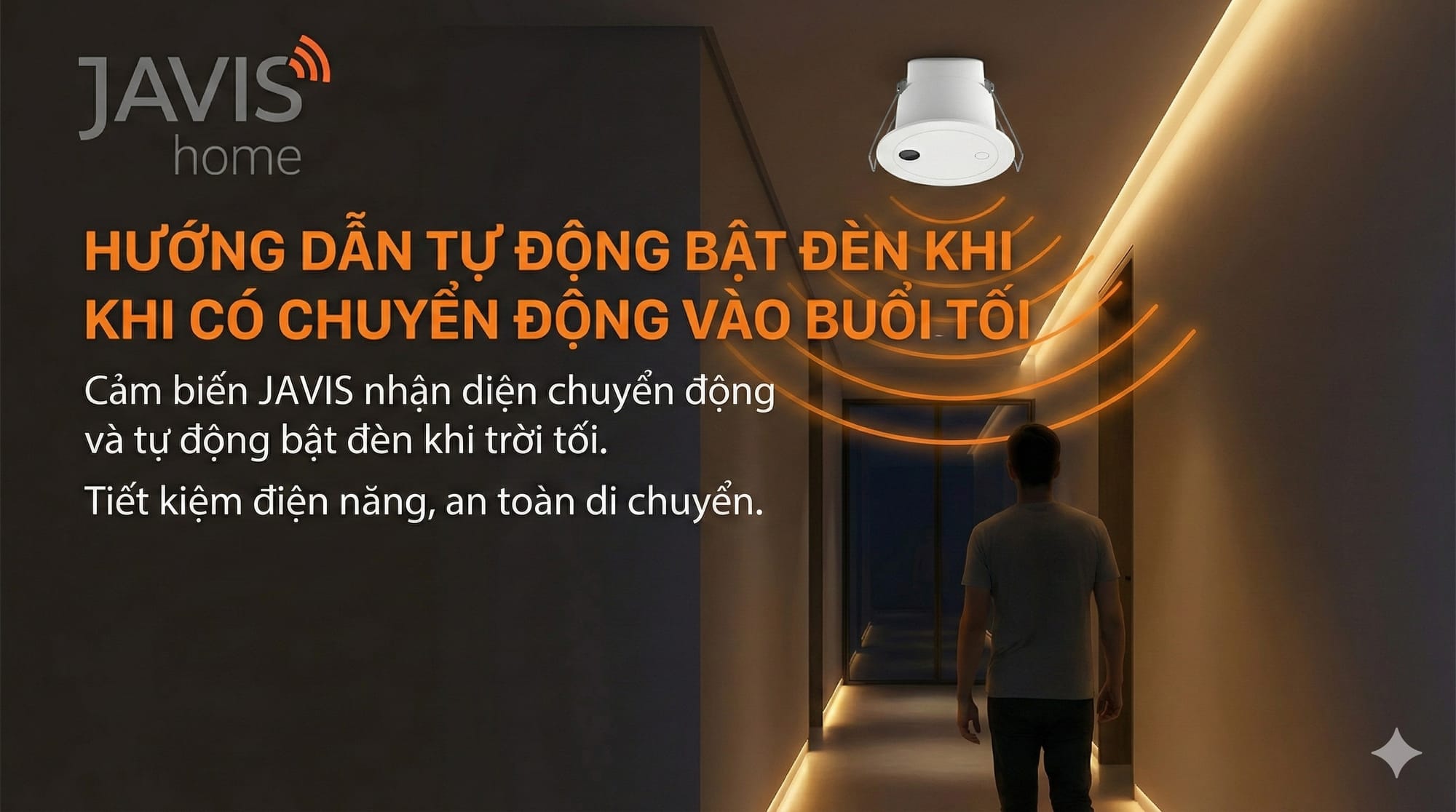
Tự động tắt nóng lạnh sau 30 phút từ khi bật dù bật bằng tay sau đó thông báo ra loa google bằng tiếng Việt
Các thiết bị cần thiết: * Loa Google home * Bộ trung tâm Javis HC * Công tắc nóng lạnh thông minh Các bước thực hiện: Mở app Javis Smart : * Tự động \ + \ Thiết bị thay đổi trạng thái\ Công tắc bật \ Đặt tên cho tự động Ví dụ tên : “ Tự tắt nóng lạnh
 Minhchien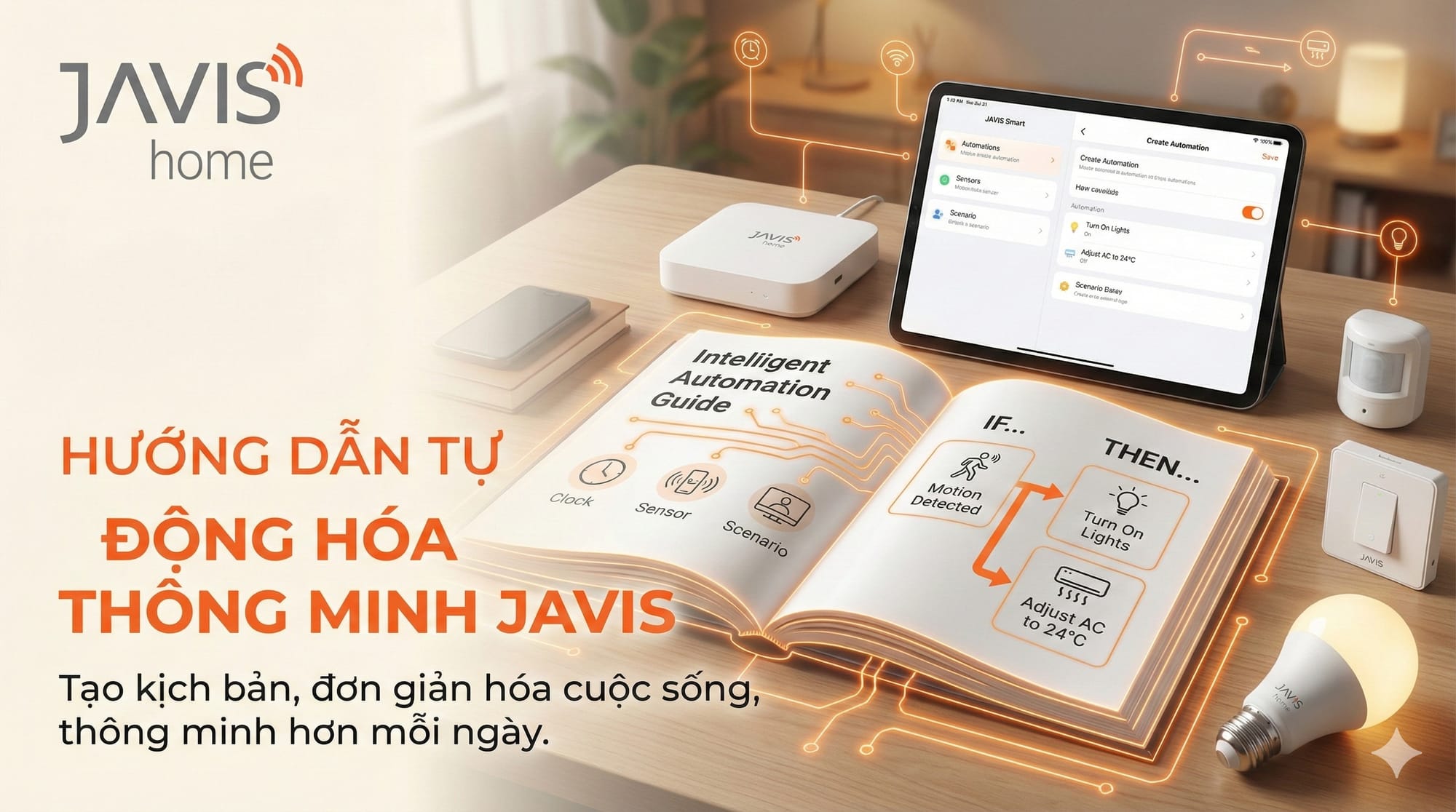
Tạo tự động hóa đồng bộ công tắc(Công tắc cầu thang).
Mục đích: Tính năng này cho phép người dùng đồng bộ trạng thái của 2 công tắc hoặc đèn khác nhau có trong hệ thống. Ví dụ dùng để đồng bộ 2 công tắc đảo chiều đèn cầu thang. Các bước thực hiện: * Tại màn hình chính của ứng dụng
 Hoàn Trình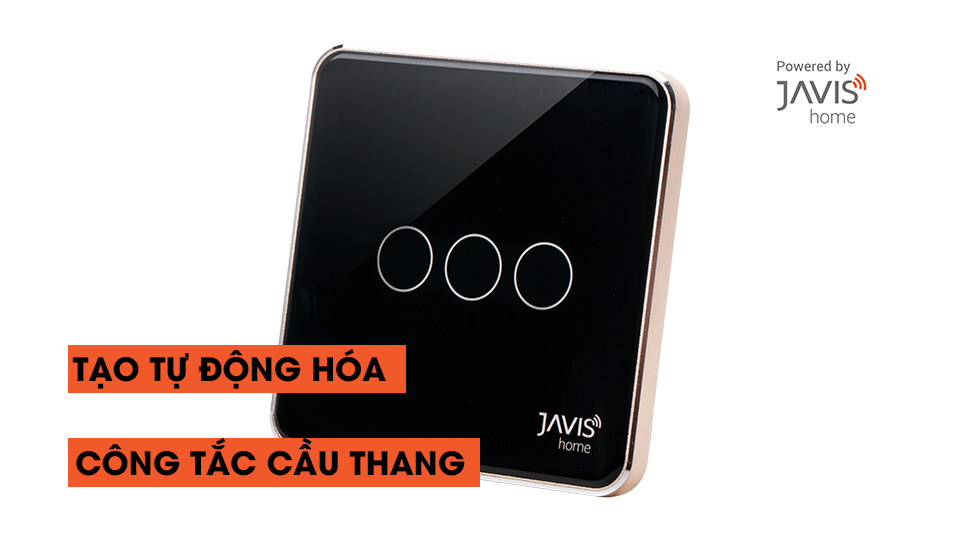
Hướng dẫn gán nút đóng, mở rèm cho Công tắc
1.Trường hợp 1: Gán 1 nút vừa đóng rèm, vừa mở rèm Tạo 1 tự động hoá cho 1 nút 2.Trường hợp 2: Gán 2 nút: 1 nút mở rèm, 1 nút đóng rèm Tạo 2 tự động hoá cho 2 nút: * Đối với nút mở rèm tạo
 Nguyễn Duy Trường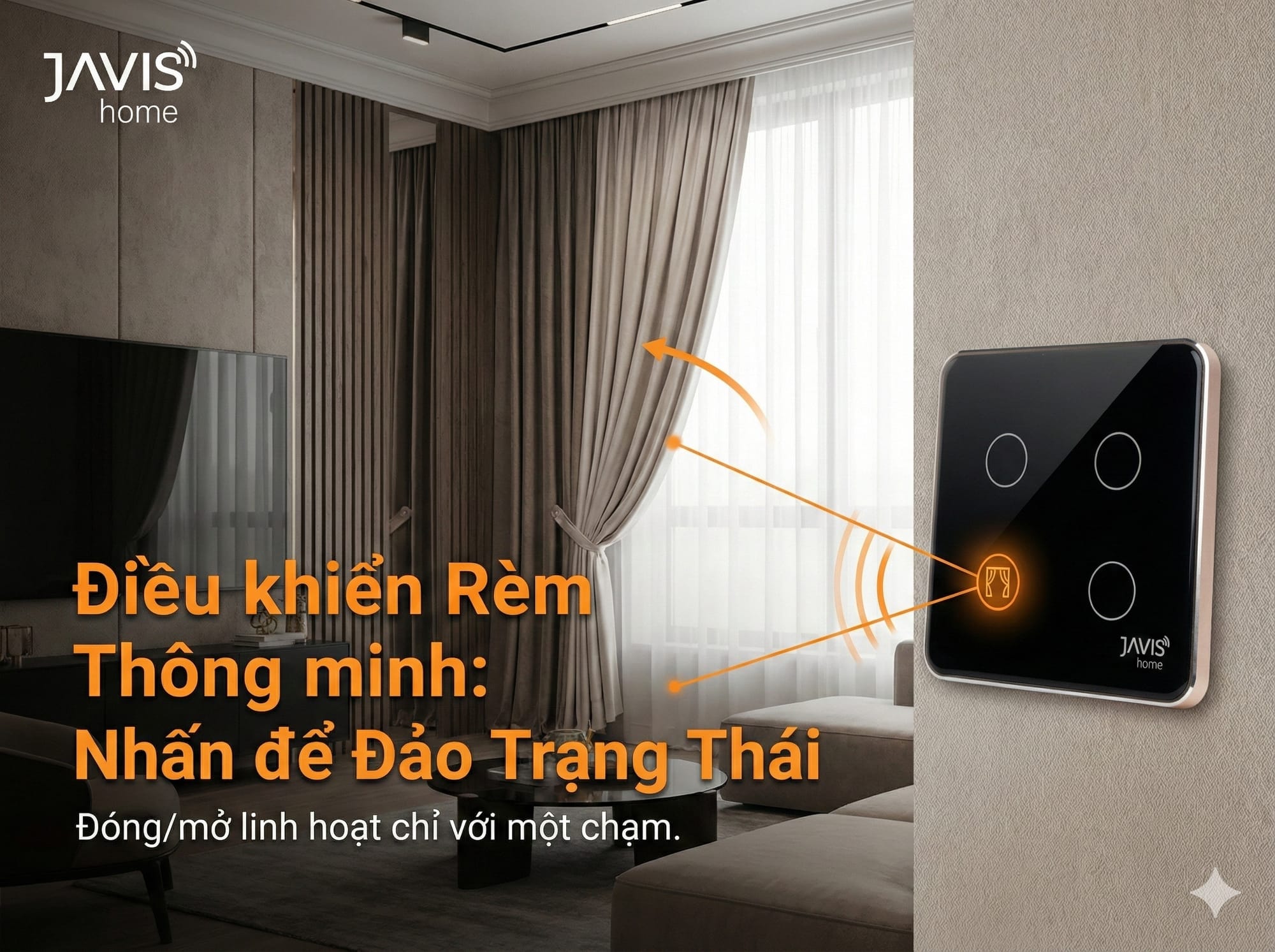
Hướng dẫn setup công tắc thành nút kịch bản và tạo tự động hành động liên quan ( tự động đảo chiều đèn )
Mục đinh : thông thường sẽ sử dụng cho dạng đèn thông minh luôn cần giữ nguồn liên tục. Khi chuyển công tắc thành nút kịch bản người dùng ấn trên công tắc sẽ không ngắt điện đấu nối vào công tắc đó Bước 1: Xác định công tắc cần chuyển
 Hoàng Sỹ Đạo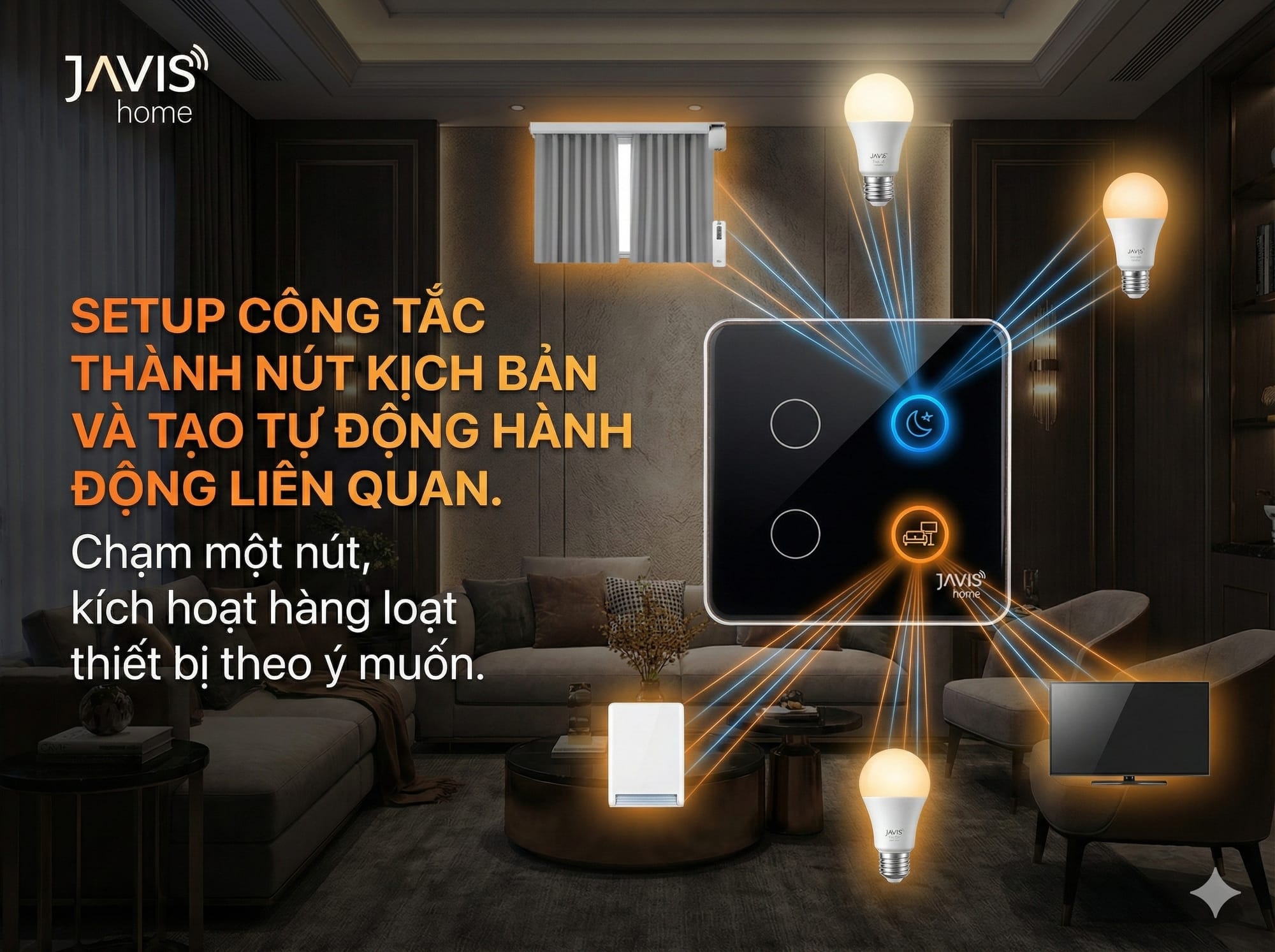
8. Các tính năng nâng cao
- Thiết lập các tính năng nâng cao: kết nối các thiết bị vào Apple Home để điều khiển qua Siri tiếng Việt
Hướng dẫn liên kết các thiết bị JAVIS với Apple Homekit cực dễ dàng
Mục đích: Tạo liên kết (cầu nối) các thiết bị từ bộ trung tâm Javis HC sang Apple Homekit. Với thao tác này, bạn có thể điều khiển thiết bị có trong Javis HC trên ứng dụng Apple Home (Ứng dụng Nhà) hoặc tạo tự động hóa trên Apple Homekit
 Nguyễn Duy Trường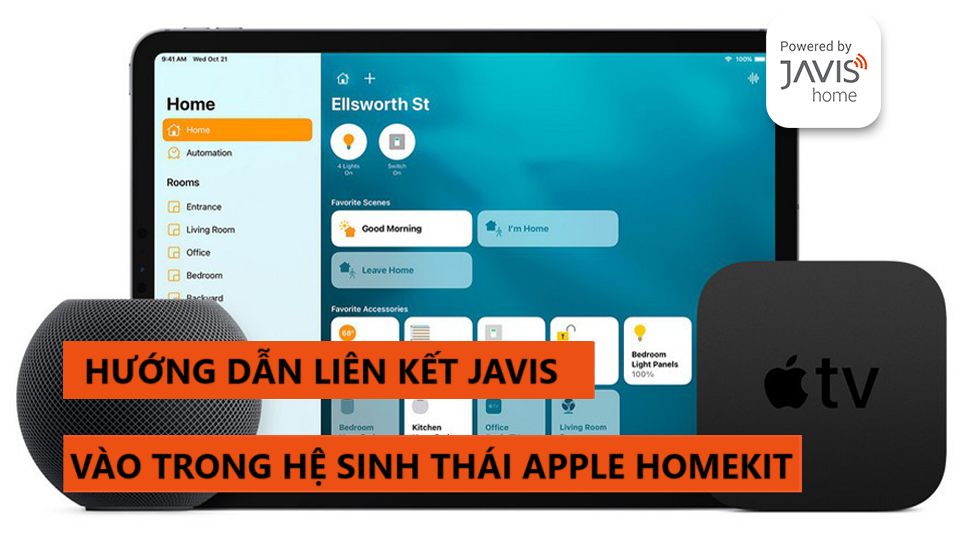
- Đồng bộ các thiết bị từ ứng dụng Javis Smart lên màn hình trung tâm, ra lệnh điều khiển giọng nói trên màn hình trung tâm Javis Smart Control
Hướng dẫn sử dụng màn hình điều khiển trung tâm gắn tường Javis Smart Control
I. Video hướng dẫn : Bước 1: Bạn cần có 01 tài khoản Javis Smart trên điện thoại đã tiến hành thiết lập xong hệ thống. Bao gồm hệ thống công tắc, camera, loa đa vùng, kịch bản, tự động hóa... Ở bước này các bạn cần chuẩn bị sẵn cho
 Hoàng Sỹ Đạo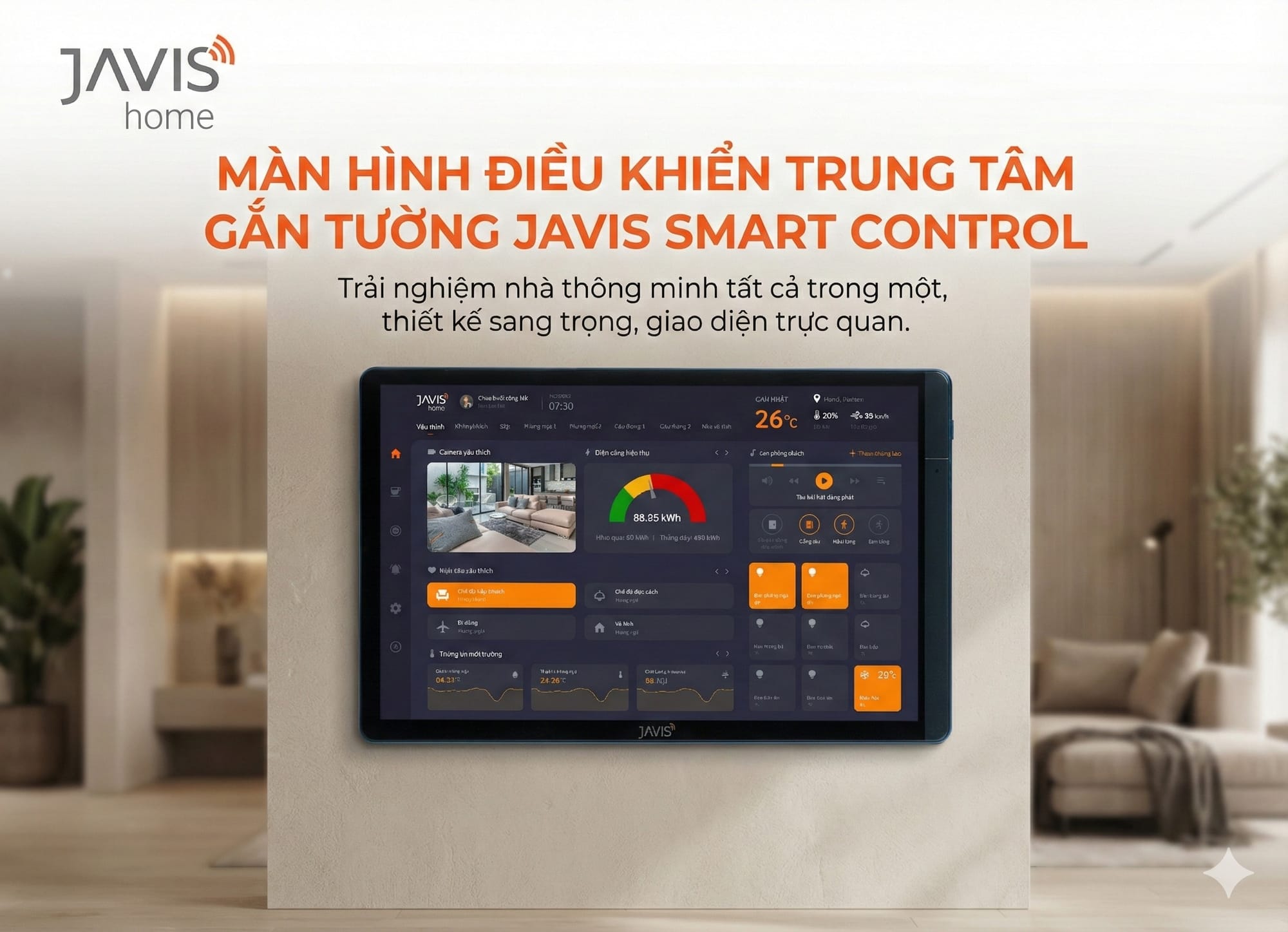
9. Tạo mã hộ trợ kỹ thuật
- Tạo mã hỗ kỹ thuật để gửi cho kỹ thuật viên JAVIS khi cần hỗ trợ kiểm tra hệ thống từ xa
Hướng dẫn tạo mã hỗ trợ kỹ thuật để kiểm tra hệ thống từ xa
Mục đích: * Giúp kỹ thuật viên có thể tạm thời đăng nhập ứng dụng Javis Smart để có thể hỗ trợ khách hàng: Kiểm tra lỗi, sửa, xóa thiết bị, cài đặt kịch bản, tự động hóa... * Đăng nhập bằng mã code dạng token, khách hàng không cần cung cấp
 Hoàn Trình