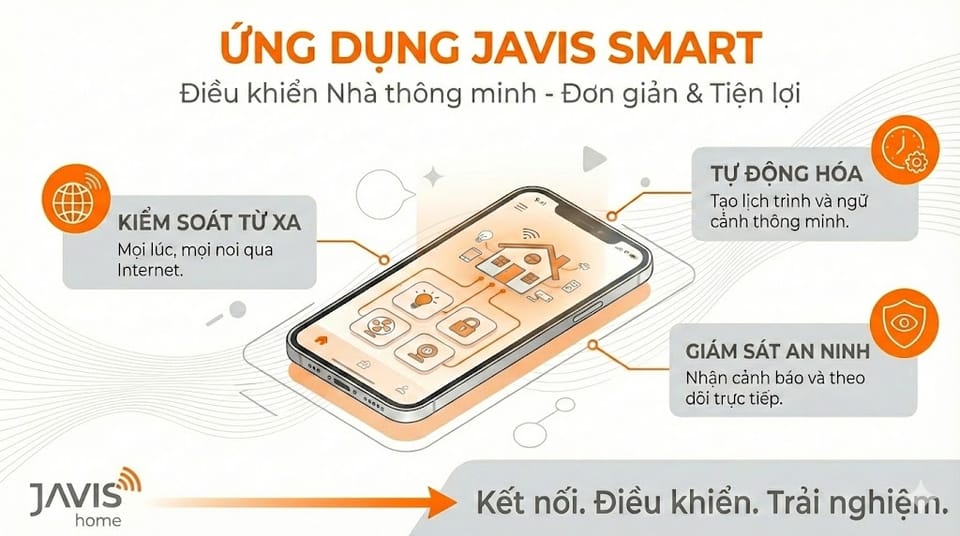
Hướng dẫn sử dụng cơ bản App Javis Smart
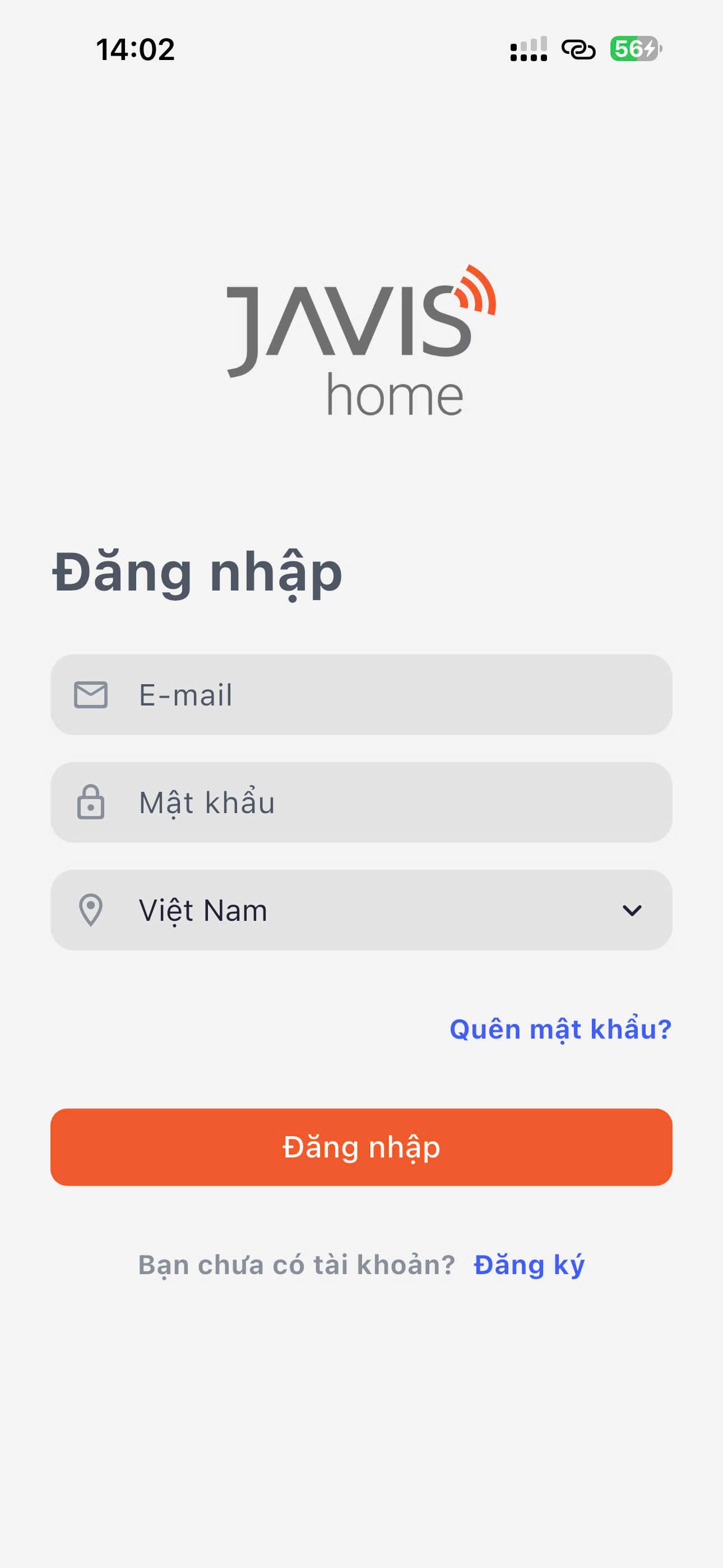
1. Đăng kí, Đăng nhập
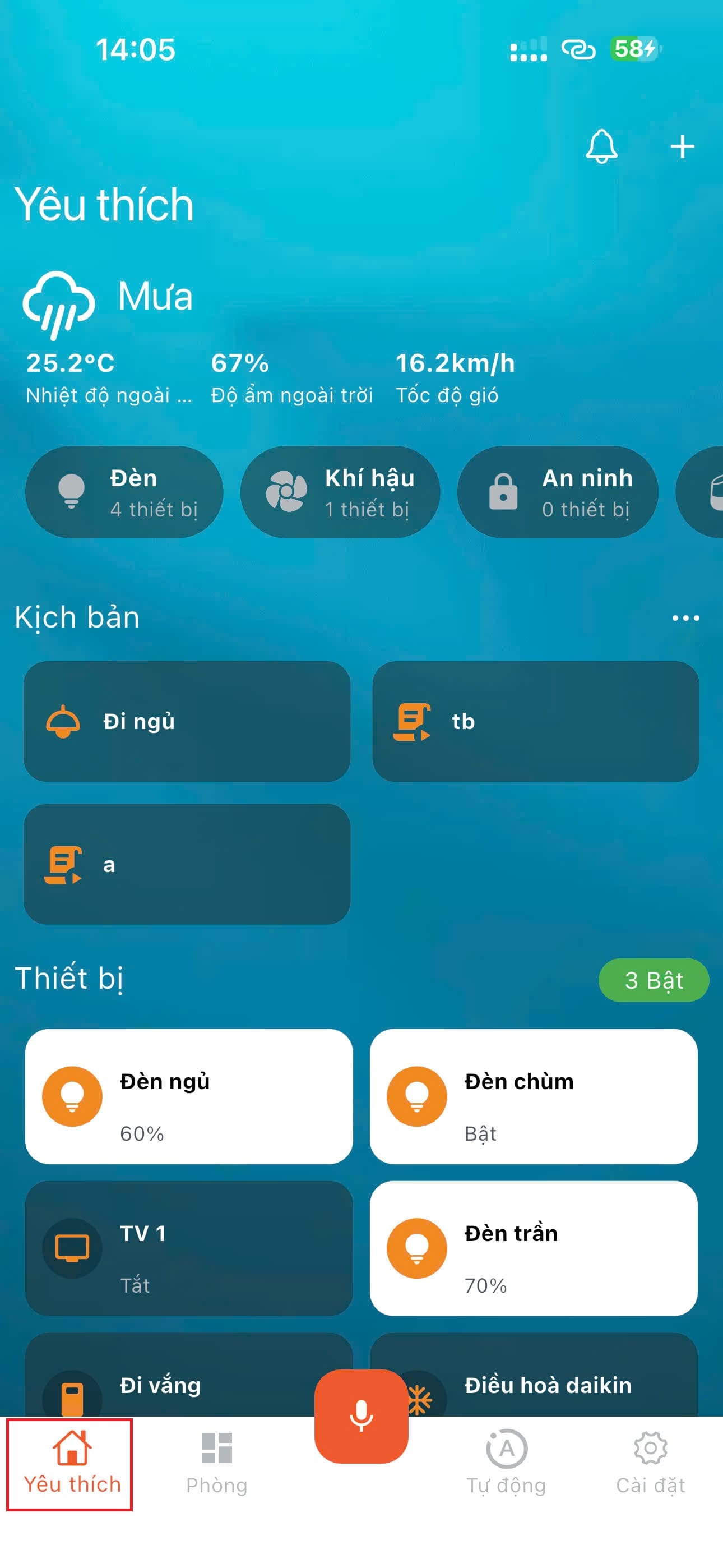
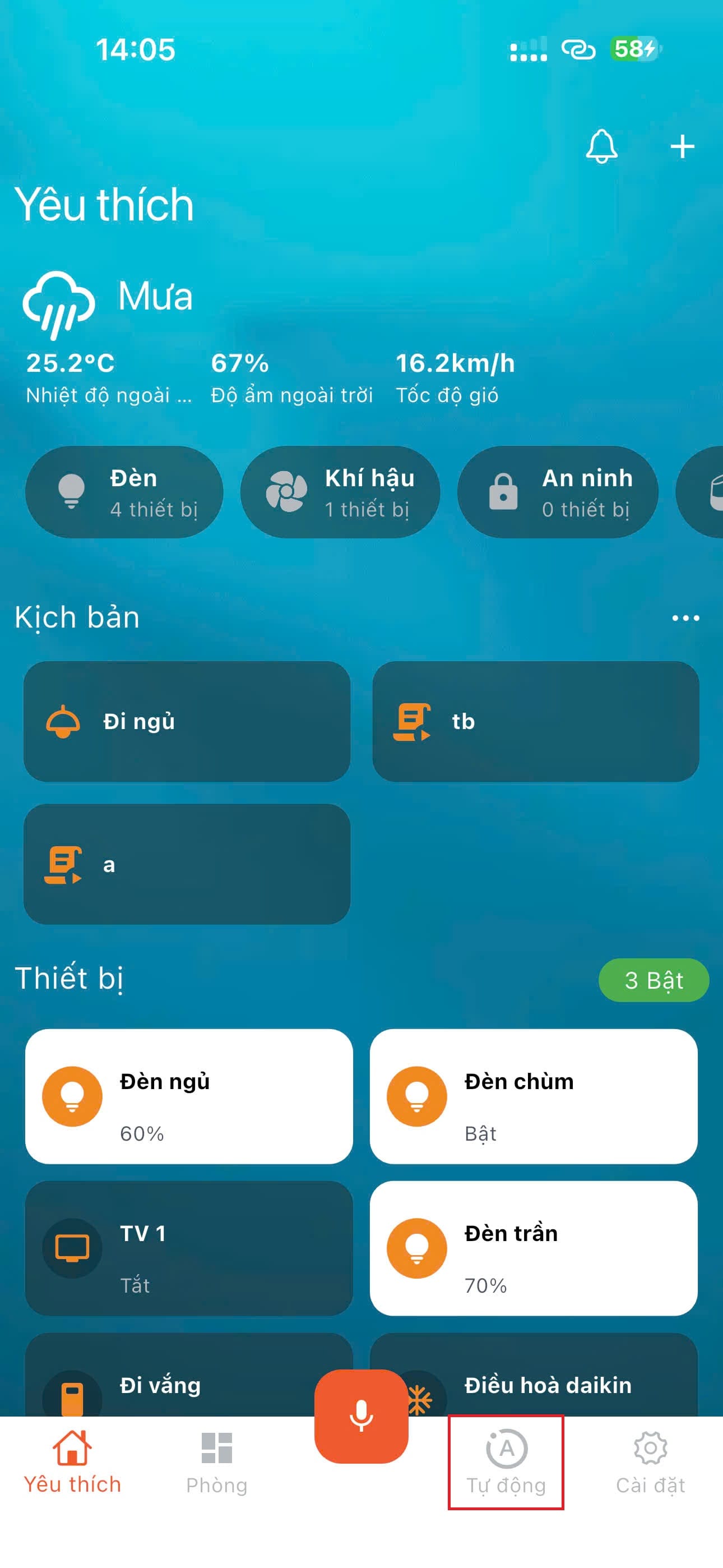
Sau khi đăng nhập thành công, chuyển vào màn hình yêu thích
2.Màn hình yêu thích
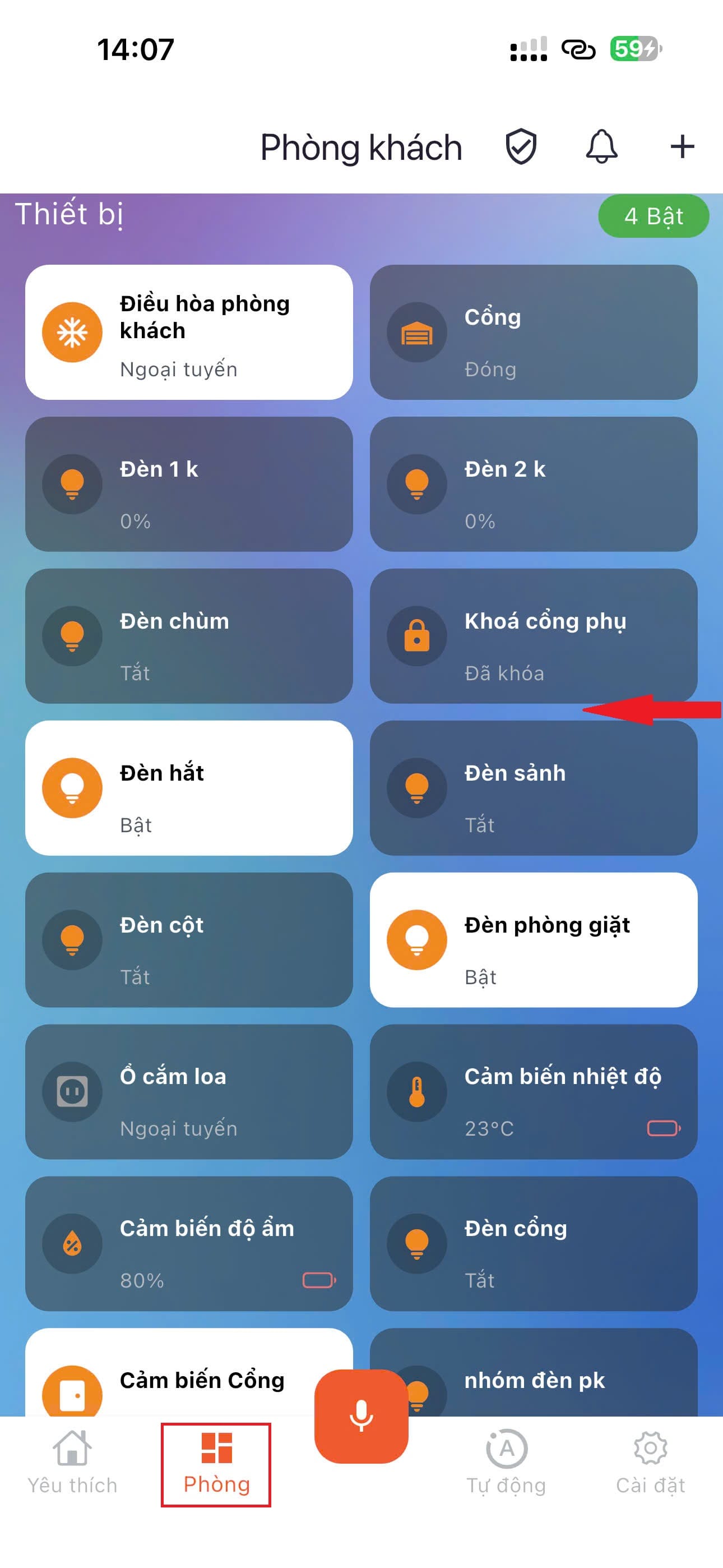
Khi ở màn hình yêu thích hoặc màn hình phòng, các thiết bị hiển thị dạnh danh sách (lưới), với các thiết bị hỗ trợ bật tắt thì hầu hết sẽ bấm chạm để tắt mở.
Lưu ý: Nếu có nhiều nhà có thể ấn 2 lần vào nút Yêu thích để chuyển nhà
3.Thao tác với màn hình từng phòng
3.1 Các thao tác thêm, sửa, xoá phòng, sắp xếp thiết bị
Các thao tác thêm, xóa, sửa phòng trong Javis Smart
Mục đích: Tính năng này cho phép bạn tạo mới phòng. Xóa phòng đã tạo. Sửa phòng đã tạo như thêm mới thiết bị vào phòng, đổi ảnh đại diện phòng. Tạo phòng mới Tại giao diện chính của ứng dụng JAVIS SMART chọn “Cài đặt”/ “Phòng”: * Chọn dấu “+” để
 Hoàn Trình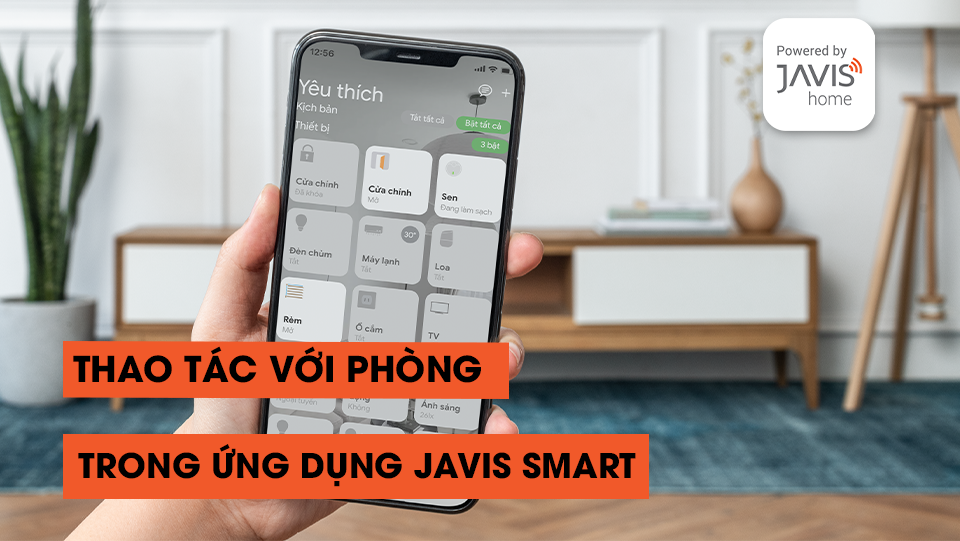
3.2 Cách di chuyển giữa các phòng trong app
- Cách 1: chọn qua Tab “Phòng” và di chuyển giữa các phòng bằng cách vuốt qua trái hoặc qua phải
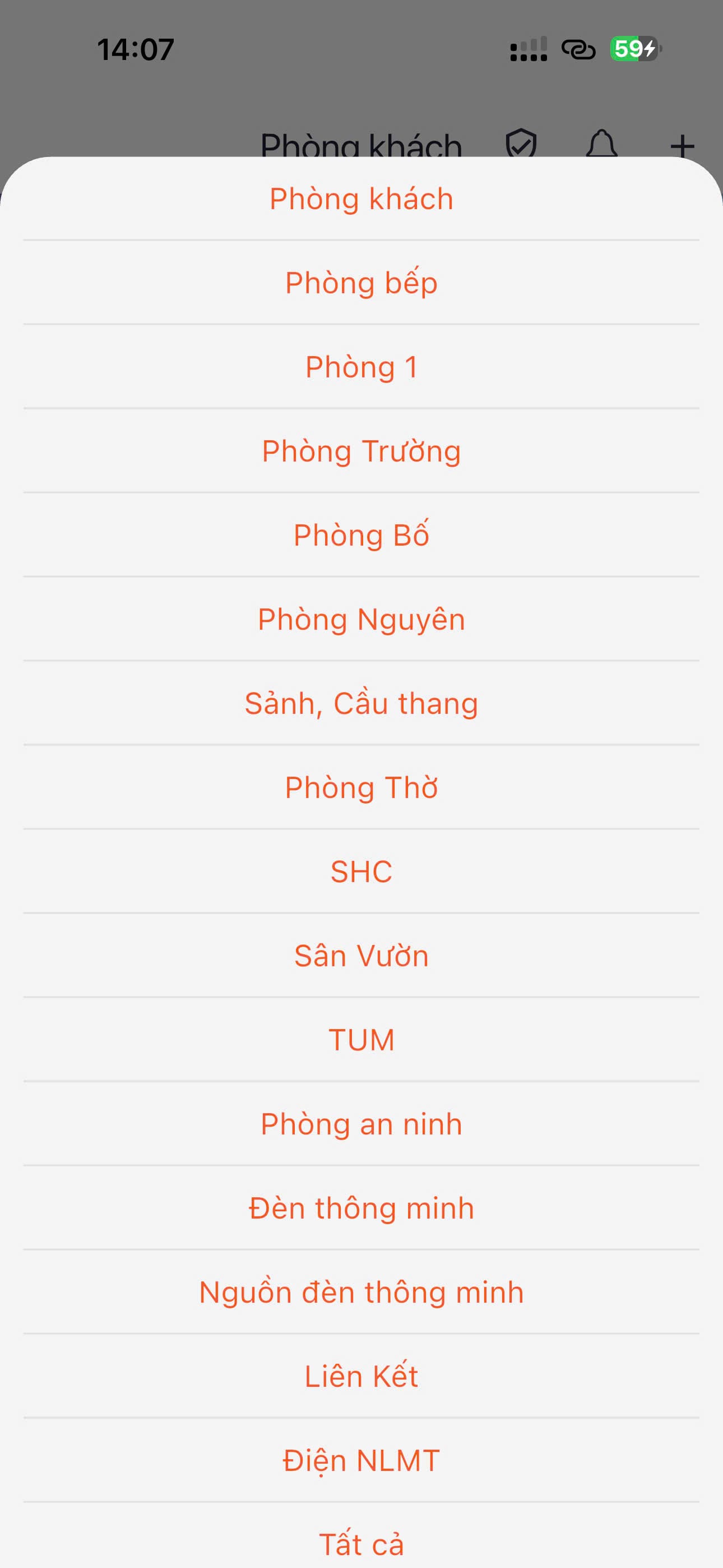
- Cách 2: Click vào “Phòng” sẽ hiện lên danh sách các phòng đã tạo, click chọn vào phòng muốn đi chuyển tới.
4.Cách truy cập vào màn hình cài đặt chi tiết của từng thiết bị
- Cách 1: Click 2 lần vào icon thiết bị
- Cách 2: Nhấn và giữ vào icon thiết bị
Màn hình chi tiết một số thiết bị
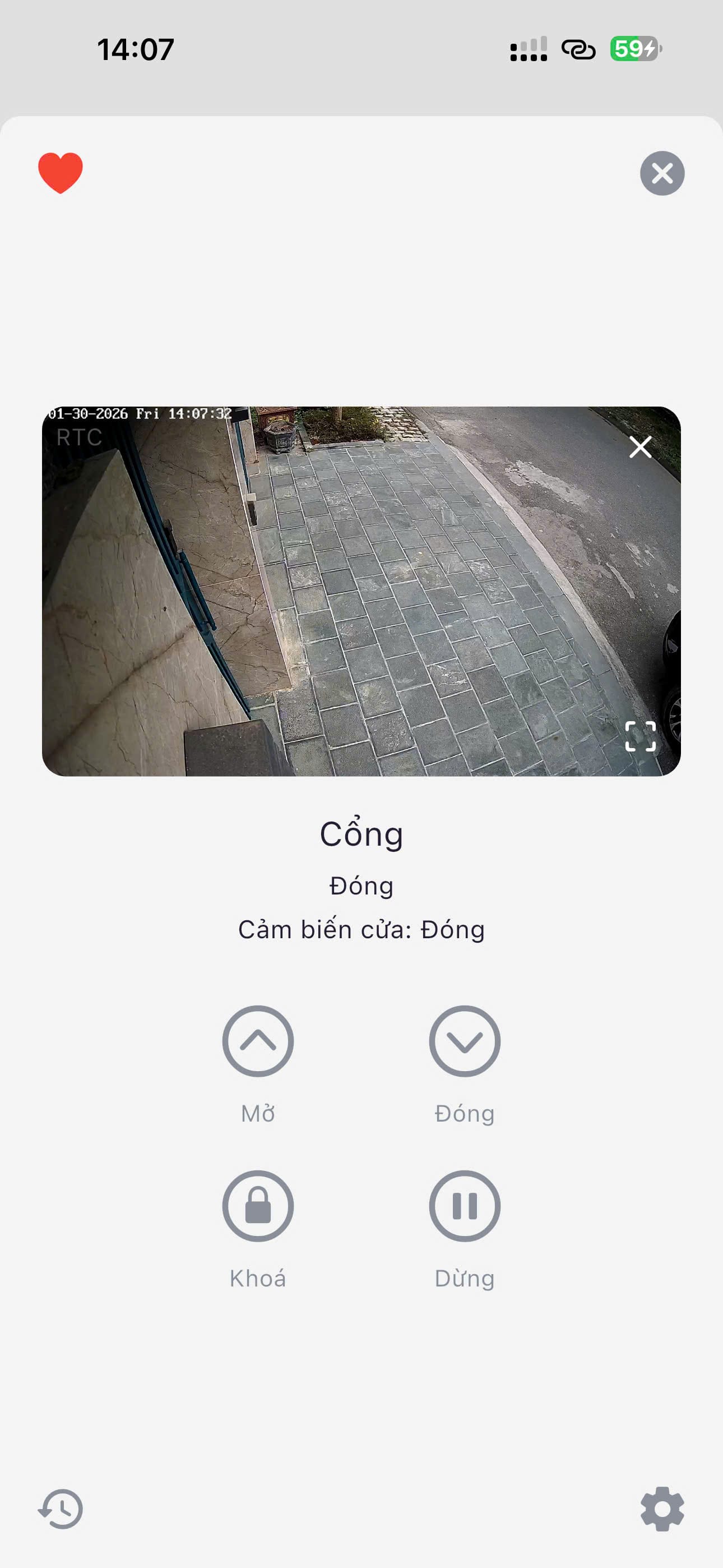
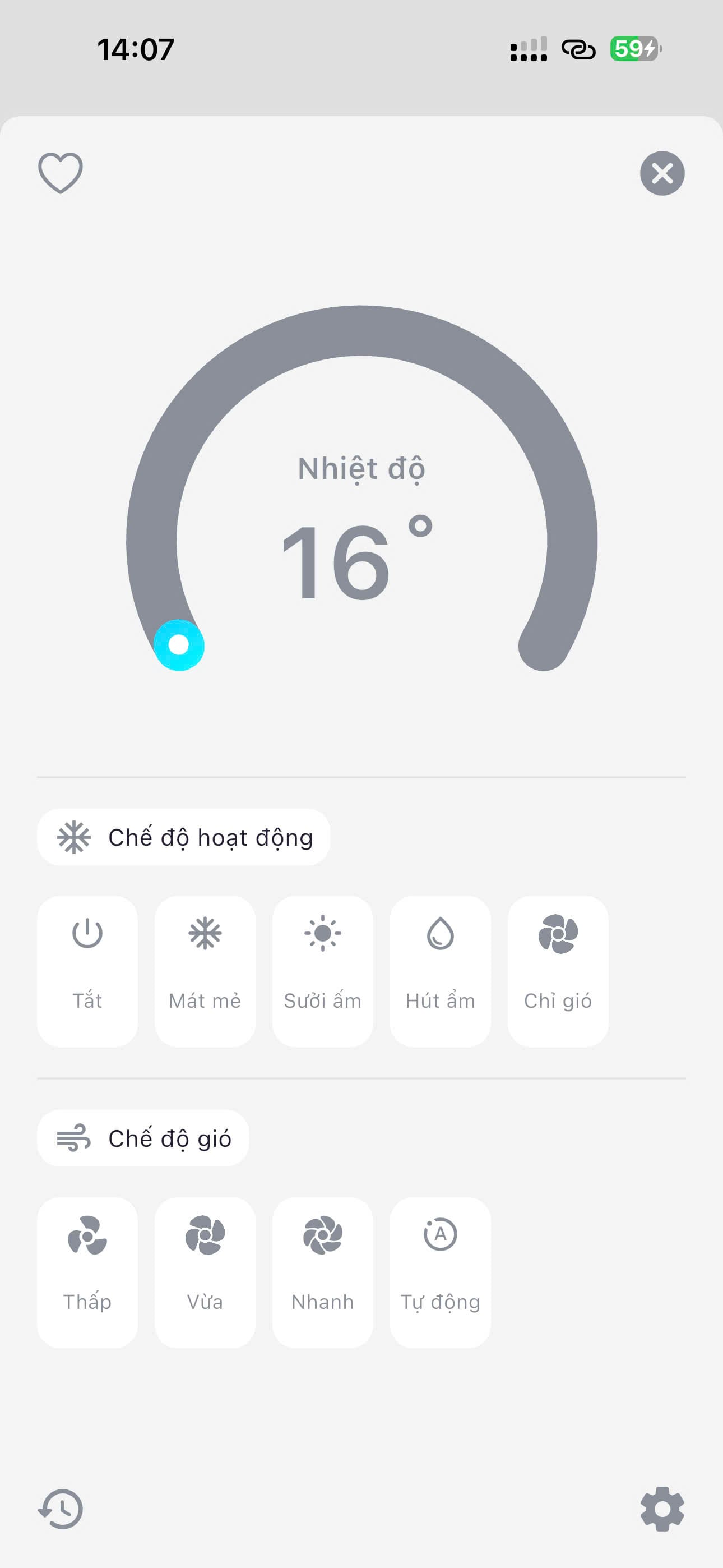
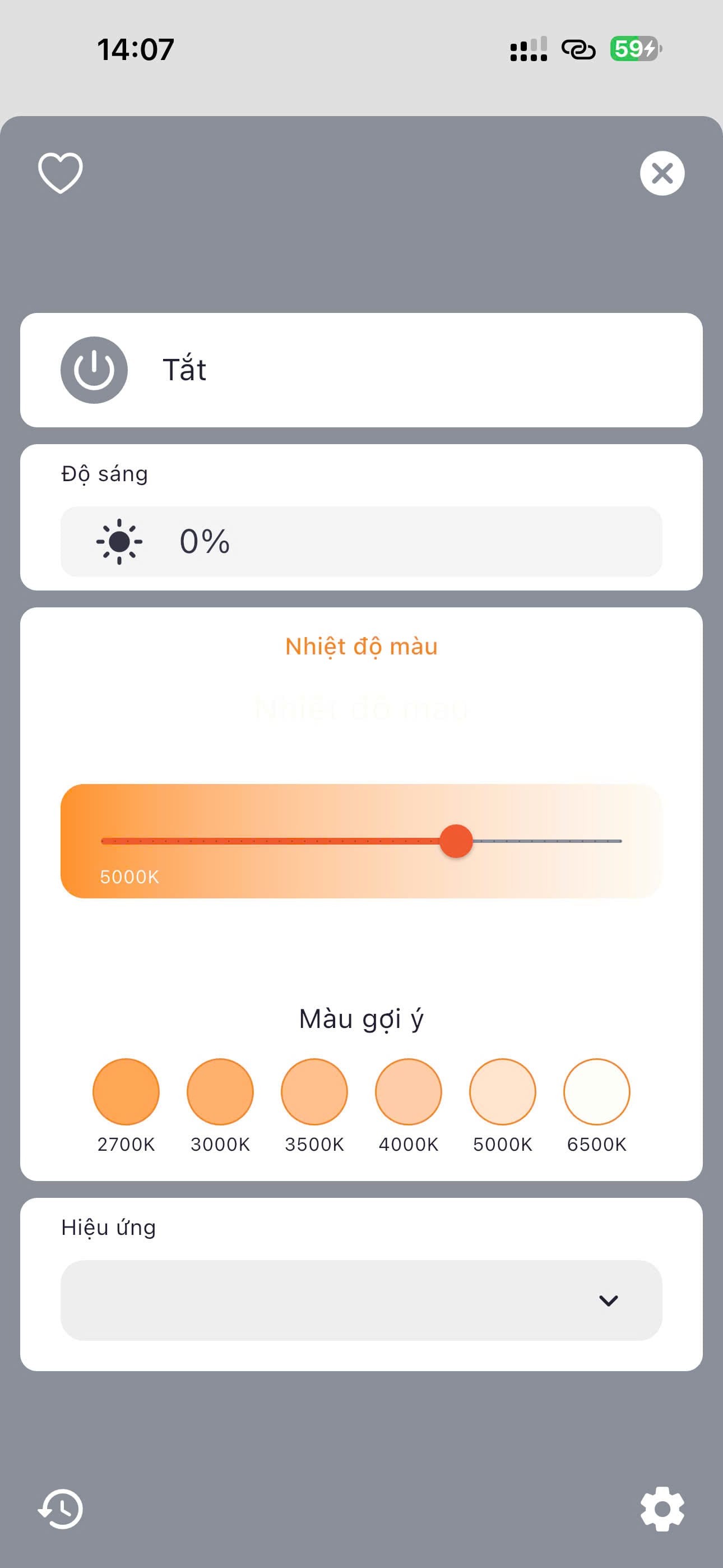
Các chức năng trong màn hình chi tiết:
- Click chọn icon trái tim để đưa thiết bị vào màn hình yêu thích
- Click chọn icon đồng hồ để xem lại lịch sử bật tắt thiết bị
- Click chọn giao diện răng cưa để vào màn hình cài đặt chi tiết thiết bị
- Click chọn icon “X“để thoát khỏi màn hình giao diện chi tiết ứng dụng

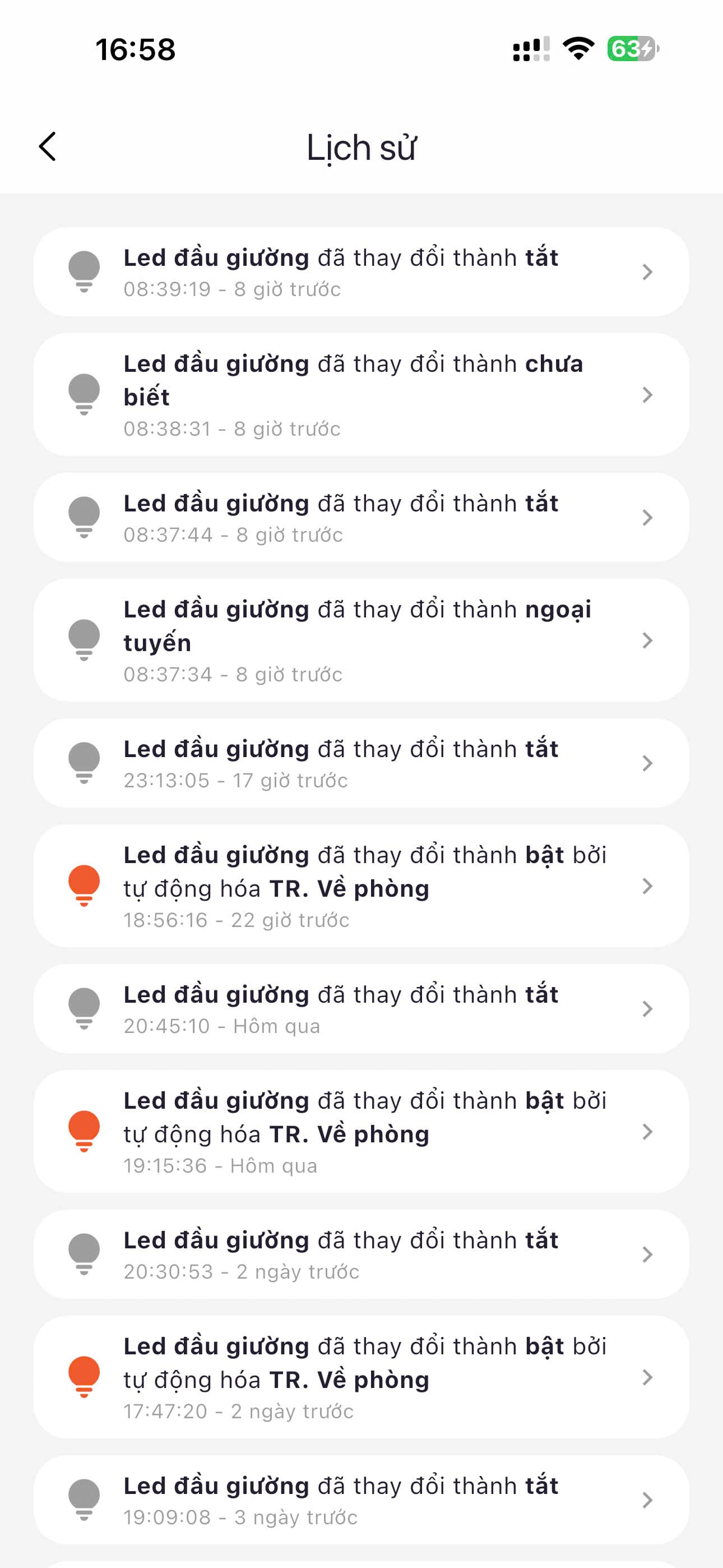
Giao diện màn hình lịch sử thiết bị
Tại đây có thể xem được lịch sử bật, tắt của thiết bị
Giao diện cài đặt chi tiết của thiết bị
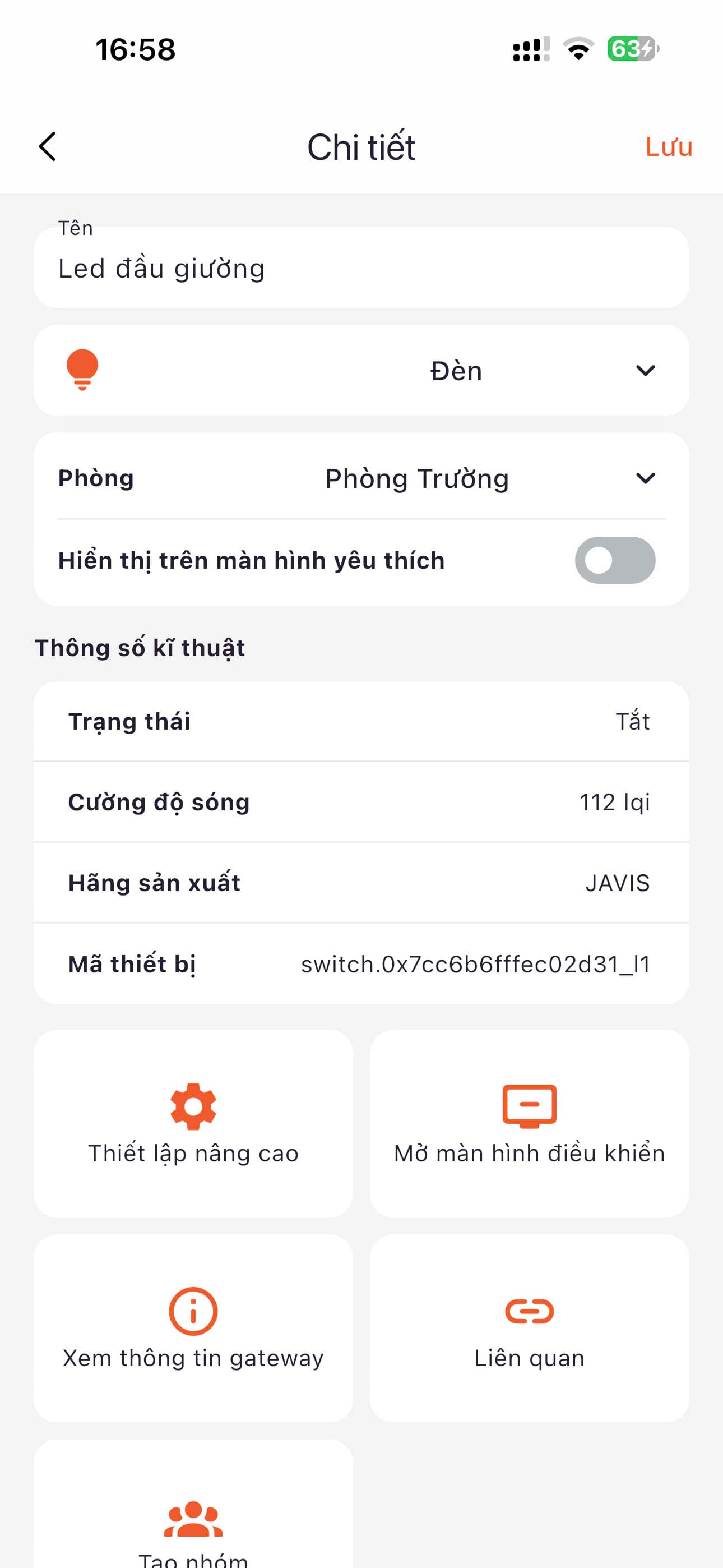
- Tên thiết bị: các bạn có thể thay đổi
- Biểu tượng thiết bị: sẽ được thay đổi tương ứng với thiết bị khi bạn thay đổi loại thiết bị.
- “Phòng”: Vị trí phòng của thiết bị
- ‘Hiển thị trên màn hình yêu thích”: Bật công tắc để đưa thiết bị vào màn hình yêu thích.
- “Xóa thiết bị”: Xóa thiết bị khỏi App
- “Lưu”: Lưu lại các thiết lập.
5.Tính năng Tự động, Kịch bản
Tham khảo các hướng dẫn tạo tự động hoá, tạo kịch bản:
https://huongdan.javishome.vn/tag/tu-dong-hoa-co-ban/
https://huongdan.javishome.vn/tag/kich-ban-co-ban/
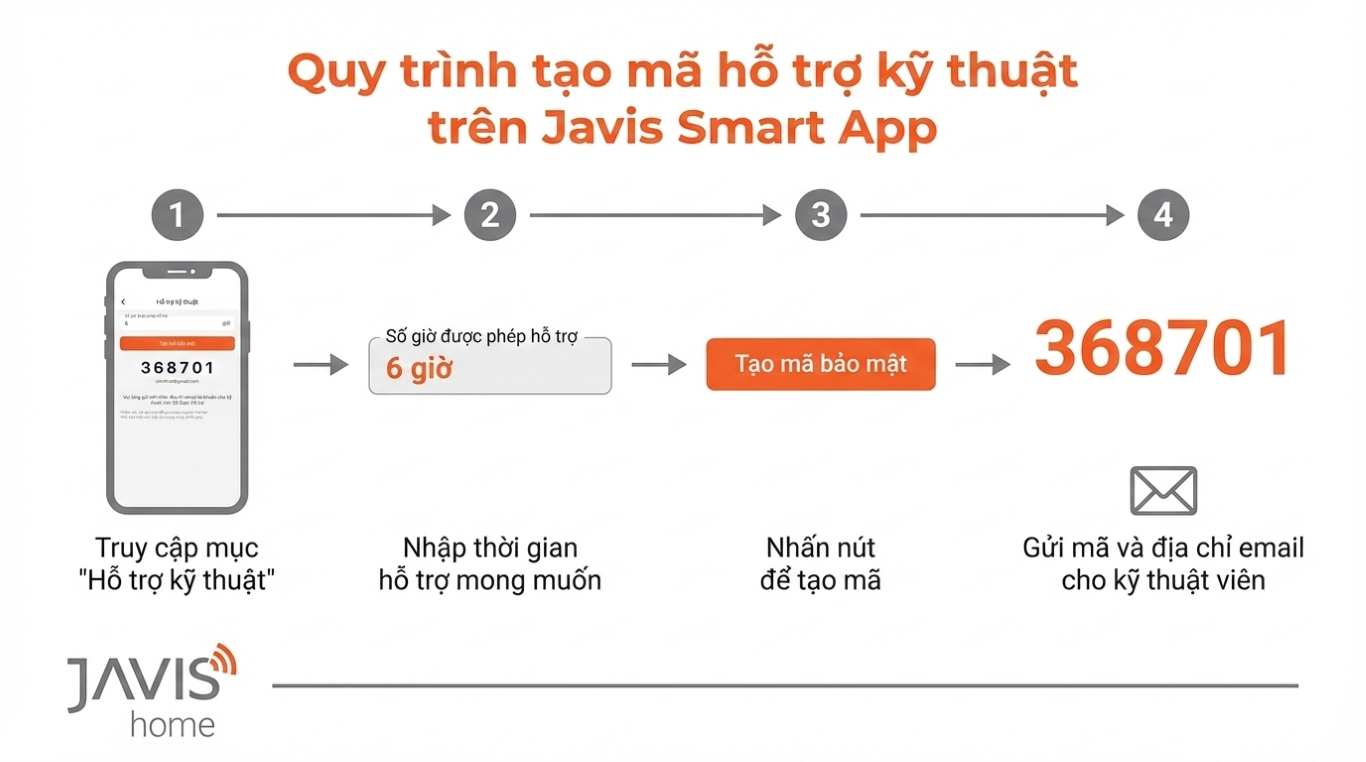
6.Tạo mã hỗ trợ cho Kĩ thuật viên Javis
Hướng dẫn tạo mã hỗ trợ kỹ thuật để kiểm tra hệ thống từ xa
Mục đích: * Giúp kỹ thuật viên có thể tạm thời đăng nhập ứng dụng Javis Smart để có thể hỗ trợ khách hàng: Kiểm tra lỗi, sửa, xóa thiết bị, cài đặt kịch bản, tự động hóa... * Đăng nhập bằng mã code dạng token, khách hàng không cần cung cấp
 Hoàn Trình