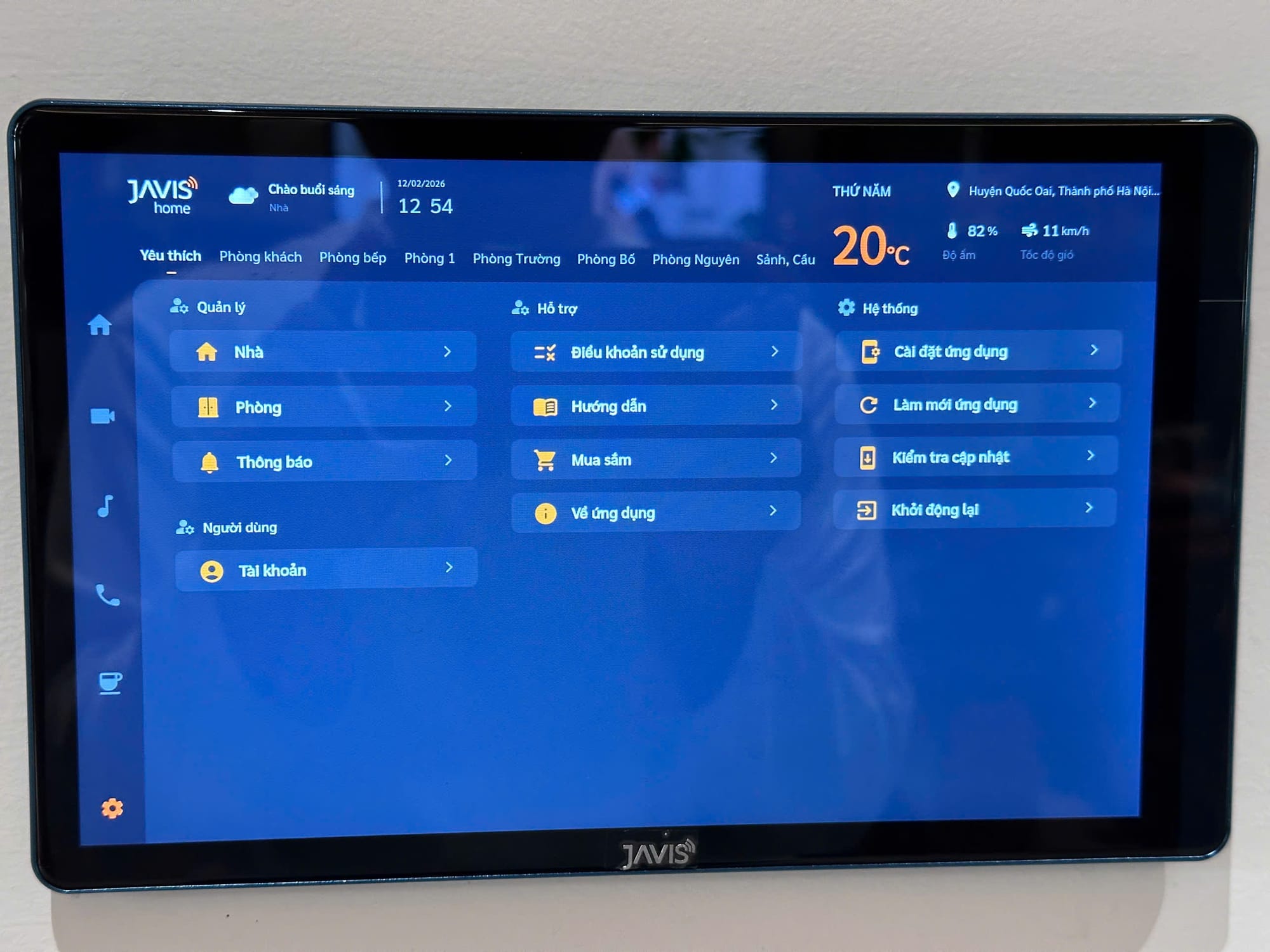
Hướng dẫn cập nhật màn hình Javis Smart Control vesion mới 1.2.3
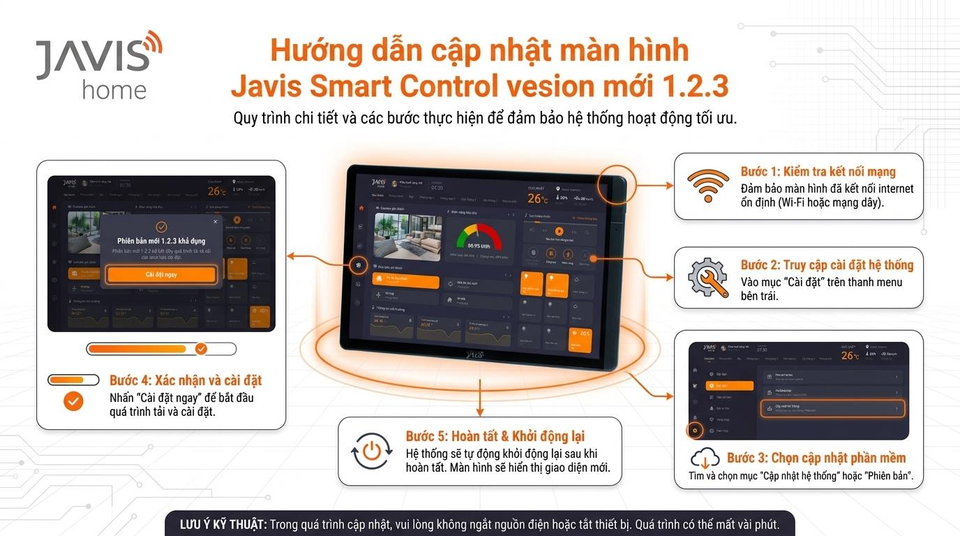
Nếu có chuông hình hãy xác định IP chuông hình trước.
Cách tìm IP chuông (bước 3):
https://huongdan.javishome.vn/huong-dan-cau-hinh-chuong-cua-hinh-javis/
1.Cập nhật phần mềm 1.2.3 cho màn hình Luxury
Tại màn hình luxury bạn chọn : Cài đặt \ Kiểm tra cập nhật\ Cập nhật ngay
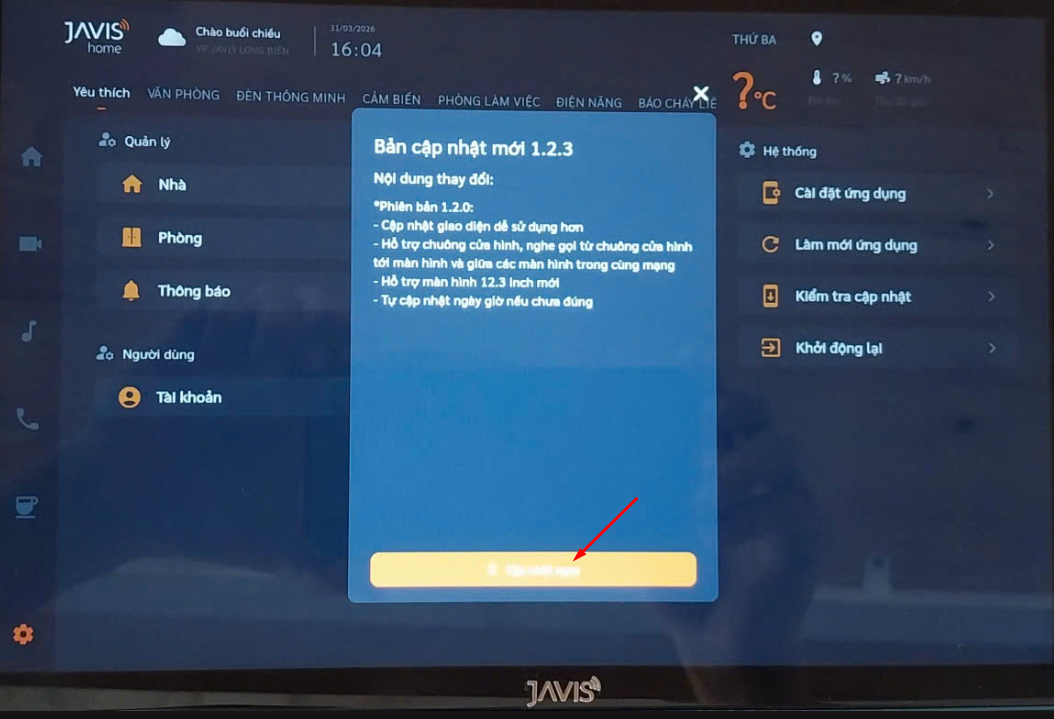
.
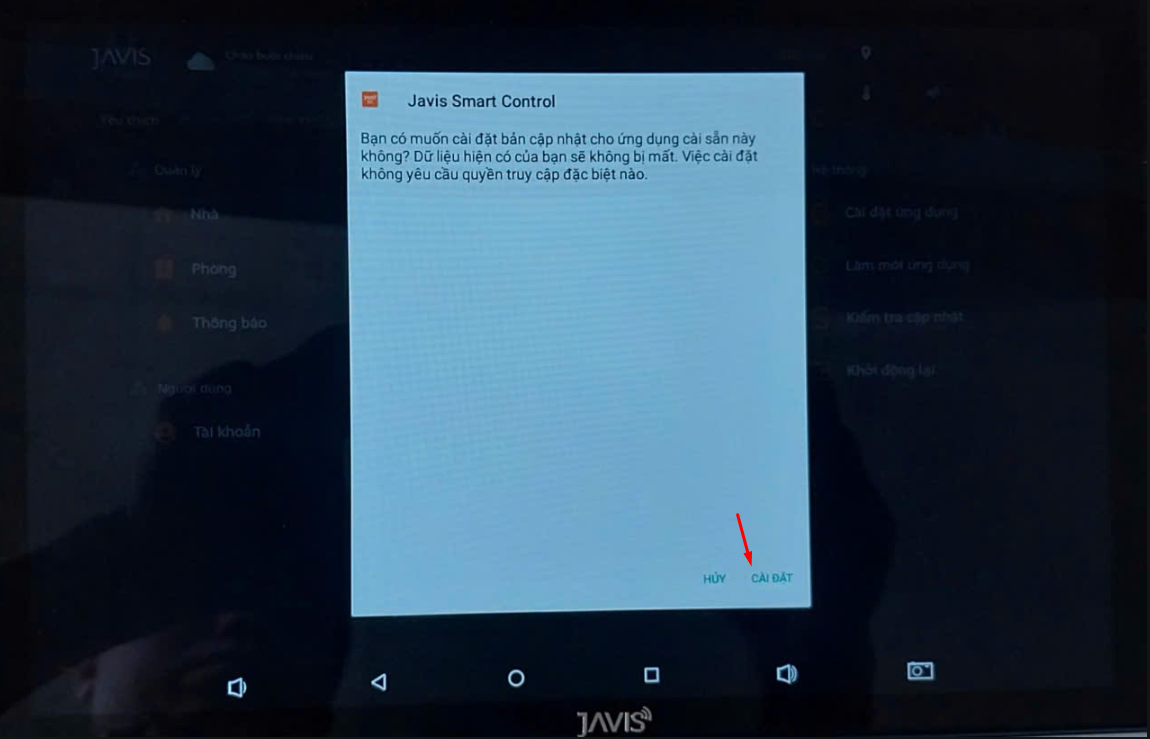
Cài đặt xong bạn có thể sử dụng ngay phiên bản mới.
2.Kết nối màn hình chính với chuông hình và màn các hình phụ
2.1 Thao tác chung để thiết lập chuông hình hoặc màn hình:
Chọn icon biểu tượng "cuộc gọi" bên thanh trái để mở popup thêm mới Thiết bị
Tại đây ta có thể thao tác các màn hình giao tiếp được với nhau, các màn hình giao tiếp được với chuông hình.
- Thêm màn hình:
- Áp dụng với thêm màn hình chính hoặc thêm màn hình phụ. Màn hình chính là màn hình liên kết trực tiếp với nút chuông và đã được set HostIP trong giao diện web thiết lập nút chuông như trong hướng dẫn
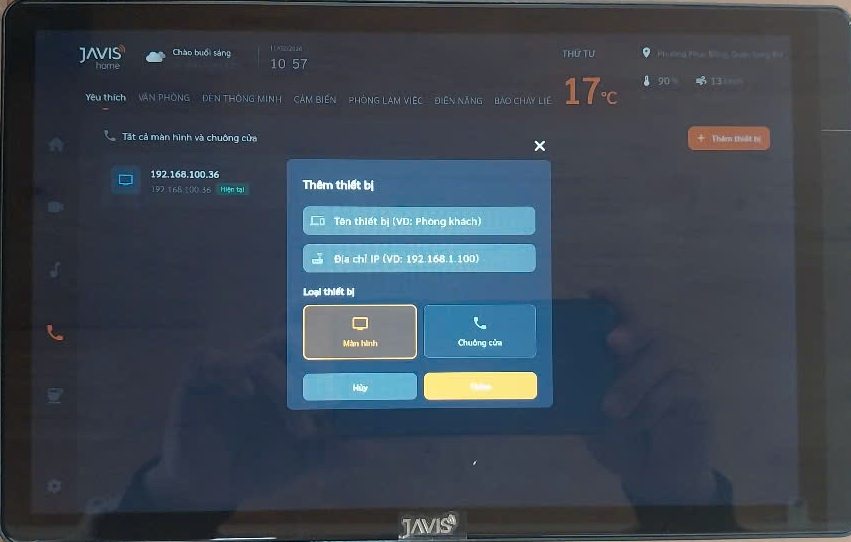
- Cách thêm: Chọn Thêm thiết bị \ nhập tên và địa chỉ IP của màn hình phụ. Và chọn loại thiết bị "Màn hình". Tham khảo ví dụ như ảnh dưới.
- Thêm chuông cửa:
- Cách thêm: chọn Thêm thiết bị \ nhập tên và địa chỉ IP của chuông hình. Và chọn loại thiết bị chuông cửa
- Lưu ý: Bắt buộc phải thao tác thêm nút chuông vào màn hình chính và thêm các màn hình phụ vào màn hình chính, thêm màn hình chính vào màn hình phụ.
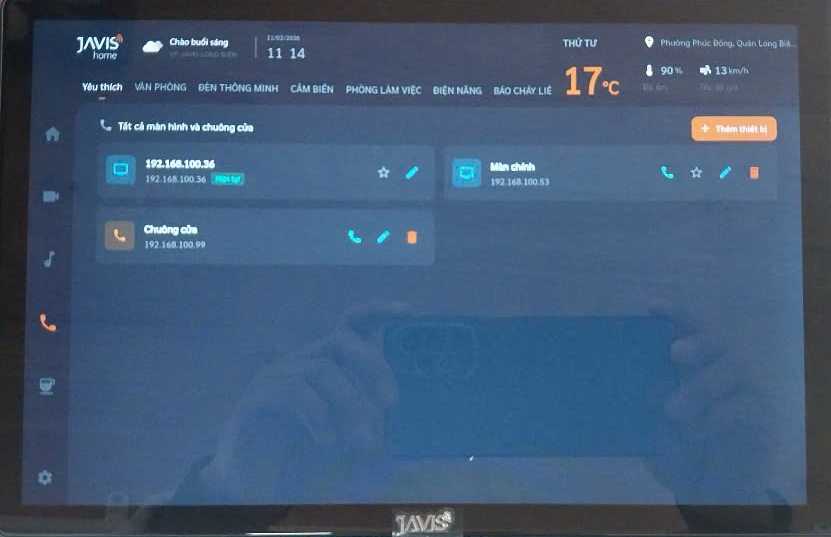
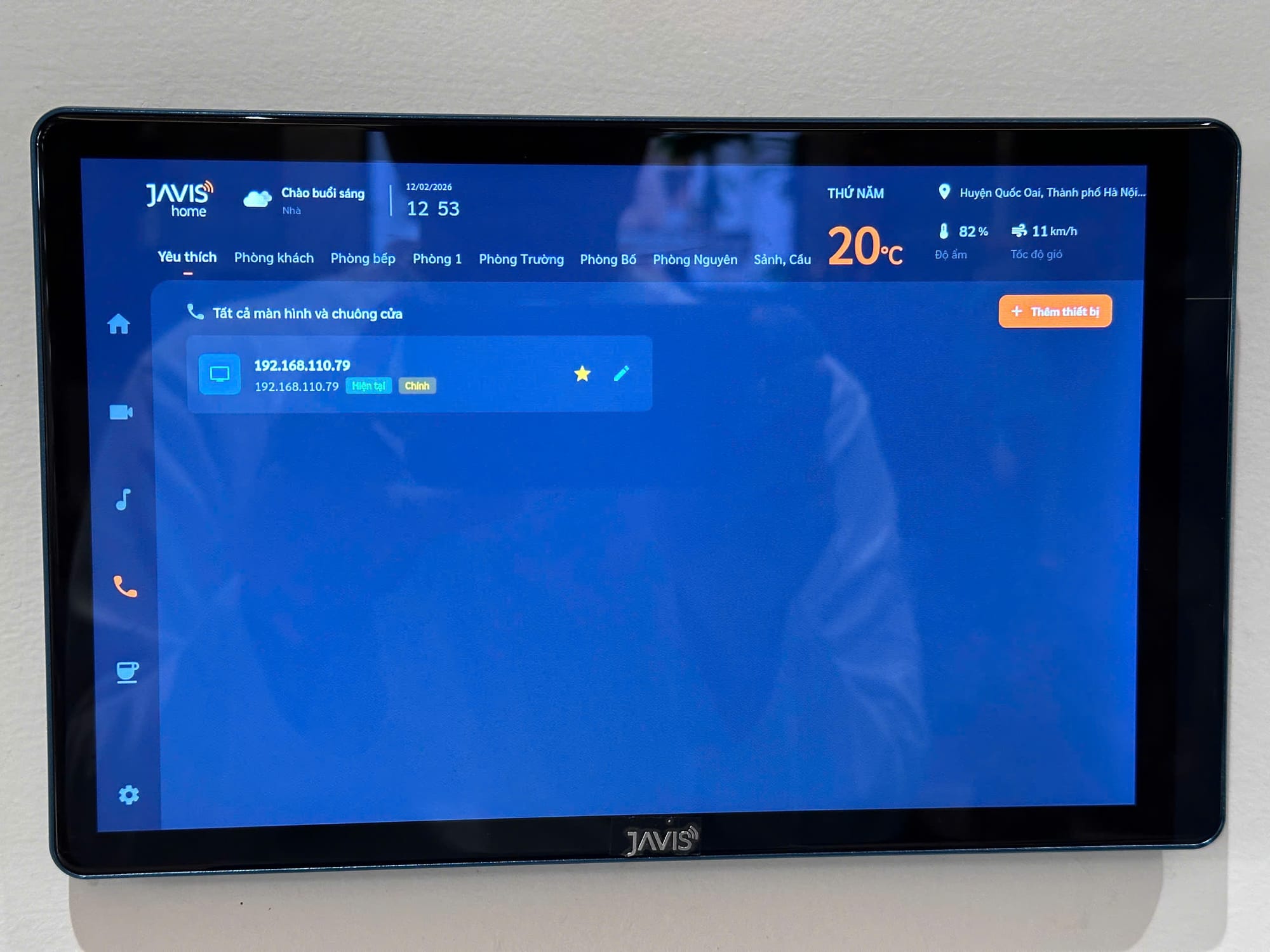
Sau khi nhập xong sẽ hiển thị như màn hình dưới đây:
2.2 Ví dụ thực tế về việc liên kết nhiều màn hình với nút chuông.
Giả sử trông công trình có 3 màn hình là M1, M2, M3 và nút chuông C1. Dưới đây là các bước thực tế cần cấu hình:
- Bước 1: Vào web cấu hình của C1, set hostIp của M1 và khởi động lại chuông
- Bước 2: Vào màn hình M1, thêm chuông C1
- Bước 3: Vào màn M1, Thêm màn M2, thêm màn M3
- Bước 4: Vào màn M2, thêm màn M1
- Bước 5: Vào màn M3, thêm màn M1
Sau đó trên M2 và M3 cũng sẽ tự đồng bộ được nút chuông C1 và các màn phụ còn lại.
3.Các Giao diện chính
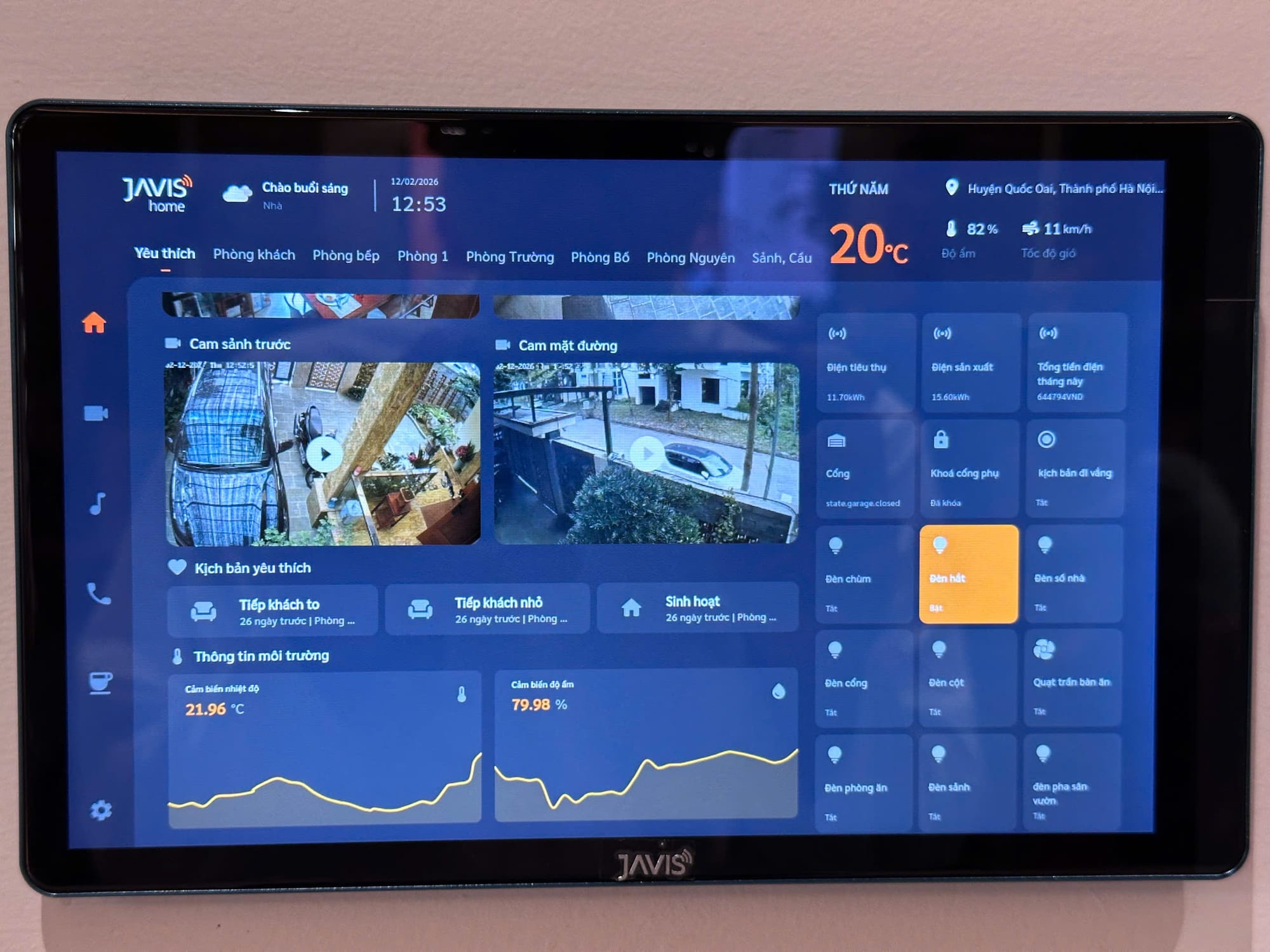
- Giao diện màn hình yêu thích
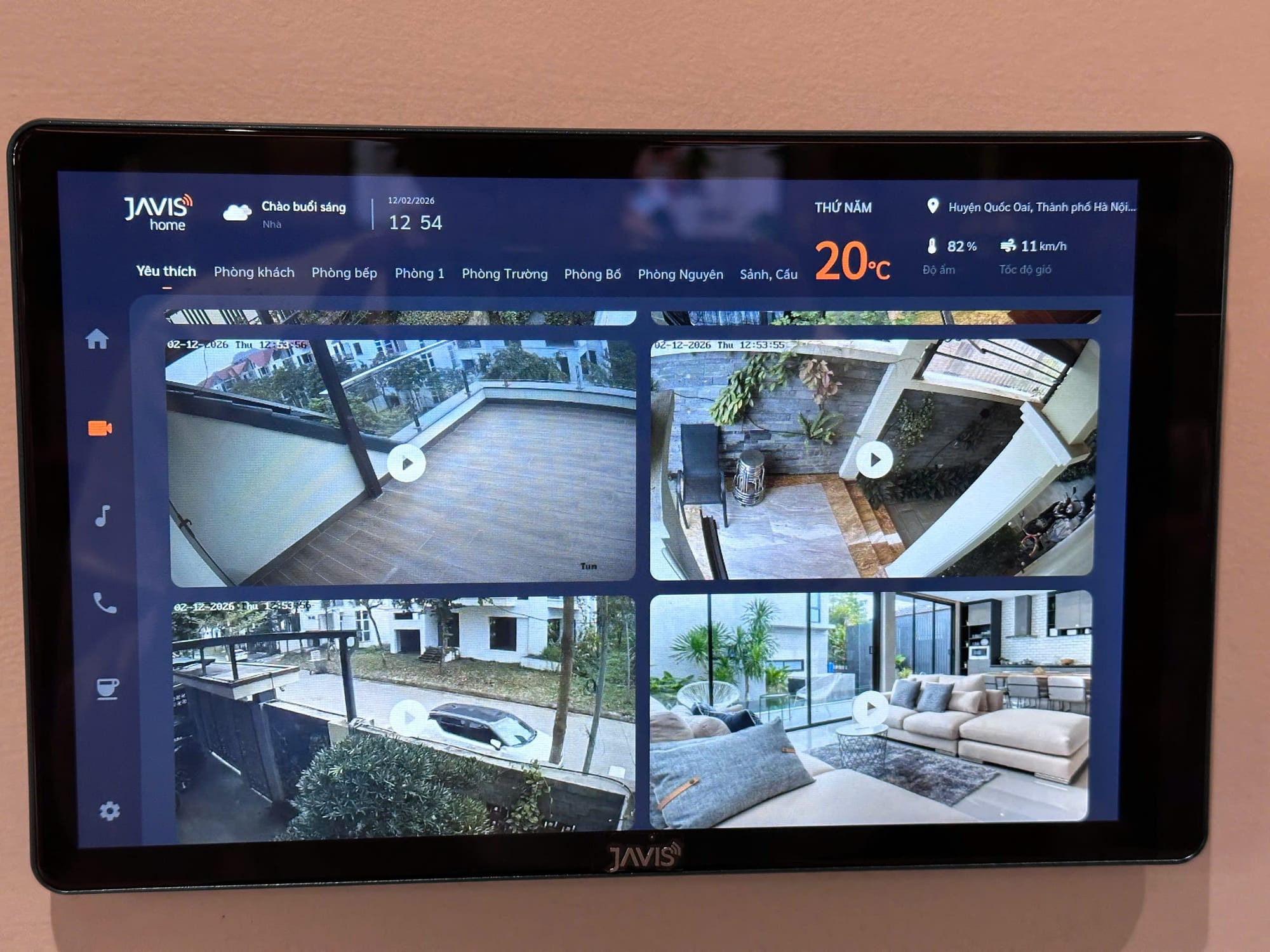
- Giao diện tab "Camera"
- Giao diện tab "Màn hình và chuông cửa"
- Giao diện tab "Cài đặt"