
HƯỚNG DẪN CẤU HÌNH NHANH SIEMENS LOGO!8.4 QUA FILE NETWORK PROJECT (.SNP)
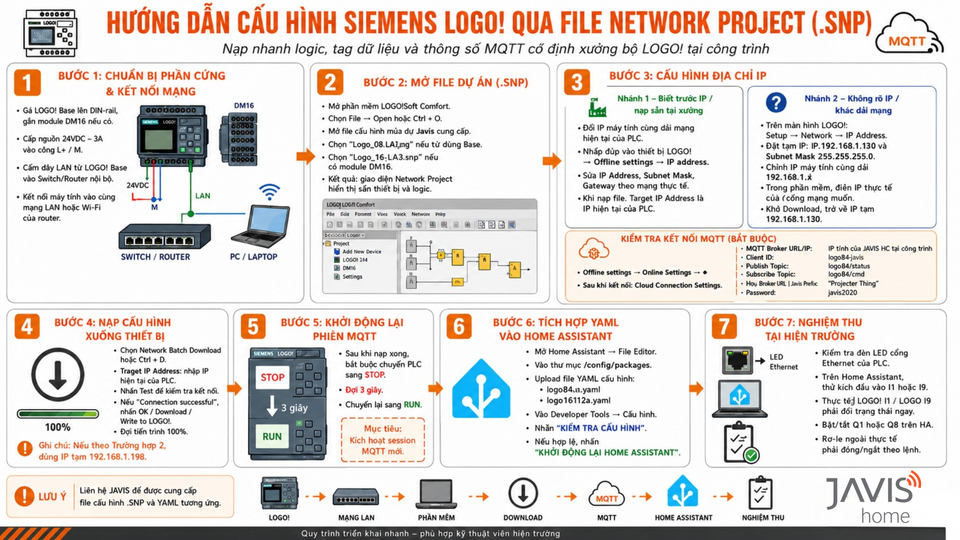
Tài liệu này hướng dẫn cách sử dụng file cấu hình mẫu .snp để nạp nhanh toàn bộ thuật toán logic, bảng tag dữ liệu và thông số MQTT cố định xuống bộ LOGO! tại công trình.
Yêu cầu phiên bản từ 8.4 trở lên
BƯỚC 1: CHUẨN BỊ PHẦN CỨNG & KẾT NỐI MẠNG
- Lắp đặt thiết bị: Gá bộ LOGO! Base (và module mở rộng DM16 nếu có) lên thanh DIN-rail. Sập thanh bus kết nối ở sườn để liên kết hai module lại với nhau.
- Cấp nguồn nuôi: Sử dụng nguồn 24VDC - 3A, đấu song song nguồn nuôi vào cổng L+ / M của cả bộ Base và bộ mở rộng.
- Kết nối mạng LAN: Cắm dây mạng Ethernet từ cổng LAN của bộ LOGO! Base vào cổng Switch/Router mạng nội bộ tại công trình.
- Kết nối máy tính: Cắm máy tính của bạn vào cùng mạng LAN này (hoặc bắt Wifi của Router đó).
BƯỚC 2: MỞ FILE DỰ ÁN (.SNP) TRÊN PHẦN MỀM
- Khởi động phần mềm LOGO!Soft Comfort trên máy tính.
- Trên thanh menu chính, chọn File → Open (hoặc bấm tổ hợp phím Ctrl + O).
- Trỏ đường dẫn đến thư mục chứa file cấu hình Golden Master do JAVIS cấp:
- Chọn Logo_8I_4Q.snp nếu công trình chỉ dùng bộ Base.
- Chọn Logo_16I_12Q.snp nếu công trình có lắp thêm module mở rộng DM16.
Lưu ý: Liên hệ Javis để được cung cấp file cấu hình
- Nhấn Open. Lúc này phần mềm sẽ hiển thị giao diện Network Project, bên trong đã có sẵn thiết bị và sơ đồ logic kết nối.
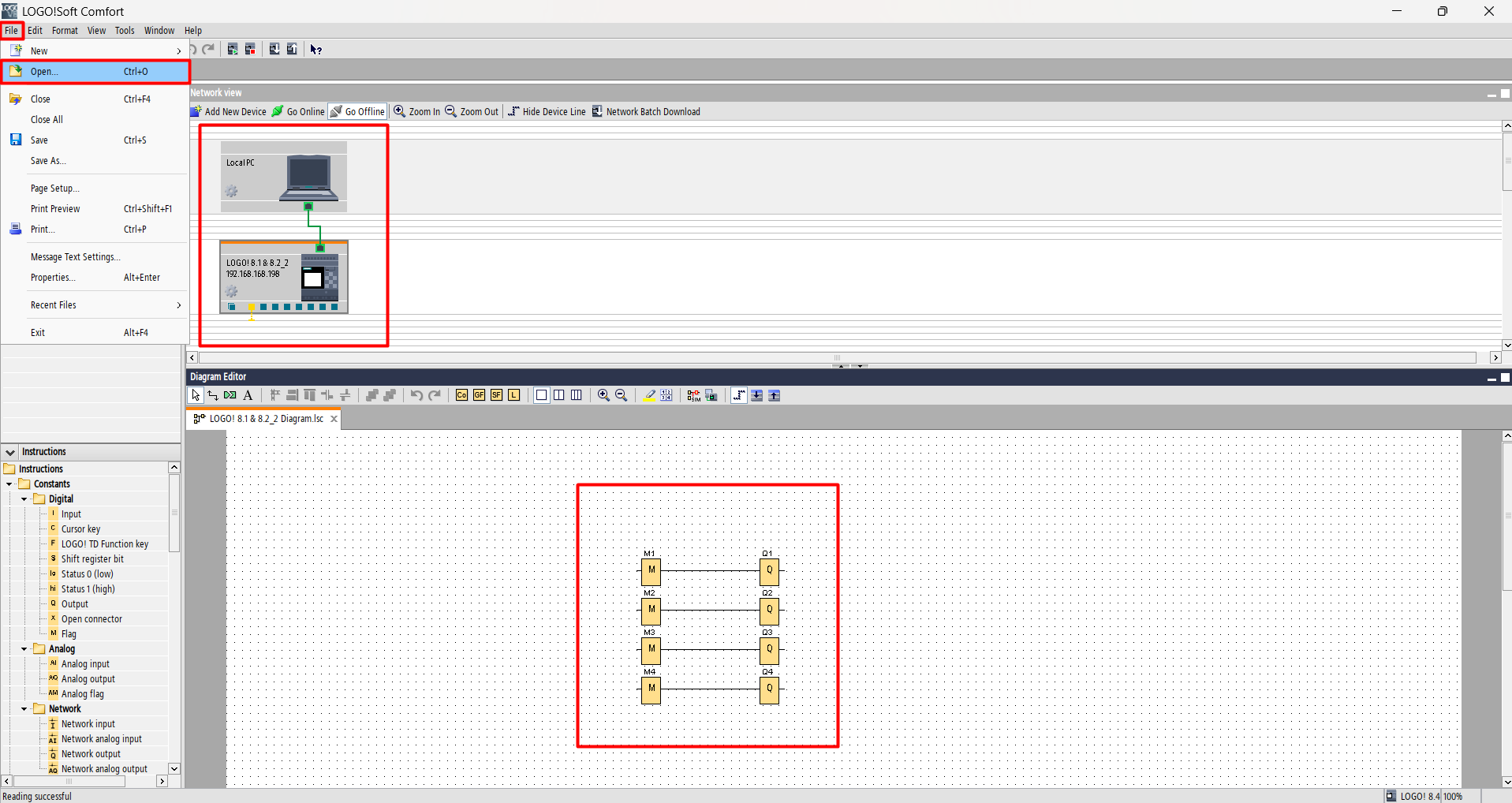
BƯỚC 3: CẤU HÌNH ĐỊA CHỈ IP
Khi thiết lập địa chỉ IP cho bộ LOGO! trên phần mềm để trùng dải mạng nhà khách hàng, kỹ thuật viên thực hiện đánh giá theo 2 trường hợp thực tế sau:
Trường hợp 1: Thiết bị biết trước IP hoặc nạp sẵn tại xưởng (Khuyên dùng)
Nếu bộ LOGO! mới tinh (IP mặc định thường là 192.168.0.1) hoặc bộ LOGO! đã được nạp sẵn dải mạng nội bộ JAVIS chuẩn từ trước:
- Bạn đặt IP của máy tính mình tạm thời trùng dải mạng hiện tại của bộ LOGO! để máy tính nhìn thấy PLC.
- Trên phần mềm, nhấp đúp chuột vào hình ảnh bộ LOGO! (ô hiển thị địa chỉ IP cũ). Tại bảng Offline settings hiện ra, chọn mục IP address.
- Sửa lại địa chỉ IP Address, Subnet Mask, và Gateway cho trùng hoàn toàn dải mạng LAN thực tế tại công trình nhà khách hàng. Nhấn OK.
- Khi thực hiện nạp file (ở Bước 4), bạn chỉ cần điền Target IP Address là địa chỉ IP cũ/hiện tại của PLC. Sau khi nạp thành công, bộ LOGO! sẽ tự động ăn theo dải IP mới cài đặt.
Trường hợp 2: Thiết bị khác dải IP, không rõ IP bao nhiêu
- Bạn tiến hành thao tác bấm nút trực tiếp bằng tay trên màn hình nhỏ của bộ LOGO! Base.
- Nhấn phím mũi tên di chuyển đến mục Setup → chọn Network → chọn IP Address.
- Tại đây, dùng phím cứng sửa tạm thời địa chỉ IP của bộ LOGO! về dải 192.168.1.X (Ví dụ: 192.168.1.198) và đặt Subnet Mask là 255.255.255.0. Nhấn OK để lưu lại trên màn hình.
- Chỉnh IP máy tính của bạn về dải 192.168.1.X để thông mạng với PLC.
- Lúc này, bạn quay trở lại phần mềm, nhấp đúp vào hình ảnh bộ LOGO!, chọn IP address và điền dải IP thực tế cuối cùng mong muốn của nhà khách hàng. Khi thực hiện nạp ở Bước 4, bạn trỏ lệnh Download về địa chỉ tạm thời 192.168.1.198 vừa cài bằng tay để phần mềm bắn đè toàn bộ dự án xuống.
Xem hướng dẫn dưới mục 2.1
https://huongdan.javishome.vn/huong-dan-ket-noi-bo-logo-siemens-vao-he-sinh-thai-javis/
Kiểm tra chéo thông số kết nối MQTT (Bắt buộc cho cả 2 trường hợp)
- Vẫn tại bảng Offline settings của thiết bị, bạn nhìn xuống danh mục bên trái, chọn mục Online Settings.-> Connect
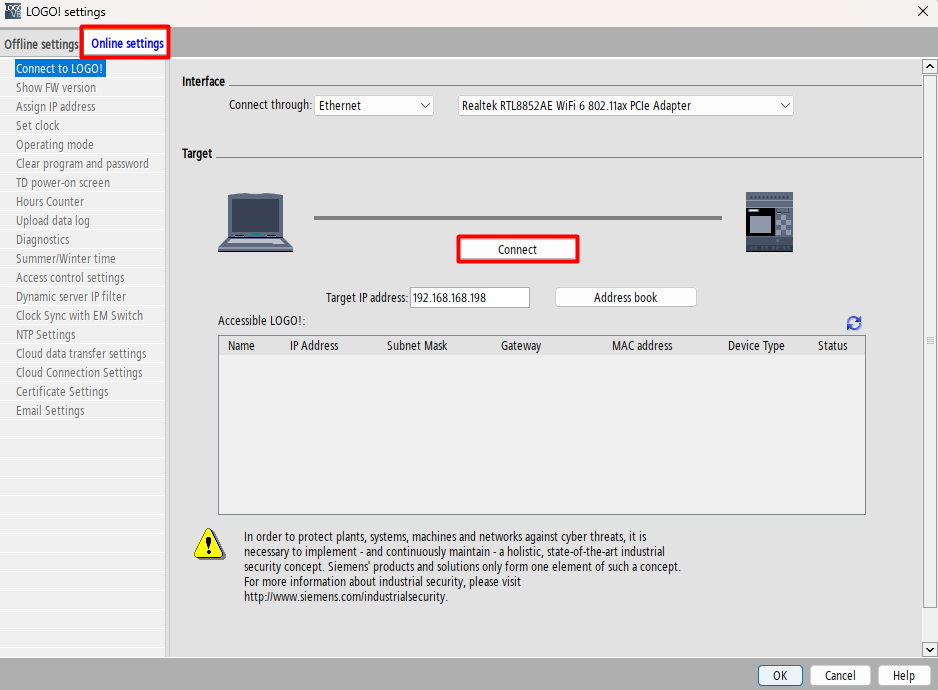
Sau khi connect thành công chọn Cloud Connection Settings
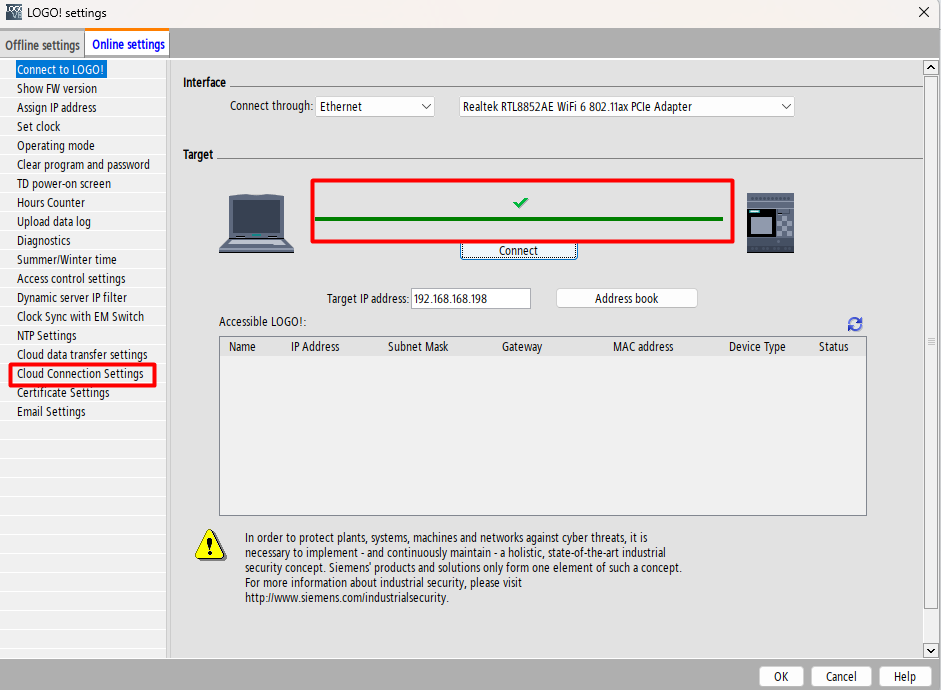
- Kiểm tra chéo xem các ô thông số đã điền đúng quy chuẩn JAVIS chưa:
- MQTT Broker URL/IP: Nhập đúng địa chỉ IP tĩnh của bộ trung tâm JAVIS HC tại công trình.
- Client ID: log84-javis
- Publish Topic: logo84/status
- Subscribe Topic: logo84/cmd
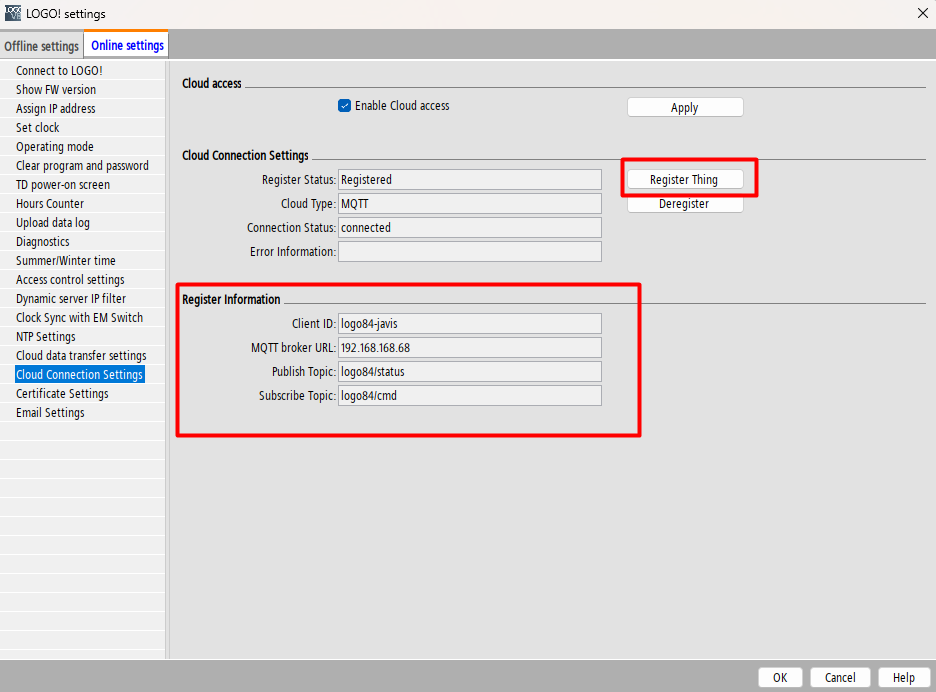
Nếu MQRR broker URL sau thì chọn “Register Thing” để cấu hình lại
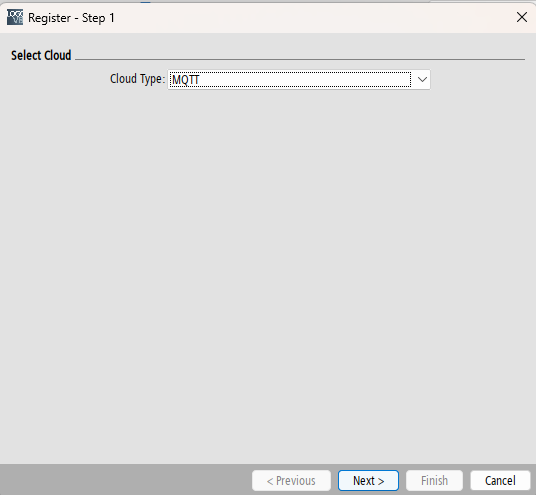
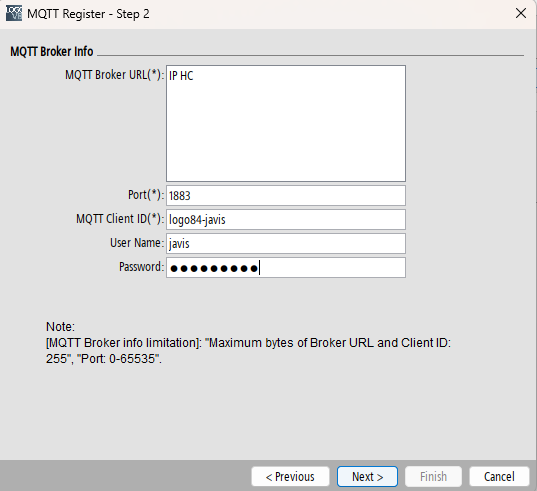
Nhập đúng như hình, password là javis2020
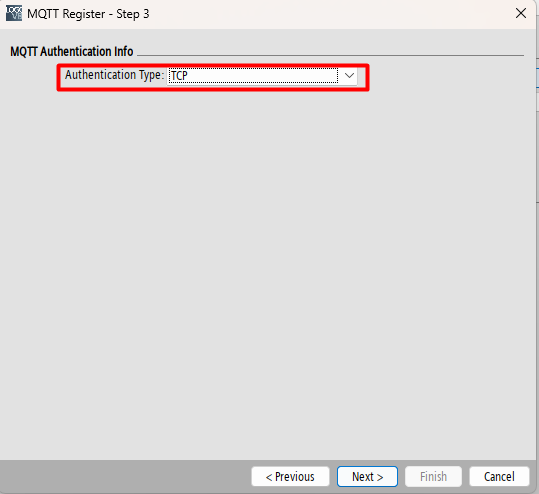
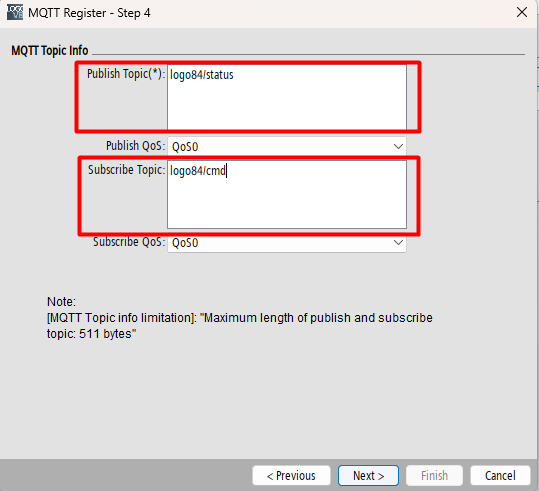
- Nhấn OK để đóng bảng.
BƯỚC 4: NẠP CẤU HÌNH XUỐNG THIẾT BỊ (WRITE TO LOGO!)
- Trên thanh công cụ phía trên màn hình Network Project, click vào nút Network Batch Download (hoặc bấm phím tắt Ctrl + D).
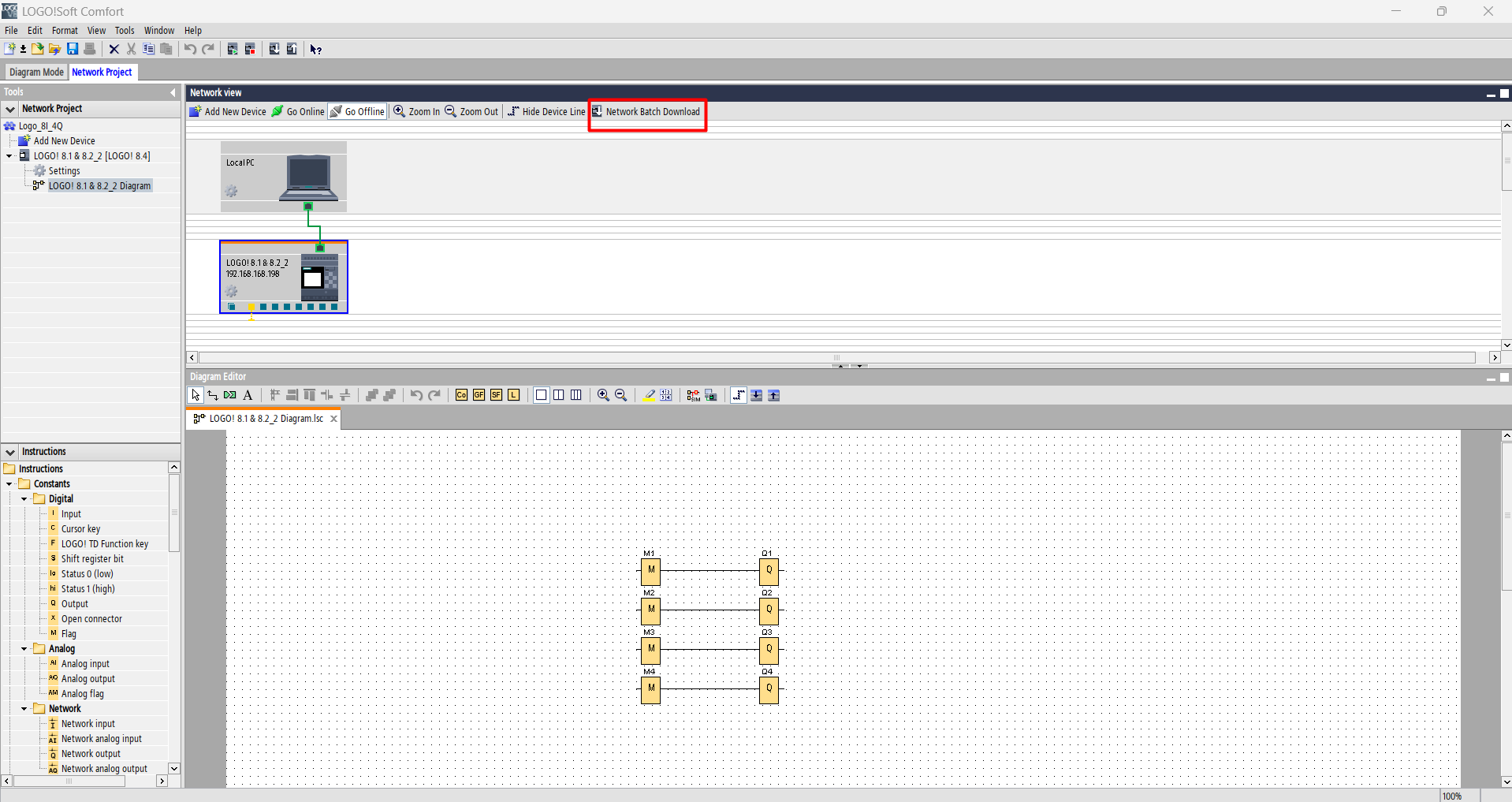
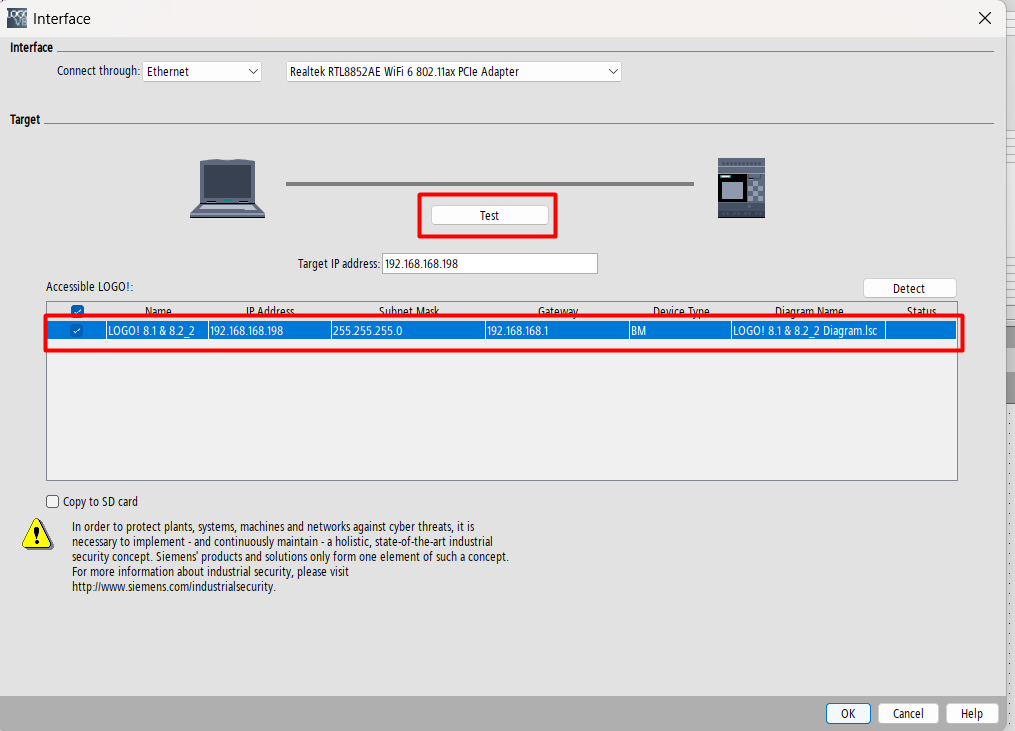
- Một bảng kết nối hiện ra:
- Target IP Address: Điền địa chỉ IP hiện tại của bộ LOGO! (Nếu làm theo Trường hợp 2 thì điền địa chỉ tạm thời 192.168.1.198).
- Nhấn nút Test để phần mềm quét kết nối thử đến PLC. Nếu thanh trạng thái chuyển sang màu xanh lá cây và báo Connecting successful, nghĩa là đường truyền mạng đã thông.
- Nhấn nút OK (hoặc nút Download/Write to LOGO!) để tiến hành truyền toàn bộ cấu hình từ file .snp xuống thiết bị.
- Đợi thanh tiến trình chạy đạt 100%.
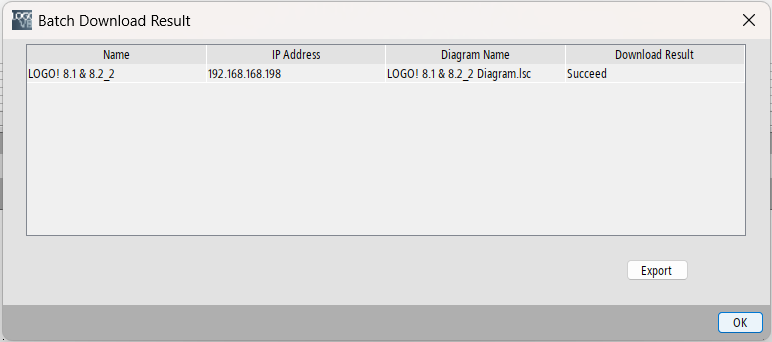
5. Thành công sẽ ra bảng này
BƯỚC 5: KHỞI ĐỘNG LẠI PHIÊN MQTT (THAO TÁC BẮT BUỘC)
Sau khi nạp xong, phần mềm hoặc màn hình PLC sẽ hỏi bạn có muốn chuyển trạng thái không. Bạn bắt buộc phải thực hiện thao tác sau để kích hoạt session MQTT mới:
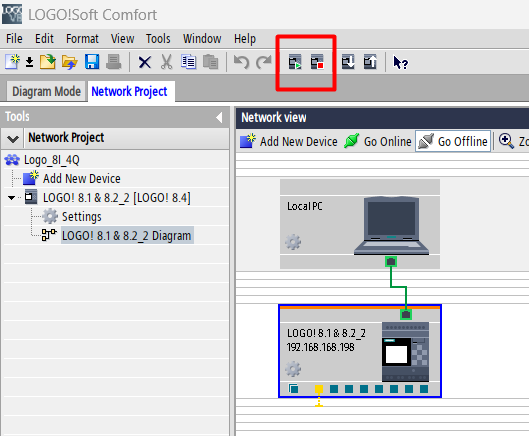
- Cho PLC chuyển sang chế độ STOP.
- Đợi 3 giây, sau đó cho PLC chuyển ngược lại chế độ RUN.
BƯỚC 6: TÍCH HỢP YAML VÀO THƯ MỤC PACKAGES CỦA HOME ASSISTANT
Để hiển thị và điều khiển các thực thể LOGO! trên giao diện JAVIS, bạn tiến hành nạp cấu hình YAML vào Home Assistant (HA) theo quy trình chuẩn sau:
- Truy cập vào trình quản lý file của HA:
- Mở giao diện Home Assistant, vào phân hệ quản lý file ( File Editor).
- Kiểm tra thư mục packages:
- Truy cập vào thư mục gốc chứa cấu hình của HA (thư mục /config).
- Tìm thư mục có tên là packages.
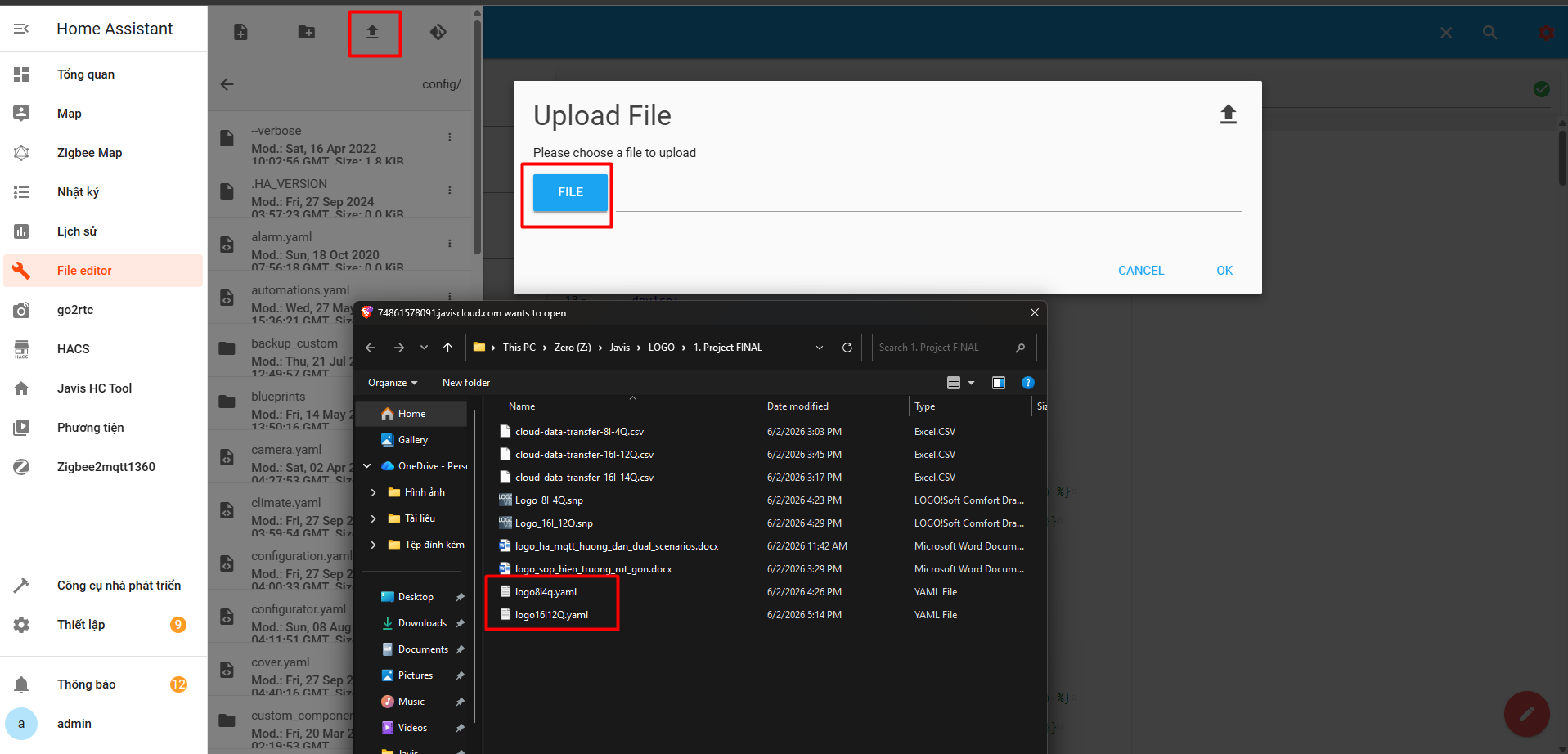
- Upload file YAML cấu hình LOGO!:
- logo8i4q.yaml
- logo16i12q.yaml
Lưu ý: Liên hệ Javis để được cung cấp file cấu hình
- Kiểm tra logic và khởi động lại Home Assistant:
- Trên giao diện HA-> Bộ điều khiển cấu hình (Developer Tools).
- Tại tab *Cấu hình*, nhấn nút **KIỂM TRA CẤU HÌNH (Check Configuration)** để đảm bảo đoạn mã YAML không bị lỗi cú pháp hay thụt lề.
- Nếu hệ thống báo *Cấu hình hợp lệ (Configuration will not prevent Home Assistant from starting)*.
- Nhấn nút **KHỞI ĐỘNG LẠI HOME ASSISTANT (Restart)**. Chọn *Khởi động lại toàn bộ*.
BƯỚC 7: NGHIỆM THU TẠI HIỆN TRƯỜNG
- Kiểm tra trạng thái mạng: Nhìn vào đèn LED trên cổng Ethernet của PLC xem có nháy xanh đều không.
- Kiểm tra trên Home Assistant:
- Mở giao diện Home Assistant (đã được nạp file package YAML tương ứng).
- Lấy tay kích thử một nút nhấn/cảm biến ở đầu vào thực tế (ví dụ chân I1 hoặc I9) → trên giao diện HA thực thể LOGO I1 / LOGO I9 phải đổi trạng thái ngay lập tức.
- Bật/Tắt thử công tắc LOGO Q1 hoặc công tắc an toàn LOGO Q8 trên giao diện HA → rơ-le trên bộ LOGO! ngoài đời phải đóng ngắt cạch cạch theo lệnh.