
Hướng dẫn cấu hình binding trực tiếp thiết bị Zigbee (remote, đèn)
1. Giới thiệu
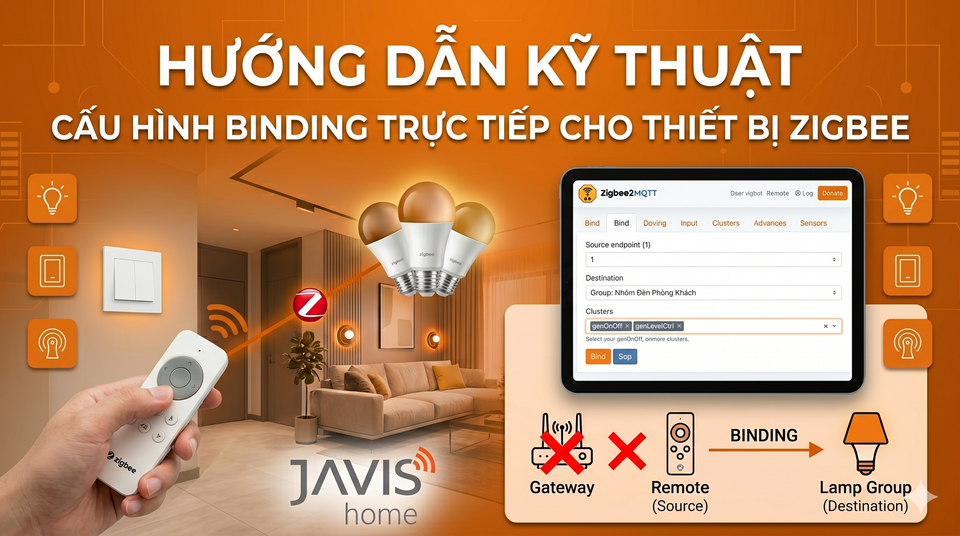
Binding là tính năng cho phép các thiết bị Zigbee (như nút bấm, remote) điều khiển trực tiếp các thiết bị chấp hành (như đèn, công tắc) mà không cần thông qua bộ điều khiển trung tâm (Hub/Coordinator).
- Ưu điểm: Phản hồi tức thì, hoạt động ổn định ngay cả khi hệ thống Zigbee2MQTT hoặc Home Assistant gặp sự cố.
2. Chuẩn bị và Kiểm tra Tương thích
Trước khi thực hiện, bạn cần đảm bảo các thiết bị đã được kết nối thành công vào Zigbee2MQTT và kiểm tra các thông số kỹ thuật sau:
2.1. Đối với thiết bị điều khiển (Remote, Nút bấm không dây)
- Truy cập vào giao diện Zigbee2MQTT, chọn thiết bị điều khiển.
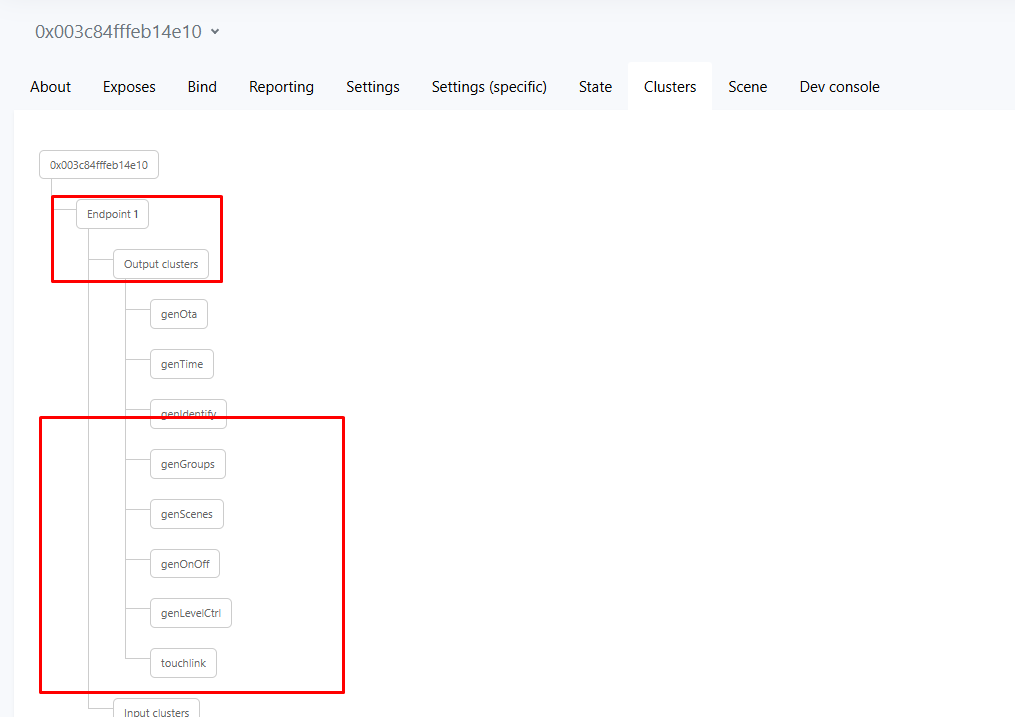
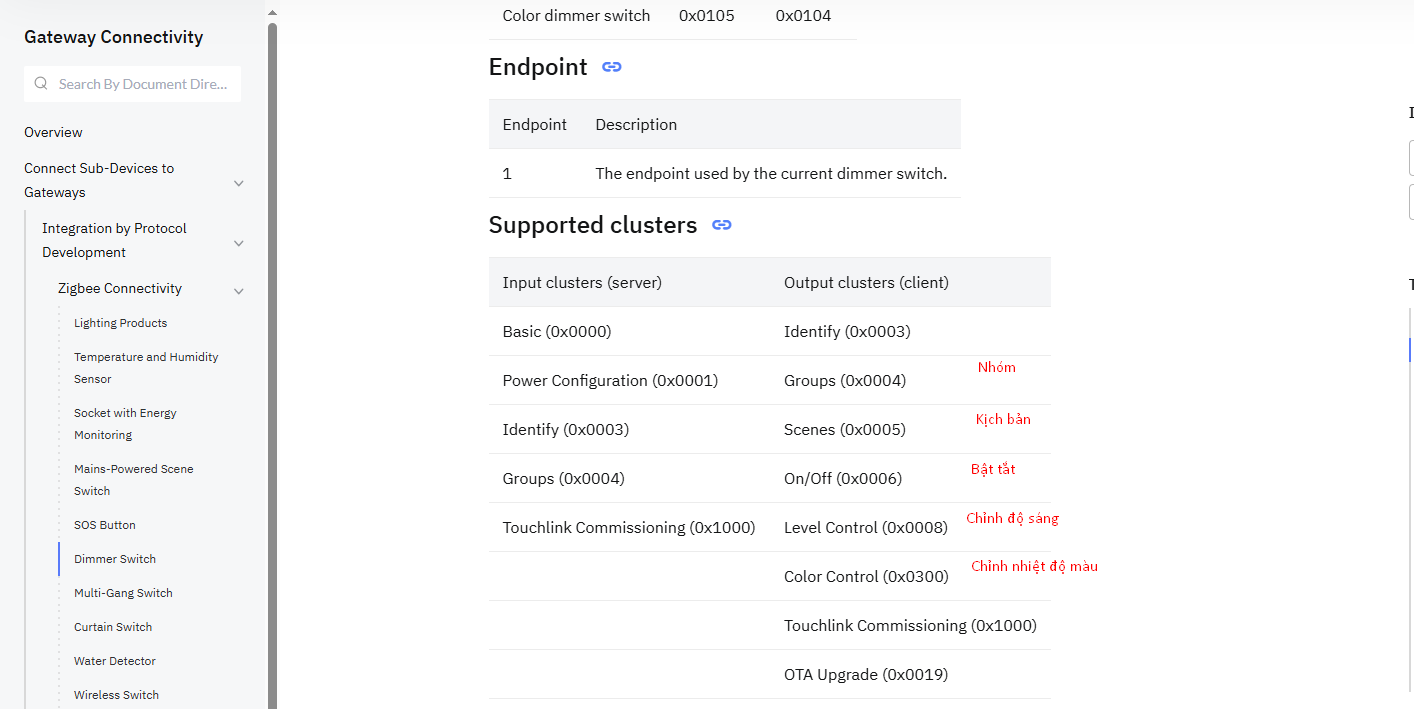
- Vào mục Clusters, tìm phần Endpoint -> Output cluster.
- Xác nhận có các cluster hỗ trợ điều khiển như:
genOnOff(Bật/Tắt),genLevelCtrl(Tăng/Giảm độ sáng),...
2.2. Đối với thiết bị được điều khiển (Đèn, Công tắc)
- Chọn thiết bị chấp hành trong Zigbee2MQTT.
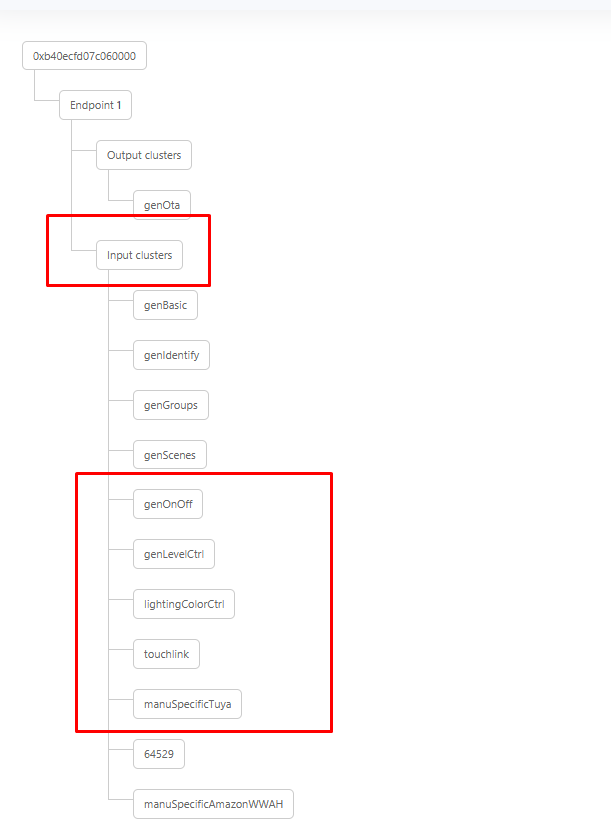
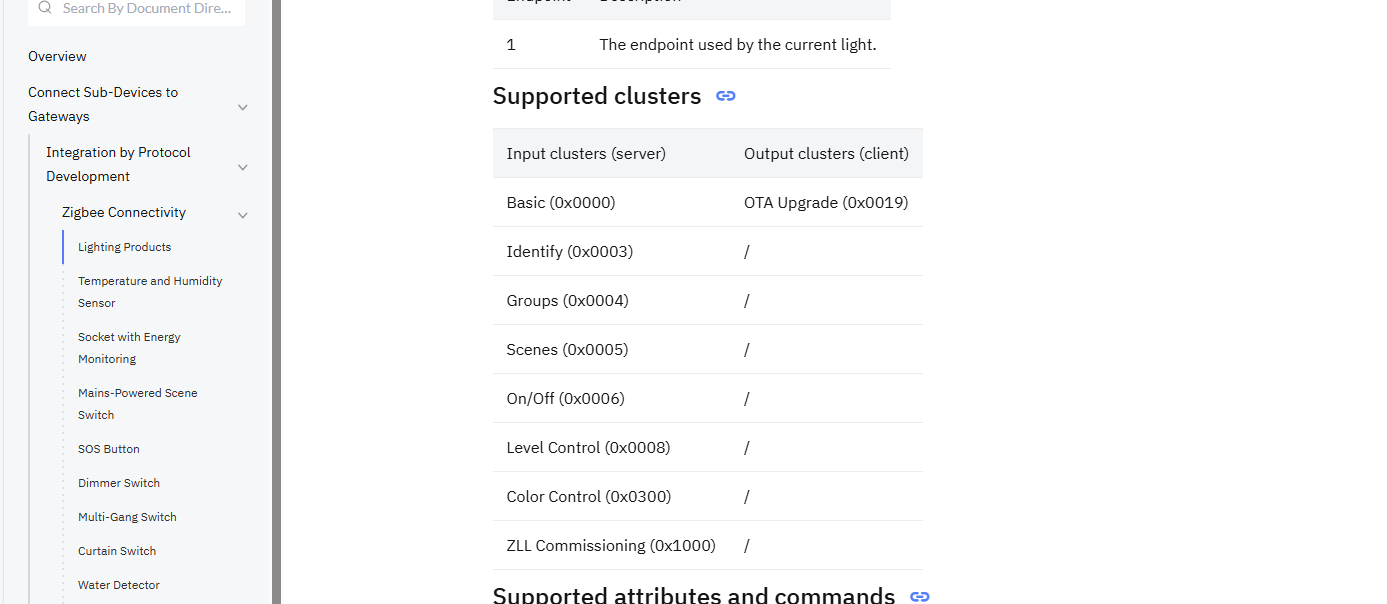
- Vào mục Clusters, tìm phần Endpoint -> Input cluster.
- Xác nhận có các cluster tương ứng với thiết bị điều khiển (Ví dụ: Đèn phải có
genOnOffđể nhận lệnh bật/tắt).
Lưu ý: Nếu cả hai thiết bị đều có các Cluster tương ứng, việc Bind sẽ thành công. Hầu hết các driver đèn Zigbee hiện nay đều hỗ trợ tốt tính năng này với Remote.
3. Các bước thực hiện Bind qua giao diện Zigbee2MQTT
Quy trình này thường được thực hiện thông qua việc tạo nhóm (Group) để tối ưu hóa khả năng điều khiển nhiều thiết bị cùng lúc.
Bước 1: Tạo nhóm thiết bị
- Truy cập menu Groups trên giao diện Zigbee2MQTT.
- Tạo một Group mới (ví dụ: "Nhóm Đèn Phòng Khách").

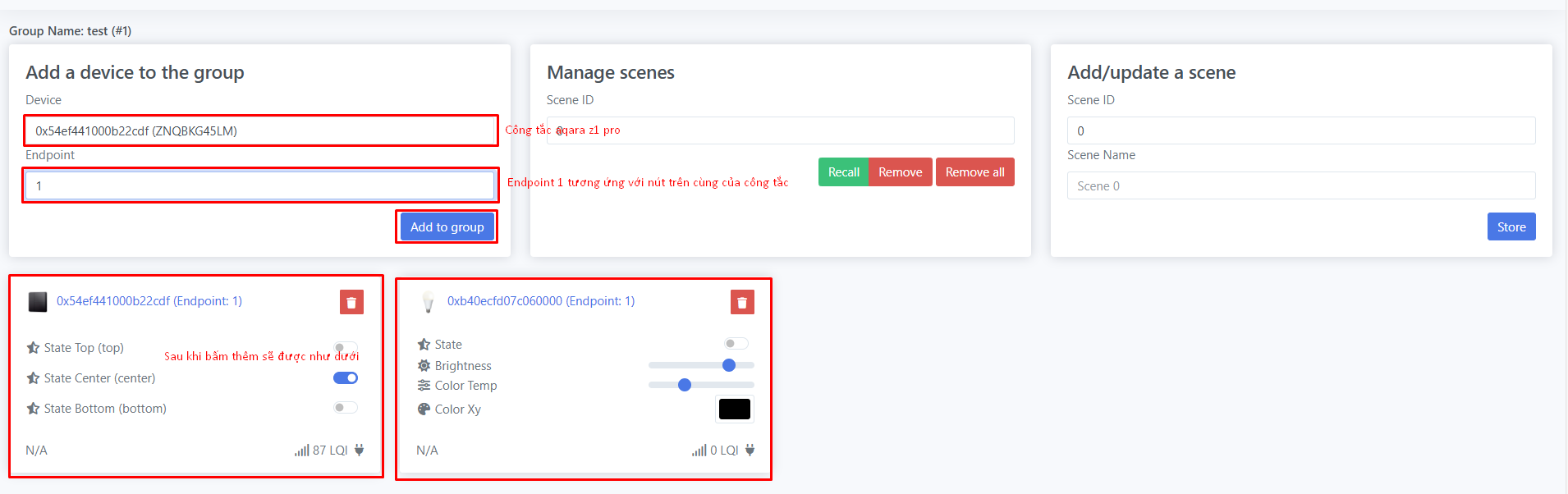
- Bấm vào Group vừa tạo, chọn Devices và thêm các thiết bị muốn điều khiển (Đèn, công tắc) vào nhóm này với đúng Endpoint tương ứng.
Bước 2: Thực hiện Bind thiết bị điều khiển vào Group
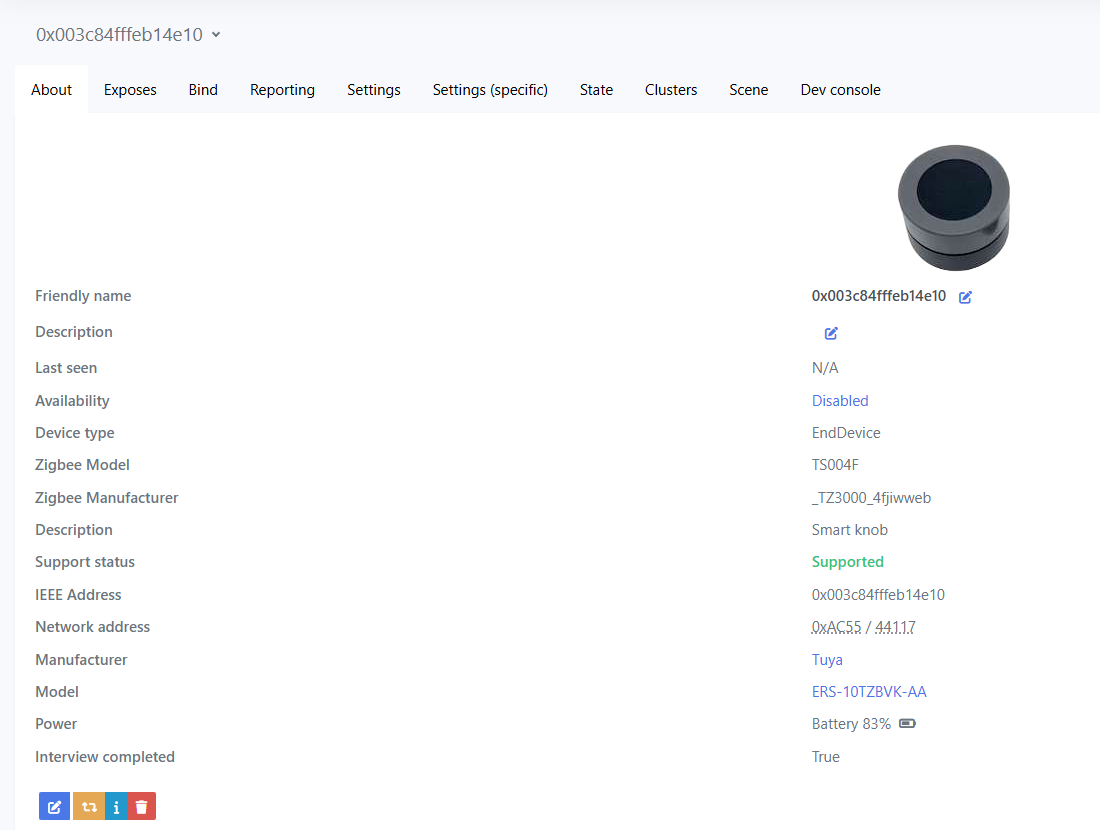
- Mở chi tiết thiết bị điều khiển (ví dụ: Moes Smart Knob hoặc Remote).
2.Chọn tab Bind trong menu quản lý thiết bị.
3.Cấu hình thông số:
- Source endpoint: Chọn endpoint của thiết bị điều khiển (thường là 1).
- Destination: Chọn Group mà bạn vừa tạo ở Bước 1.
- Clusters: Tick chọn các tính năng muốn điều khiển (ví dụ:
genOnOff,genLevelCtrl).
4.Bấm nút Bind.
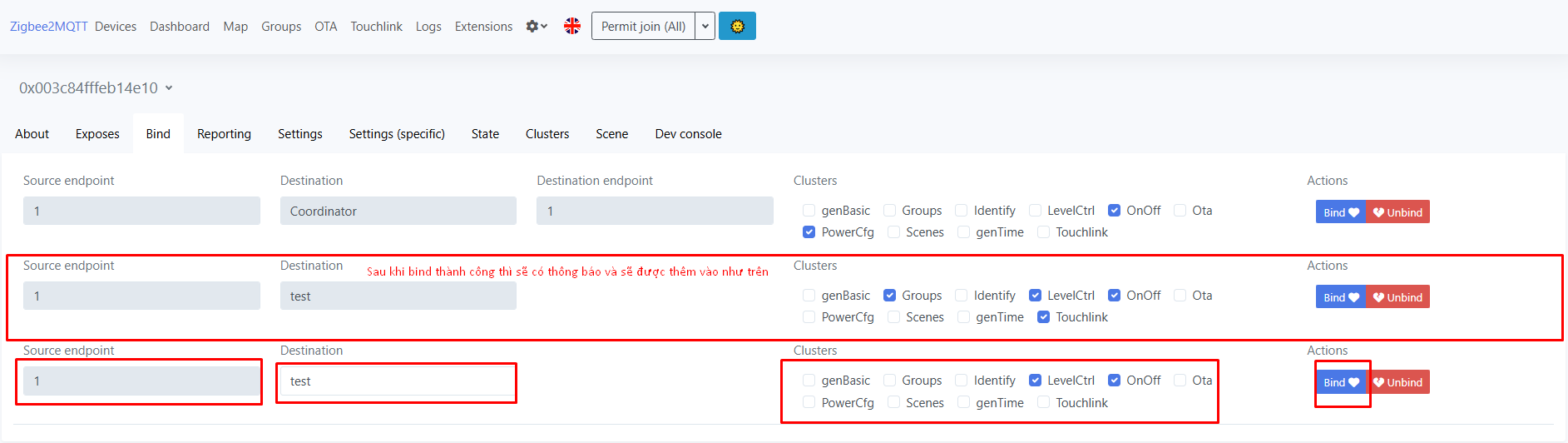
Cảnh báo quan trọng: Các thiết bị dùng pin (nút bấm, remote) thường ở chế độ "ngủ" để tiết kiệm năng lượng. Ngay sau khi bấm nút Bind trên giao diện, bạn phải bấm hoặc xoay thiết bị điều khiển liên tục để "đánh thức", giúp thiết bị nhận được lệnh cấu hình từ hệ thống.
Bước 3: Chuyển đổi chế độ hoạt động (Nếu có)
- Đối với một số thiết bị như Smart Knob: Bạn cần chuyển Operation Mode sang chế độ
Commandđể gửi lệnh trực tiếp đến Group thay vì gửi sự kiện về Hub.
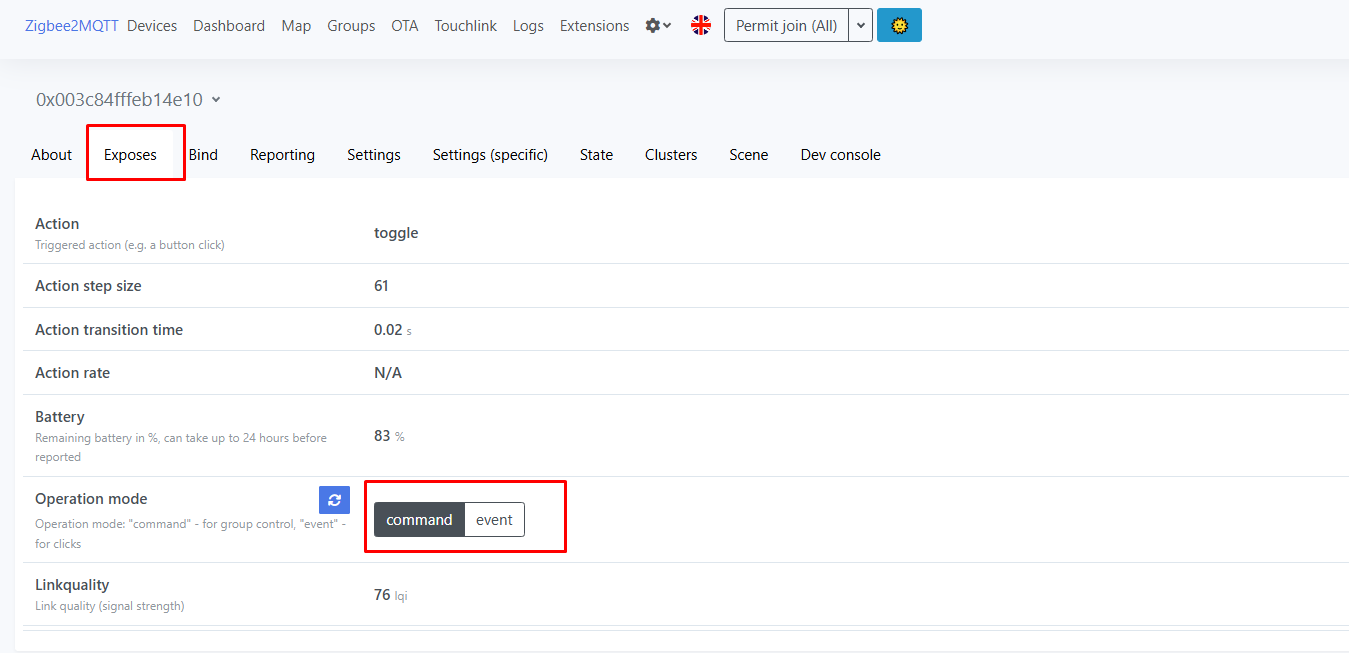
- Đối với các loại Remote thông thường: Không cần thực hiện bước này.
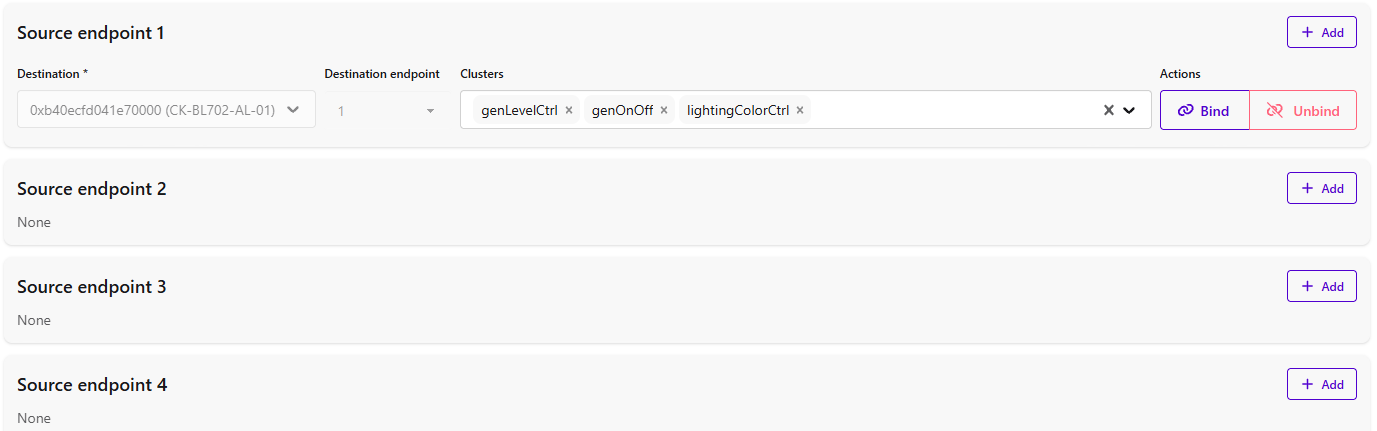
Mỗi source endpoint từ 1-4 tương ứng với group 1-4 trên điều khiển
4.Các yêu cầu để có thể sử dụng tính năng bind
Yêu cầu thiết bị điều khiển có output cluster và thiết bị nhận điều khiển có các input cluster tương ứng.
VD:
Thiết bị điều khiển
Thiết bị nhận điều khiển:
5. Hướng dẫn riêng cho Remote
5.1 Remote SR-ZG2803-G4-5C
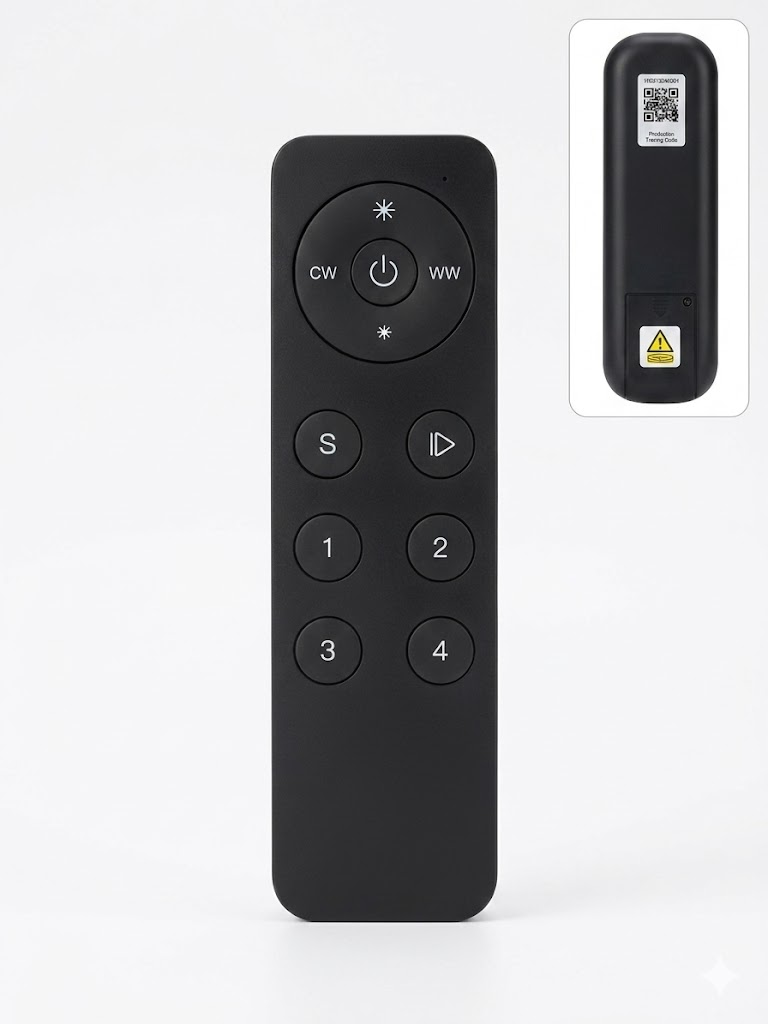
Nếu bạn sử dụng Remote dòng ZGRC, hãy thực hiện theo các bước sau để kết nối vào hệ thống trước khi thực hiện Bind:
- Reset Remote: Nhấn giữ nút ON/OFF cho đến khi đèn đỏ sáng đứng yên. Sau đó nhấn nhanh nút ON/OFF 5 lần. Đợi đèn nháy 3 lần là reset thành công.
- Vào chế độ Pairing: Nhấn giữ nút ON/OFF cho đến khi đèn đỏ sáng. Nhấn nhanh nút Tăng độ sáng (Brightness Up) 1 lần. Đợi đèn nhấp nháy 3 lần để thiết bị tìm kiếm và kết nối vào Zigbee2MQTT.
5.2. Remote SR-ZG2819S-CCT
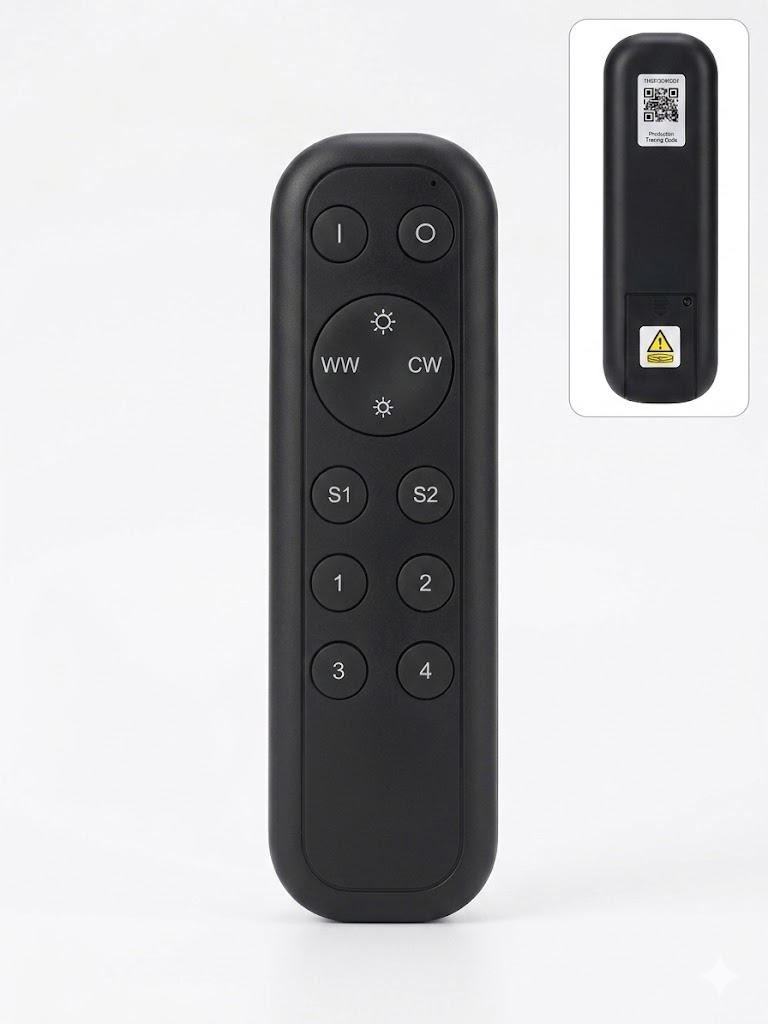
1. Pair vào bộ trung tâm (Hub/Gateway)
Đây là cách phổ biến nhất để quản lý thiết bị đồng bộ trên các nền tảng nhà thông minh:
- Bước 1: Mở ứng dụng quản lý nhà thông minh của bạn và kích hoạt chế độ Thêm thiết bị mới (Permit Join / Add Device) trên bộ Hub trung tâm.
- Bước 2: Trên remote, nhấn và giữ nút I (Bật tất cả) trong khoảng 3-5 giây cho đến khi đèn LED nhỏ (nằm ở phía trên cụm phím điều hướng) bắt đầu nhấp nháy.
- Bước 3: Đợi Hub nhận diện tín hiệu. Khi ghép nối thành công, đèn LED sẽ chớp nhanh vài nhịp rồi tắt hẳn. Thiết bị sẽ xuất hiện trong ứng dụng để bạn cấu hình.
2. Khôi phục cài đặt gốc (Factory Reset)
Nếu bạn thao tác Bước 1 mà Hub quét không ra, hoặc đèn LED không chịu nhấp nháy, remote có thể vẫn đang lưu thông tin của một mạng nội bộ cũ. Bạn cần reset thiết bị trước khi pair lại:
- Bước 1: Nhấn và giữ nút I cho đến khi đèn LED trên remote sáng lên.
- Bước 2: Ngay khi đèn vừa sáng, hãy nhả ngón tay ra và nhấn nhanh nút I thêm 5 lần liên tiếp.
- Bước 3: Đèn LED sẽ chớp nhanh 3 lần, báo hiệu cấu hình mạng cũ đã bị xóa trắng. Giờ bạn có thể thực hiện lại quy trình "Pair vào bộ trung tâm" một cách bình thường.
3. Ghép nối trực tiếp với đèn (TouchLink)
Sử dụng cách này nếu bạn muốn remote kết nối thẳng tới đèn (không cần thông qua Hub mạng). Cách này rất hữu ích để làm phương án dự phòng điều khiển trực tiếp phòng khi bộ trung tâm bị sập mạng:
- Bước 1: Cầm remote để sát vào vị trí đặt driver hoặc thân đèn Zigbee (đảm bảo khoảng cách dưới 10cm).
- Bước 2: Đảm bảo đèn đang được cấp nguồn điện. (Lưu ý: Một số loại đèn/driver sẽ yêu cầu bạn phải ngắt/mở nguồn điện vật lý khoảng 5 lần để mở khóa chế độ TouchLink trong vòng 15 phút đầu tiên).
- Bước 3: Trên remote, nhấn nhanh phím số phân vùng (1, 2, 3 hoặc 4) mà bạn định gán cho chiếc đèn đó.
- Bước 4: Nhấn và giữ nút I cho đến khi đèn LED trên remote bắt đầu nháy để tìm kiếm. Khi liên kết hoàn tất, chiếc đèn thực tế của bạn sẽ chớp sáng vài lần để xác nhận.
5. Vận hành và Lưu ý quan trọng
5.1. Cách điều khiển (Đối với Remote nhiều Group)
- Kích hoạt Group: Trước khi điều khiển, bạn cần nhấn phím số tương ứng với Group đã thiết lập (ví dụ: Phím 1 cho Group 1).
- Trễ phản hồi: Nếu nhấn lần đầu không thấy phản hồi, có thể thiết bị đang ngủ. Hãy nhấn lại phím Group một lần nữa để đánh thức.
- Tính năng bổ sung:
- Phím "S": Lưu hoạt cảnh. Giữ phím "S" để nhớ trạng thái đèn hiện tại, nhấn nhanh 1 lần để gọi lại hoạt cảnh đó.
- Phím mũi tên: Hiện tại chưa hỗ trợ tính năng cụ thể trên một số dòng Remote.
5.2. Lưu ý về kết nối
- Tính độc lập: Sau khi Bind thành công, dù bạn có xóa thiết bị khỏi Zigbee2MQTT, nút bấm vẫn điều khiển được đèn bình thường.
- Hủy Binding: Chỉ khi bạn Reset (Khôi phục cài đặt gốc) một trong hai thiết bị thì kết nối Binding mới bị mất.
- Linh hoạt: Bạn có thể Bind một nút bấm trực tiếp với một đèn duy nhất hoặc với một nhóm nhiều đèn tùy nhu cầu sử dụng.
Nếu gặp khó khăn trong quá trình cấu hình, vui lòng kiểm tra lại sơ đồ các Cluster hoặc đảm bảo thiết bị đã được "đánh thức" đúng lúc khi nhấn lệnh Bind.