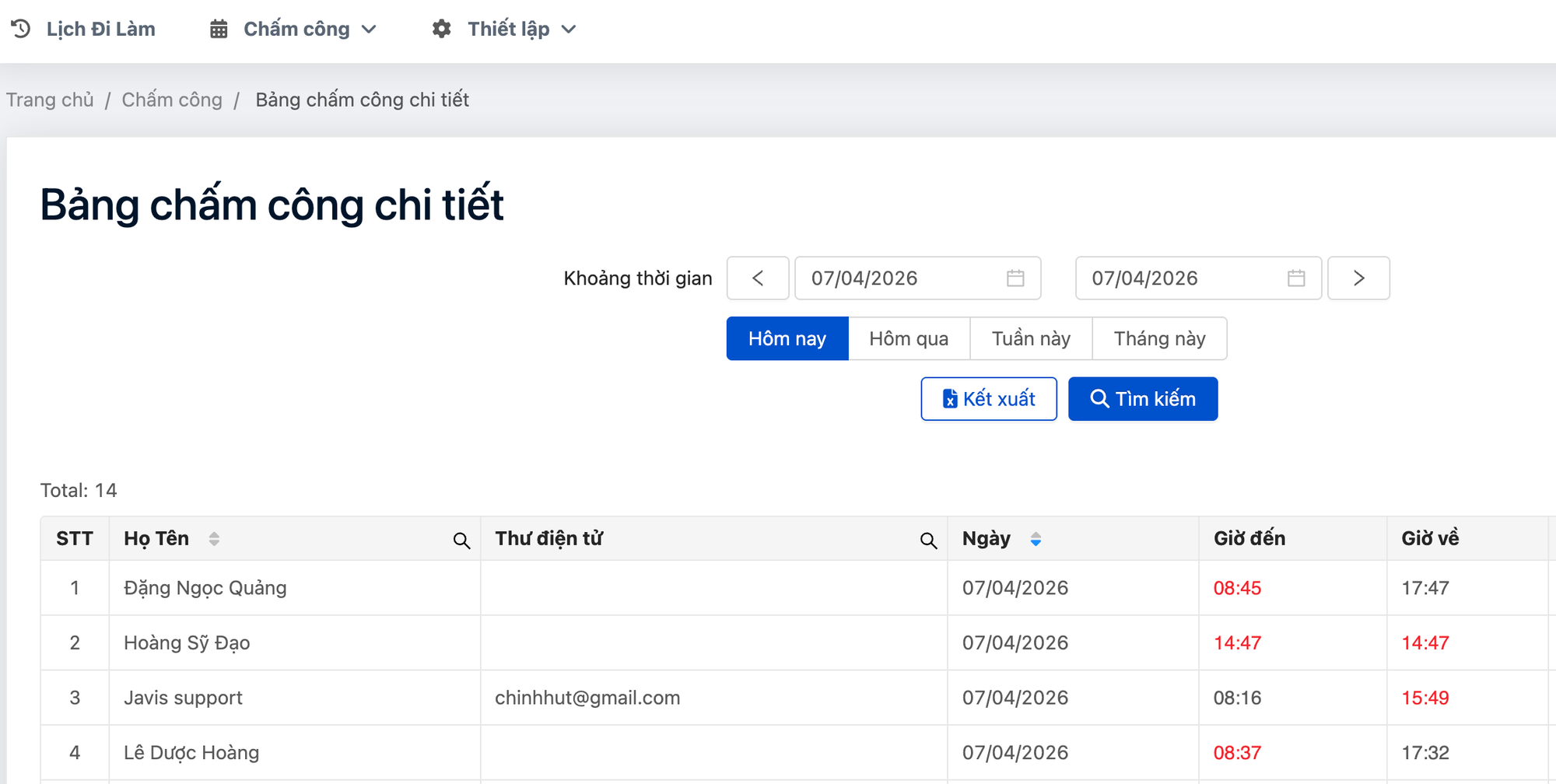
Hướng dẫn thiết lập chấm công tự động bằng camera tích hợp AI box
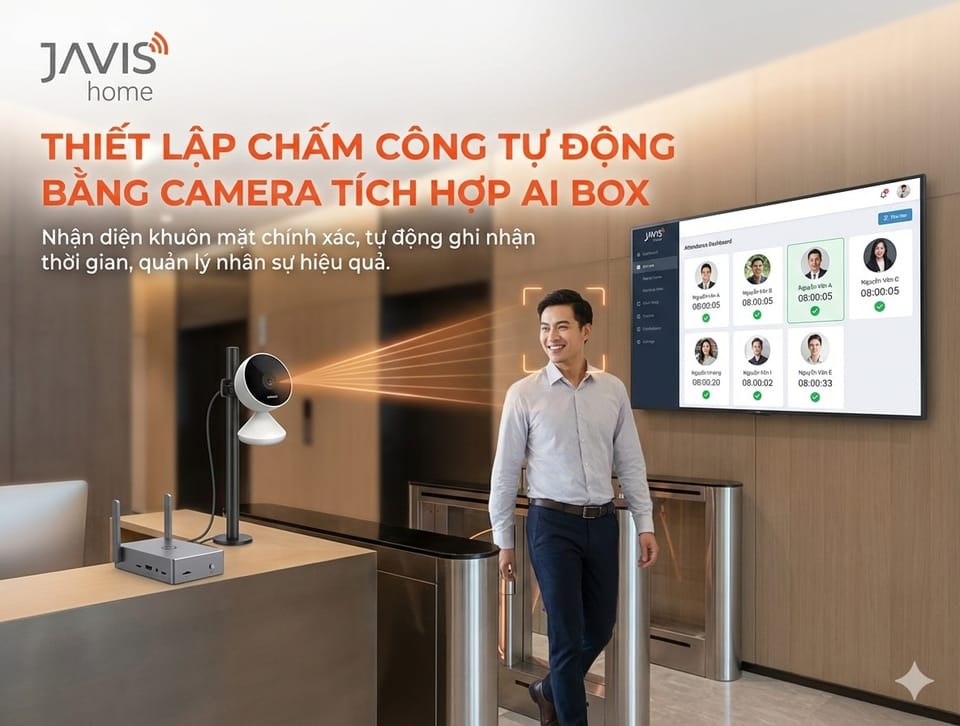
Mục đích của hướng dẫn này là thiết lập quá trình đồng bộ dữ liệu từ AI box lên hệ thống chấm công JAVIS HRM cloud.
Trước khi thực hiện hướng dẫn này cần đảm bảo đã thực hiện quá trình lấy mẫu khuôn mặt (FaceID/Profile) và thiết lập bài AI nhận dạng khuôn mặt tương ứng với từng camera trong AI box.
Trường hợp AI box không có tính năng lấy mẫu khuôn mặt hoặc tính năng nhận dạng khuôn mặt, hãy liên hệ bộ phận hỗ trợ của JAVIS để mua license.
Mỗi người sẽ có 1 faceID duy nhất. Các khái niệm "profileID hoặc camera ID cũng là các cách gọi khác của faceID.
B1: Liên kết AI box vào app Javis
Lưu ý chỉ thực hiện bước này nếu đã thiết lập lấy mẫu khuôn mặt (profile/FaceID) thành công như hướng dẫn dưới đây:
 Chinh Nguyen
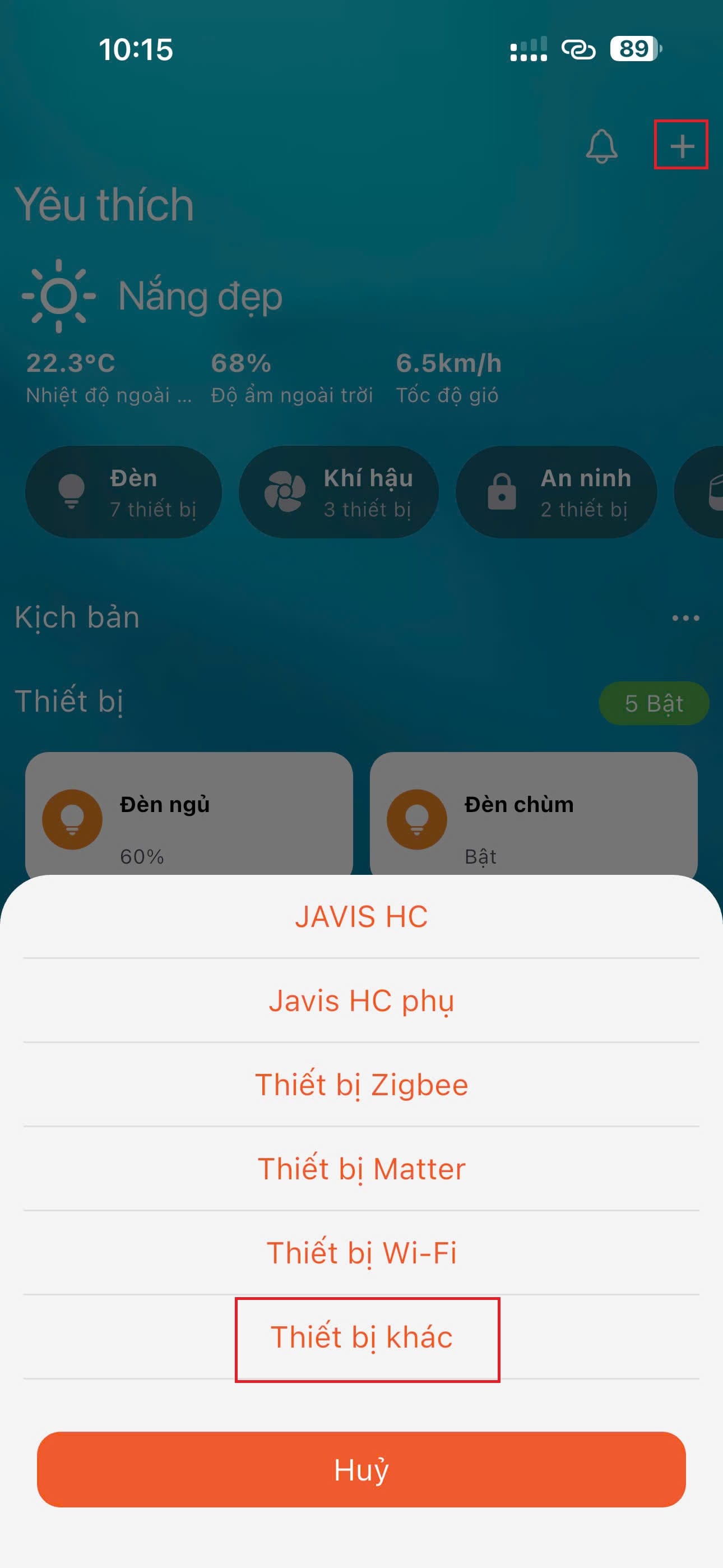
Trên app Javis Smart, bấm dấu + ở góc trên bên phải và chọn thêm "Thiết bị khác"
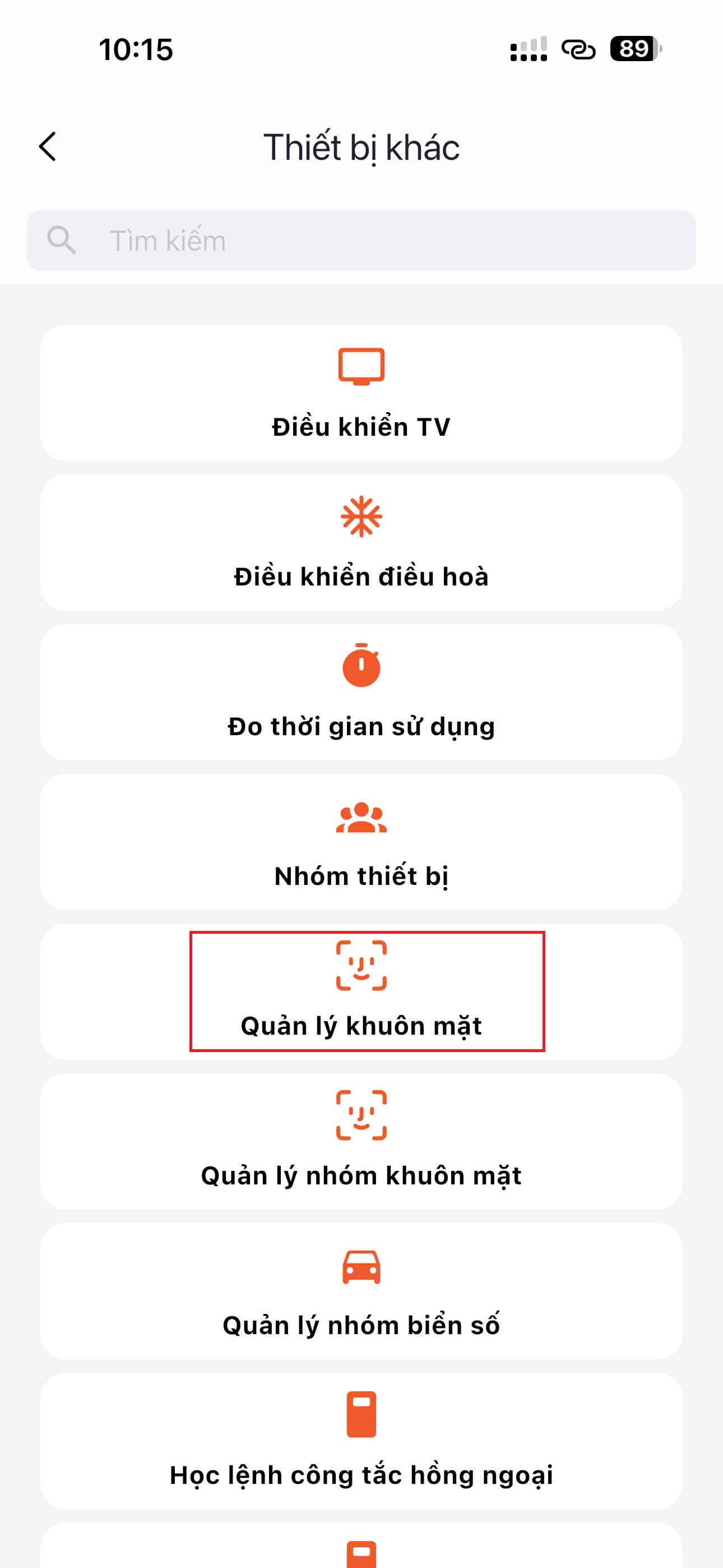
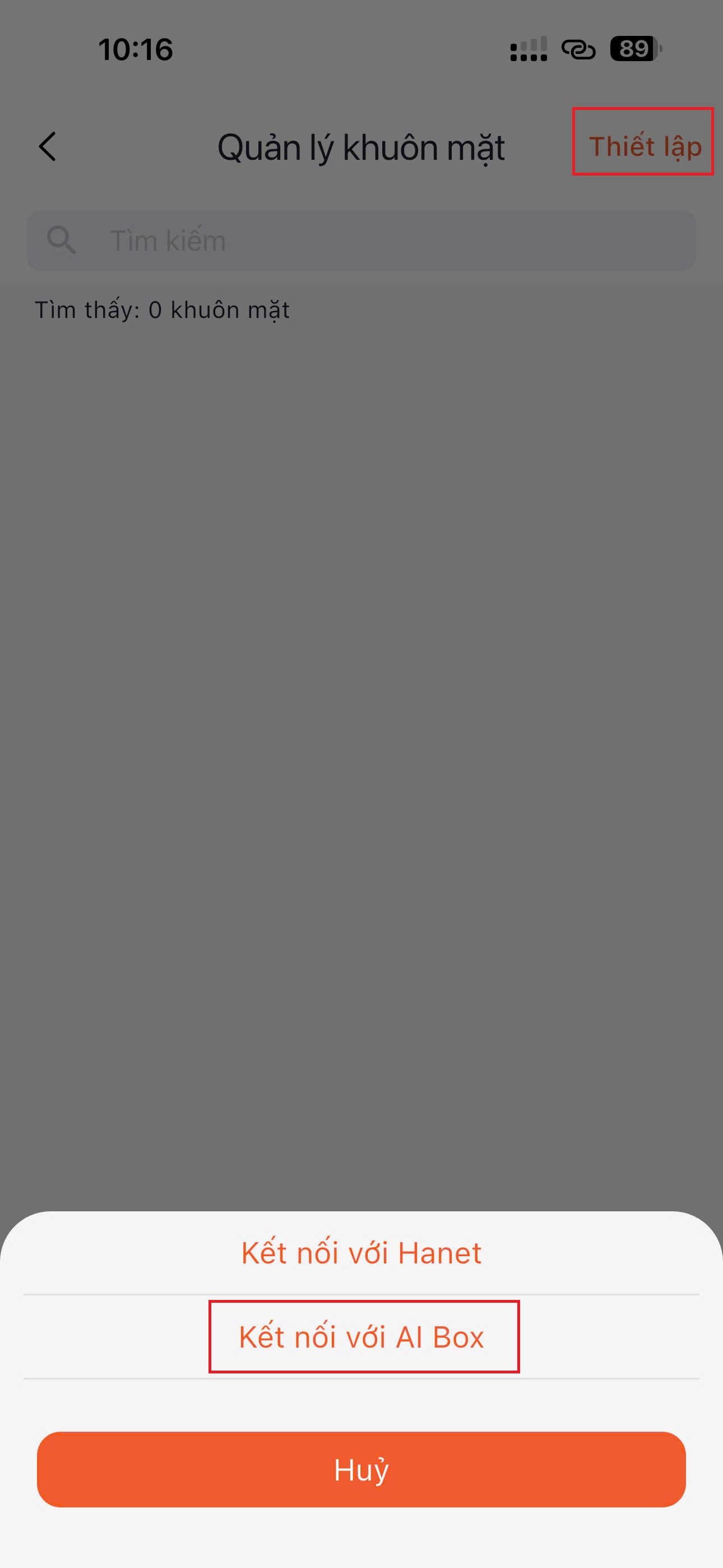
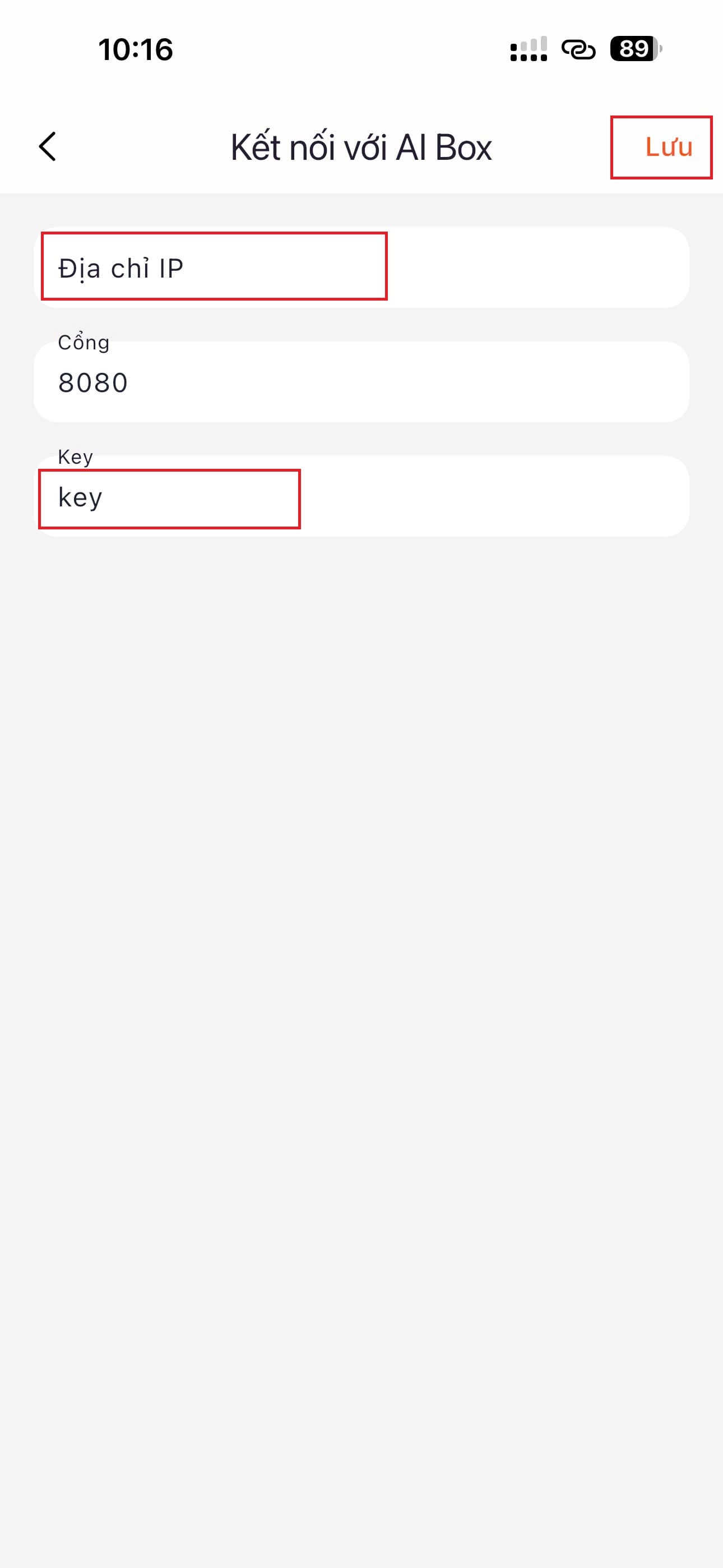
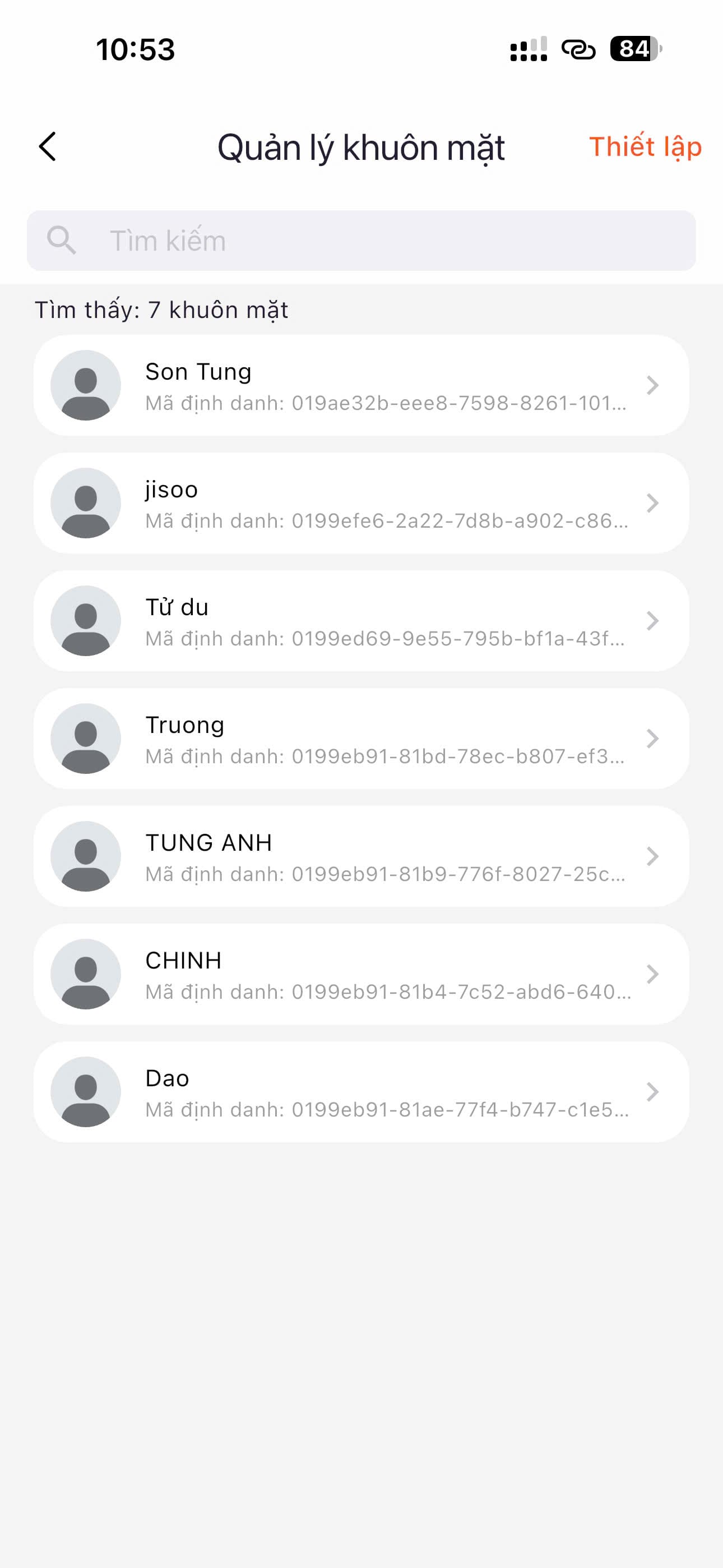
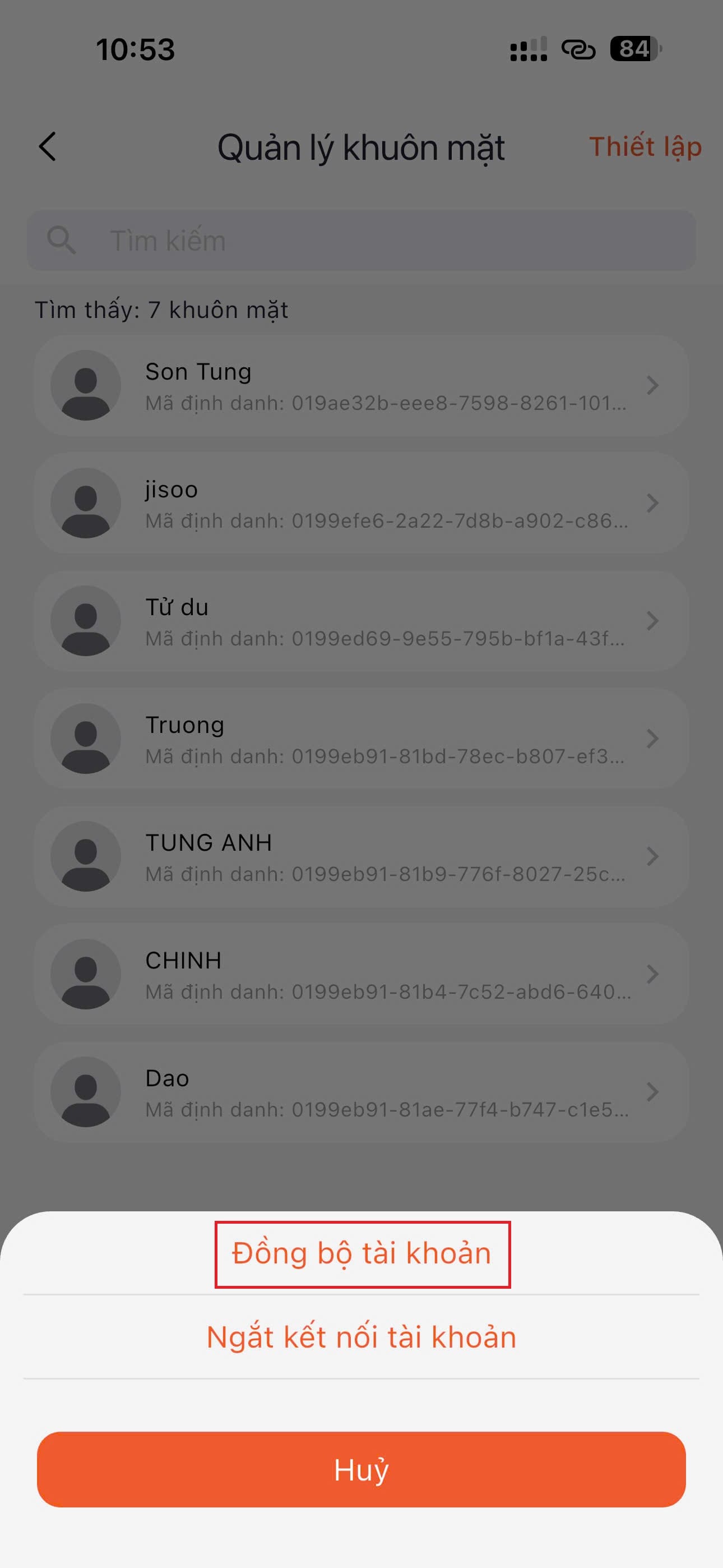
B3: Đồng bộ faceID trên app Javis
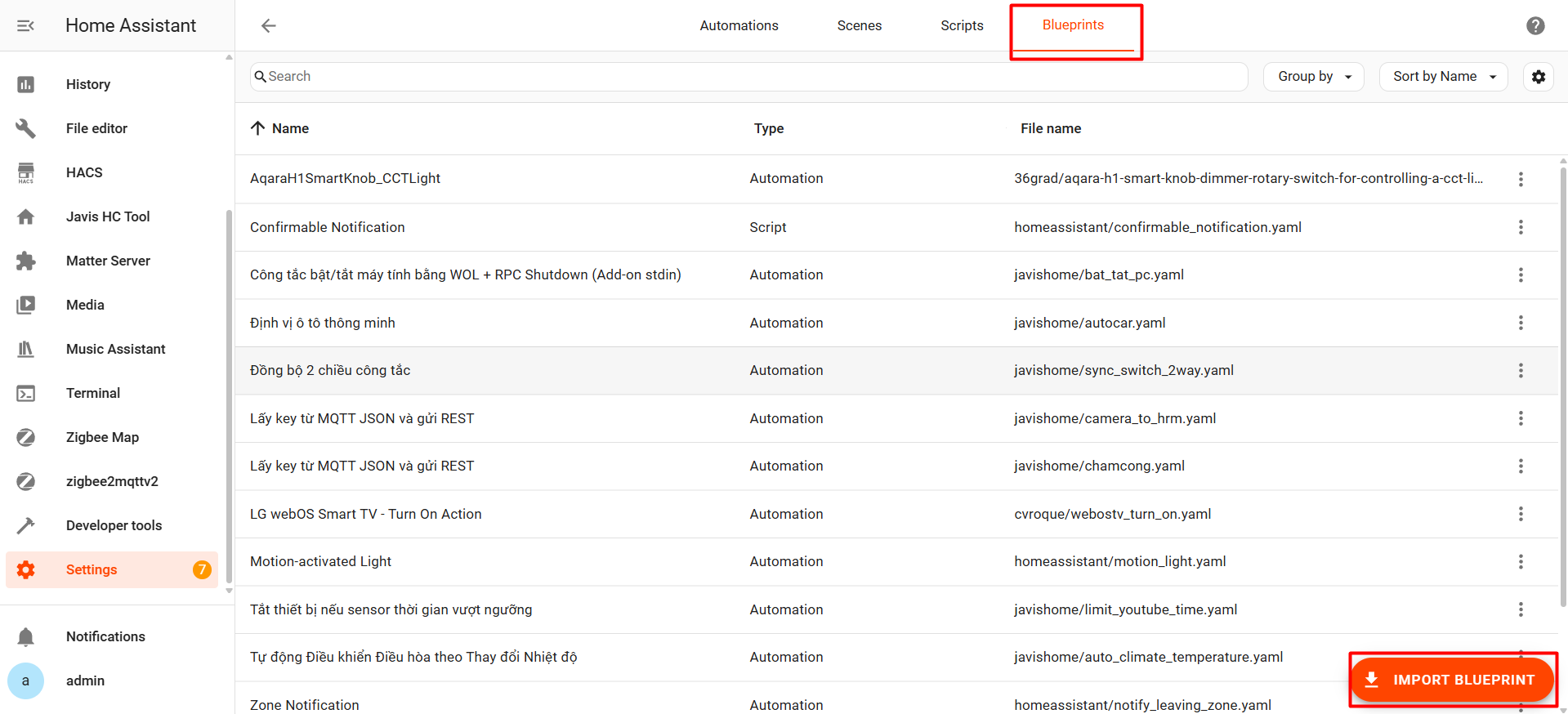
B4: Import blueprint

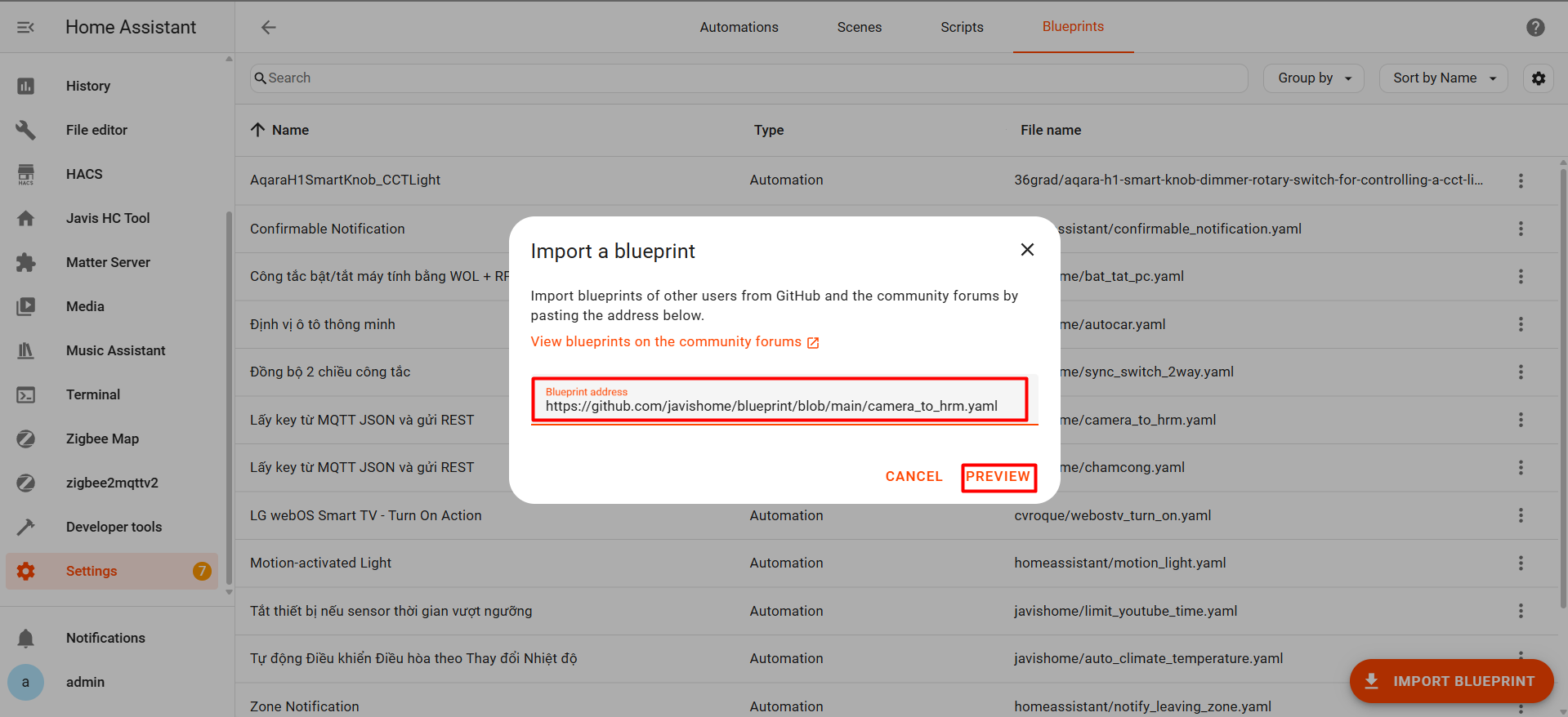
link blueprint:
https://github.com/javishome/blueprint/blob/main/camera_to_hrm.yaml
Tiếp theo cần Cấu hình REST command trên HC để đẩy dữ liệu tự động lên Javis HRM cloud (liên hệ bộ phận hỗ trợ của JAVIS để được trợ giúp)
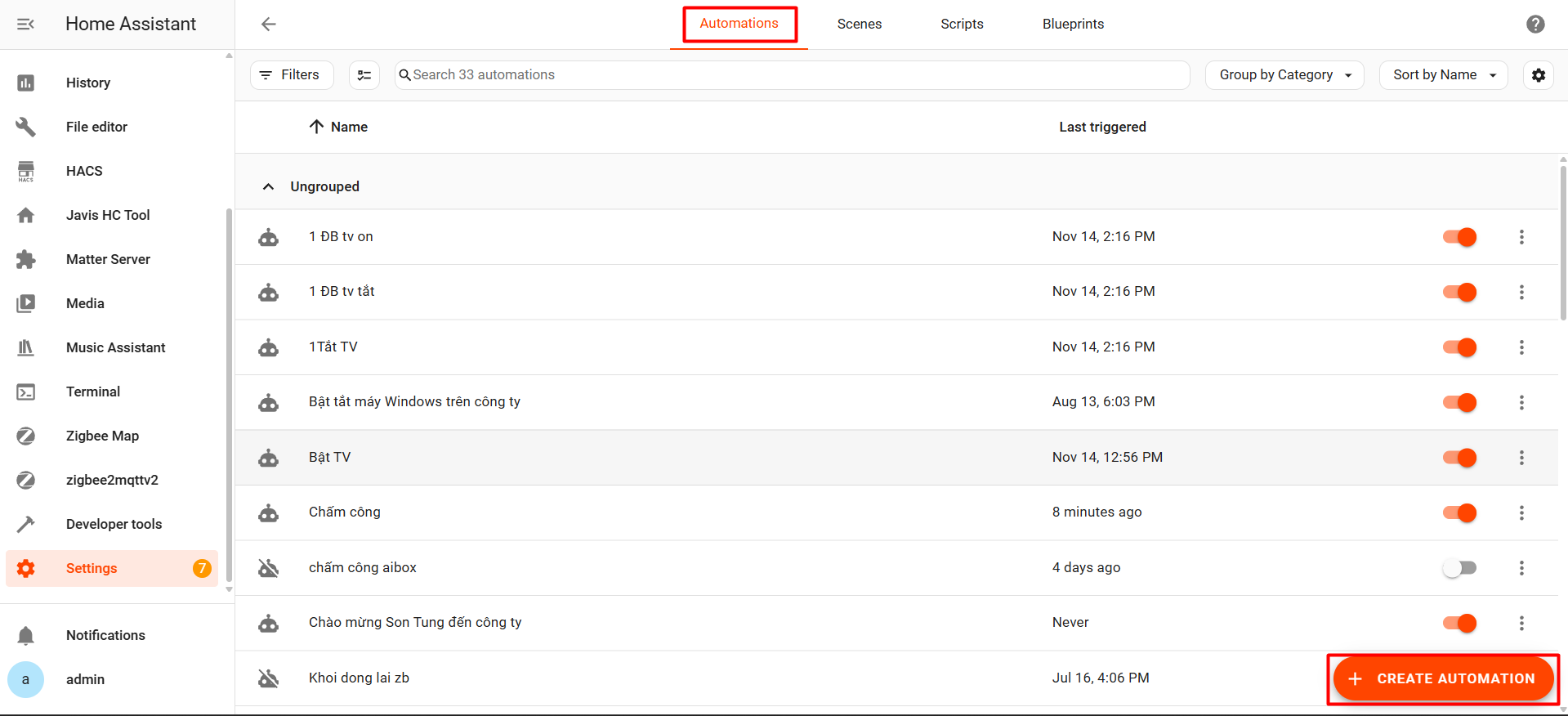
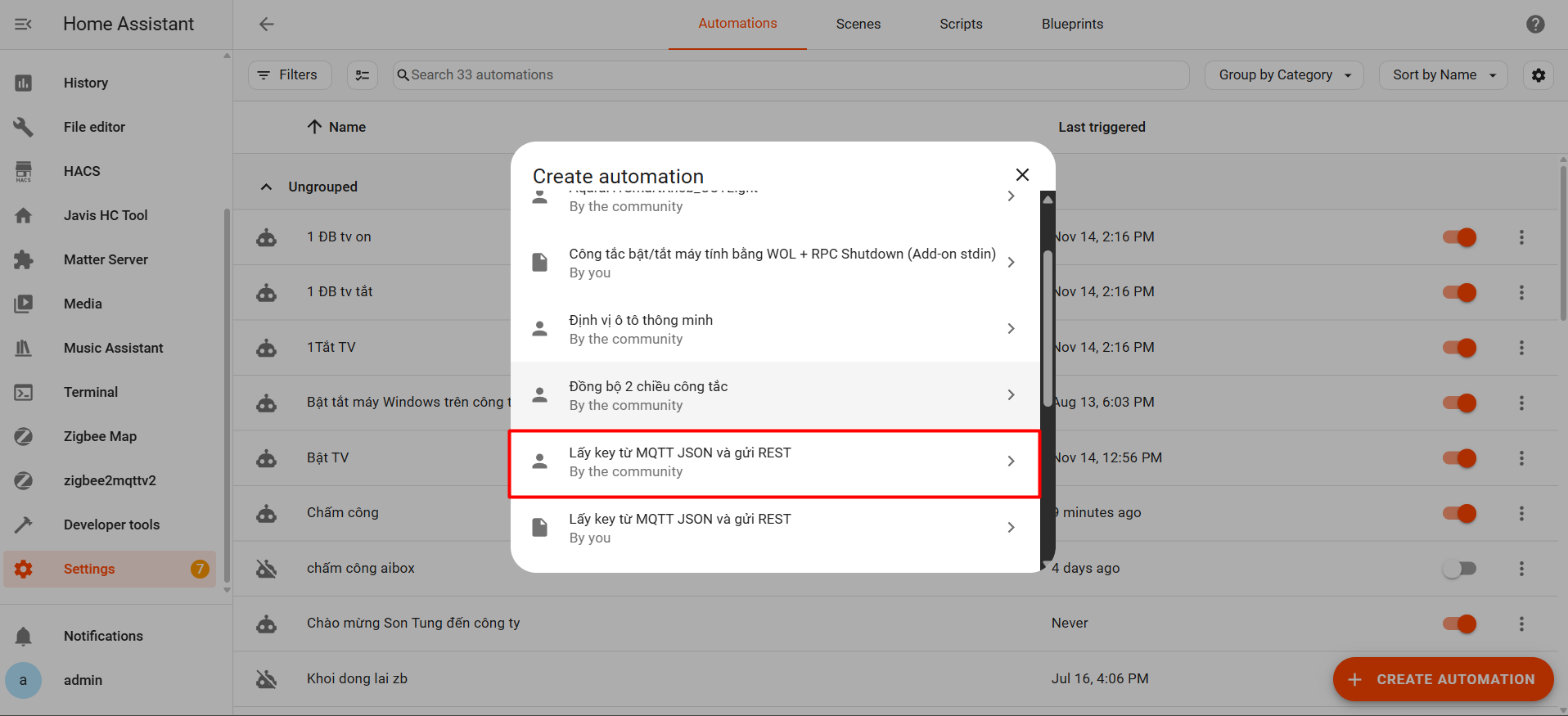
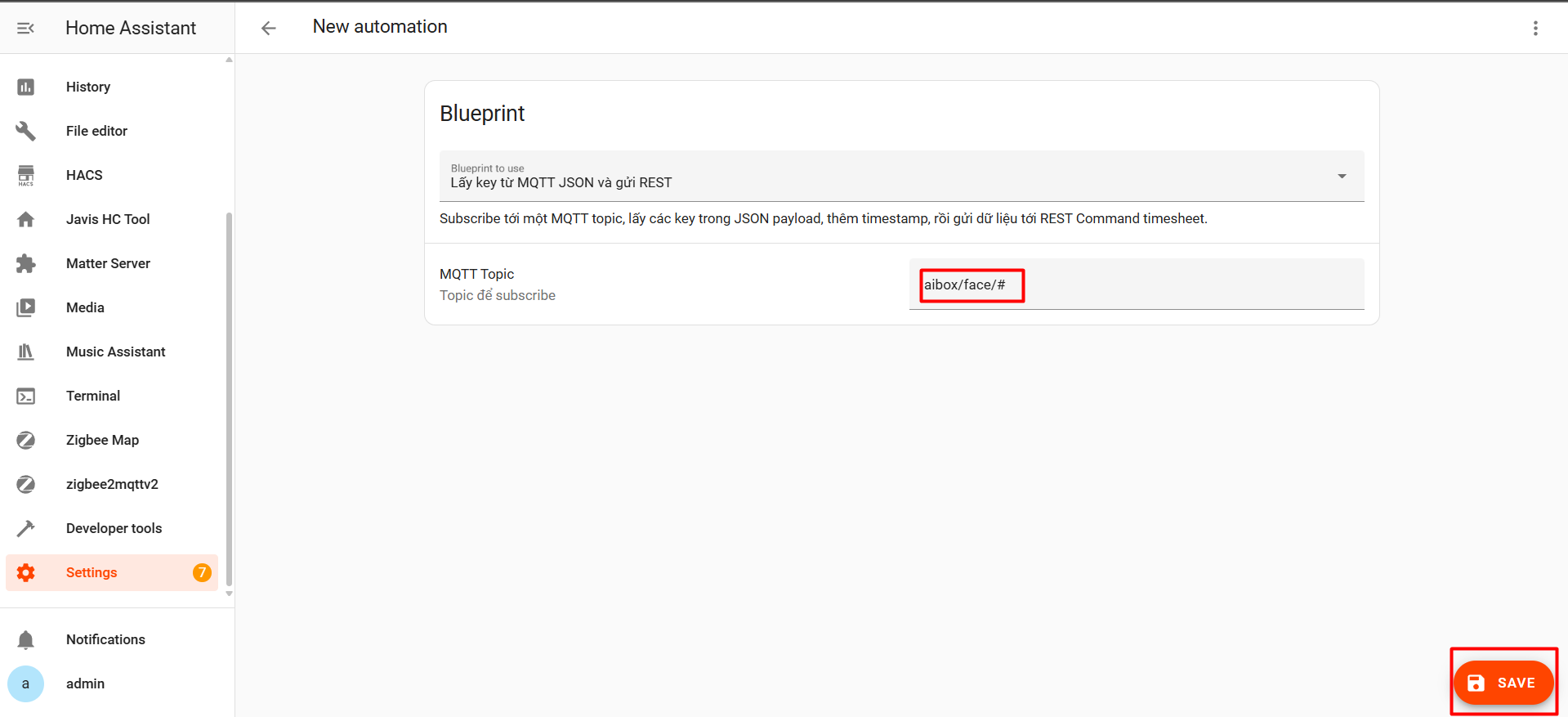
B5: Tạo Automation "Lấy key từ MQTT JSON và gửi REST" bằng blueprint
B6: Lấy personID của nhân viên
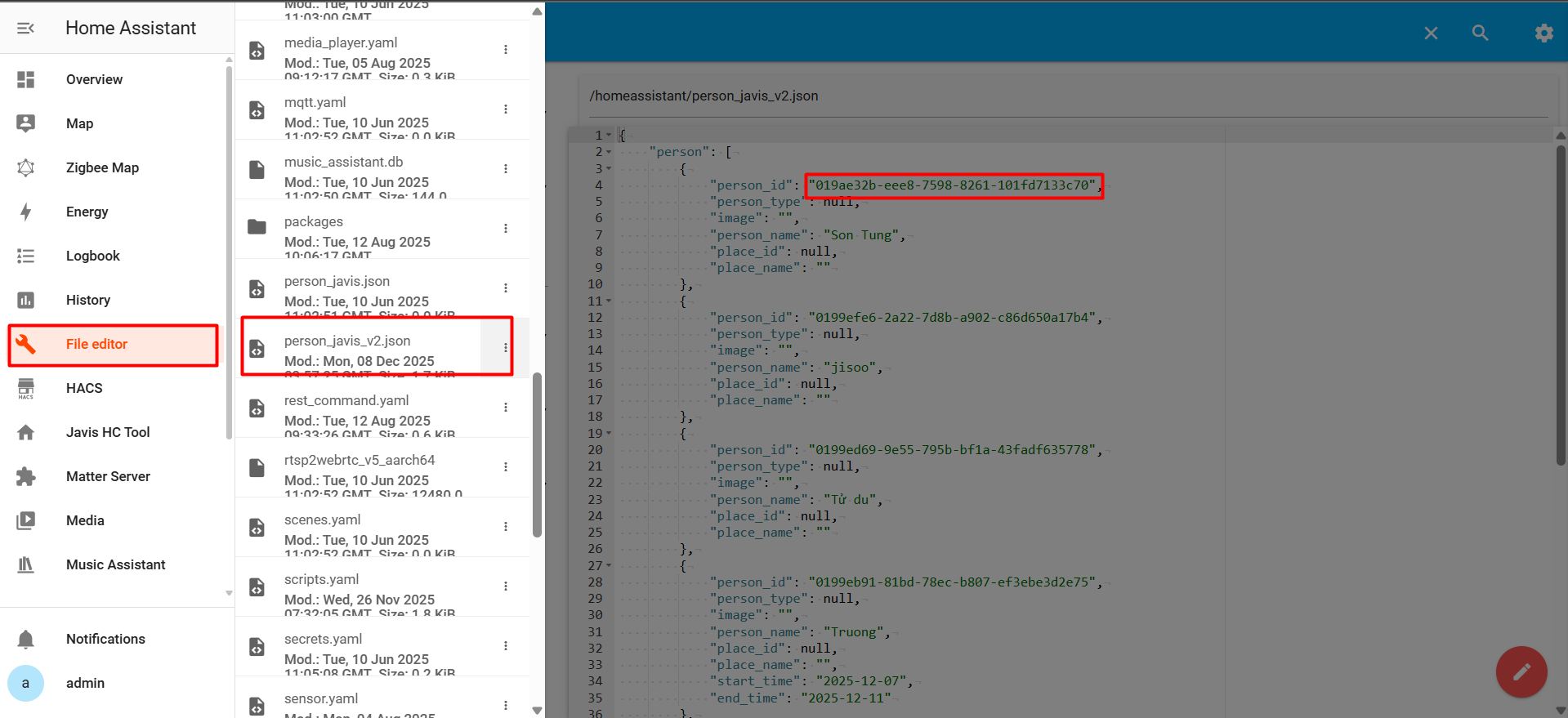
Mở giao diện web của HC, mở theo đường dẫn: File Editor => Chọn icon Folder ở góc trên bên trái => sau đó mở file person_javis_v2.json.
Tiếp theo, tìm các giá trị trong dấu nháy kép ứng với từng "person_id" và ghi lại để phục vụ cho bước B7.
Copy person_id của nhân viên
B7: Mở HRM AI, cập nhật lại person ID (Camera ID) cho nhân viên
Lưu ý: Vai trò Manager trở lên mới sửa được Camera ID cho nhân viên
Vào menu hình ngôi nhà ở góc trên bên phải, chọn "Quản lý nhân viên"
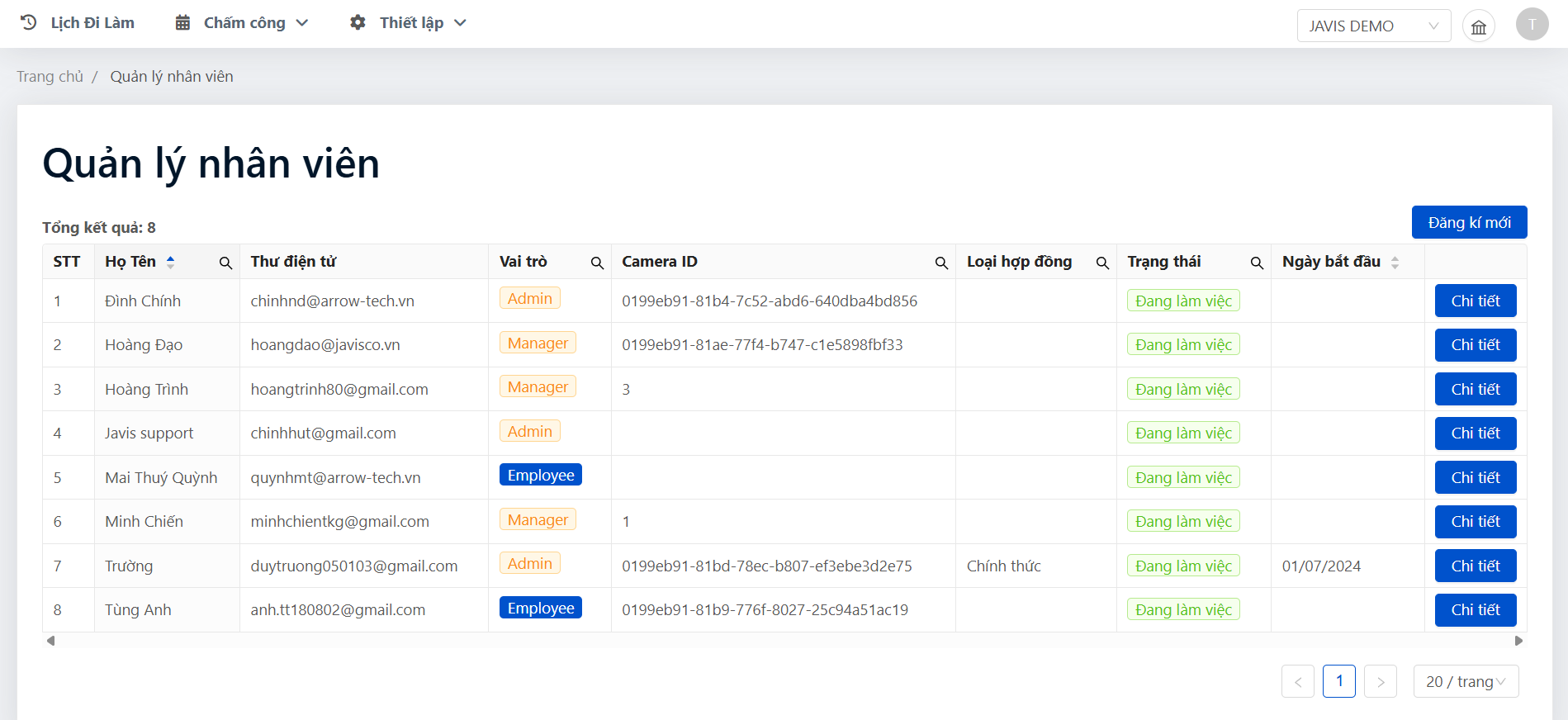
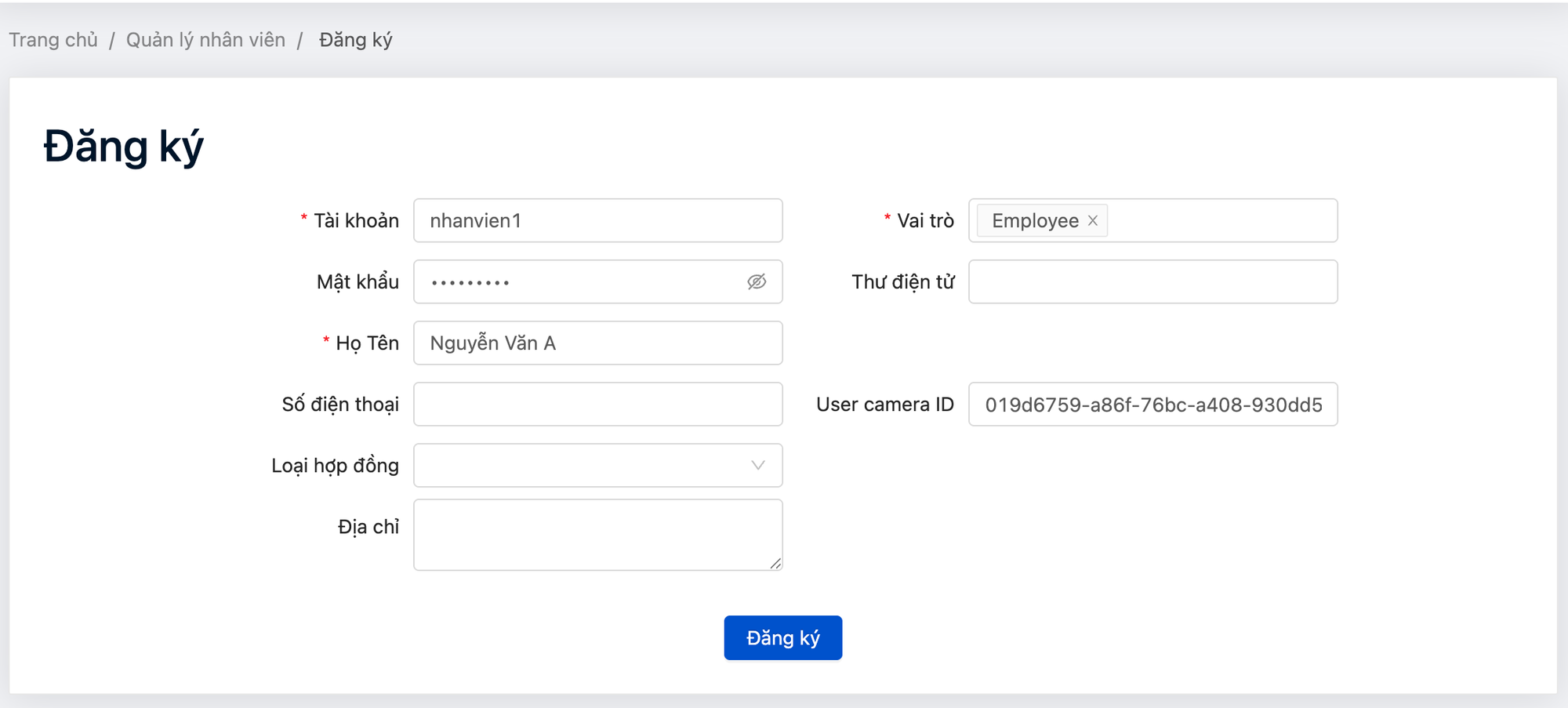
Bấm "Đăng ký mới" để thêm mới từng nhân viên, mỗi nhân viên cần nhập đúng thông tin person_id đã lấy ở B6 vào mục "User camera ID" tương ứng sau đó lưu lại.
B8. Xem thời gian vào ra của từng người dùng