
Hướng dẫn lấy mẫu Face ID và cấu hình nhận dạng khuôn mặt trên Javis AI box
Mục đích của hướng dẫn này là để lấy mẫu faceID (Profile) cho từng nhân viên trong công ty muốn nhận dạng khuôn mặt, sau đó sẽ thiết lập việc nhận dạng này theo từng camera cụ thể.
Trước khi thực hiện hướng dẫn này, cần đảm bảo đã hoàn thành cấu hình AI box cơ bản theo hướng dẫn sau:
 Chinh Nguyen
Phần 1: Lấy mẫu FaceID
B1: Thiết lập bài AI mới
Vào trang cấu hình AI trên hệ thống cloud smartcam của JAVI. Chọn menu Thiết lập => Chọn Thiết lập Bài AI
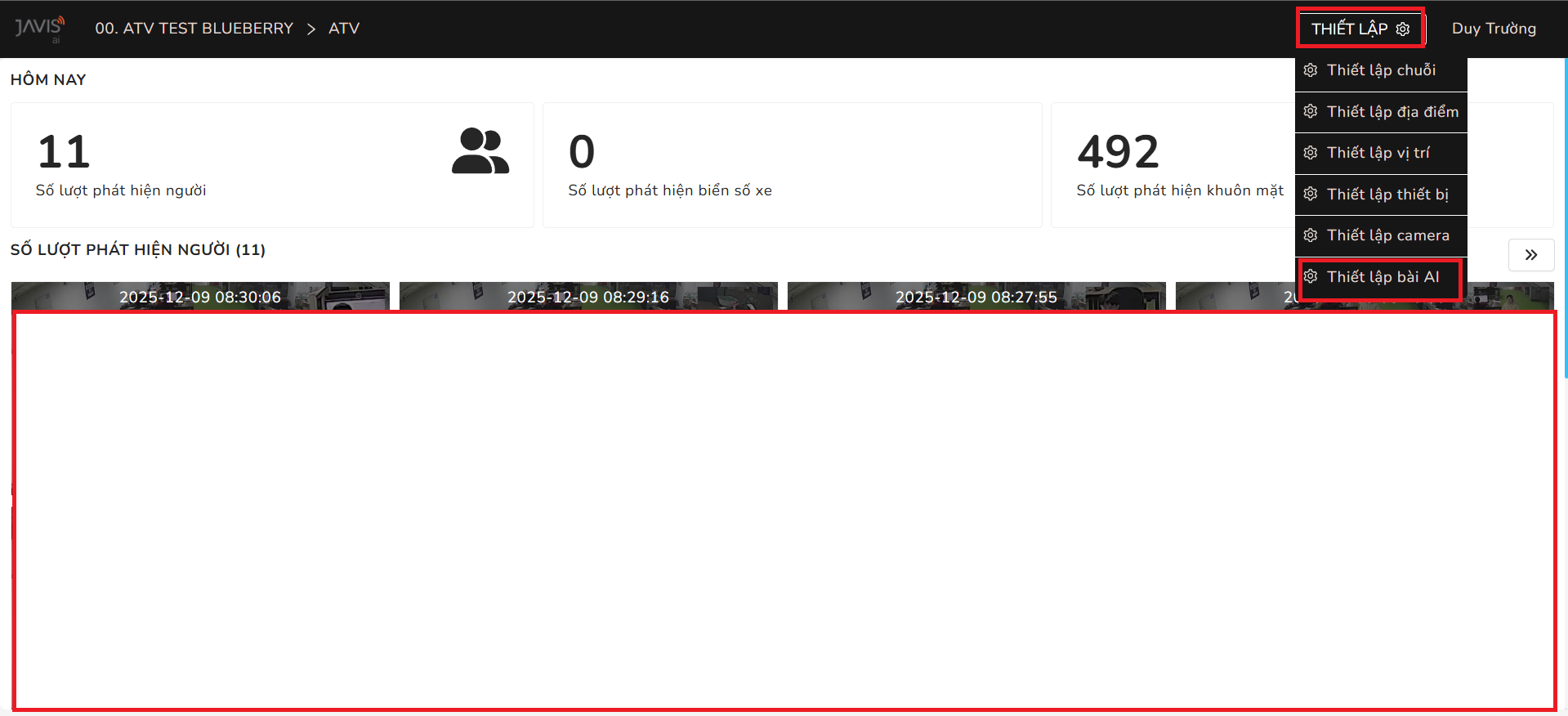
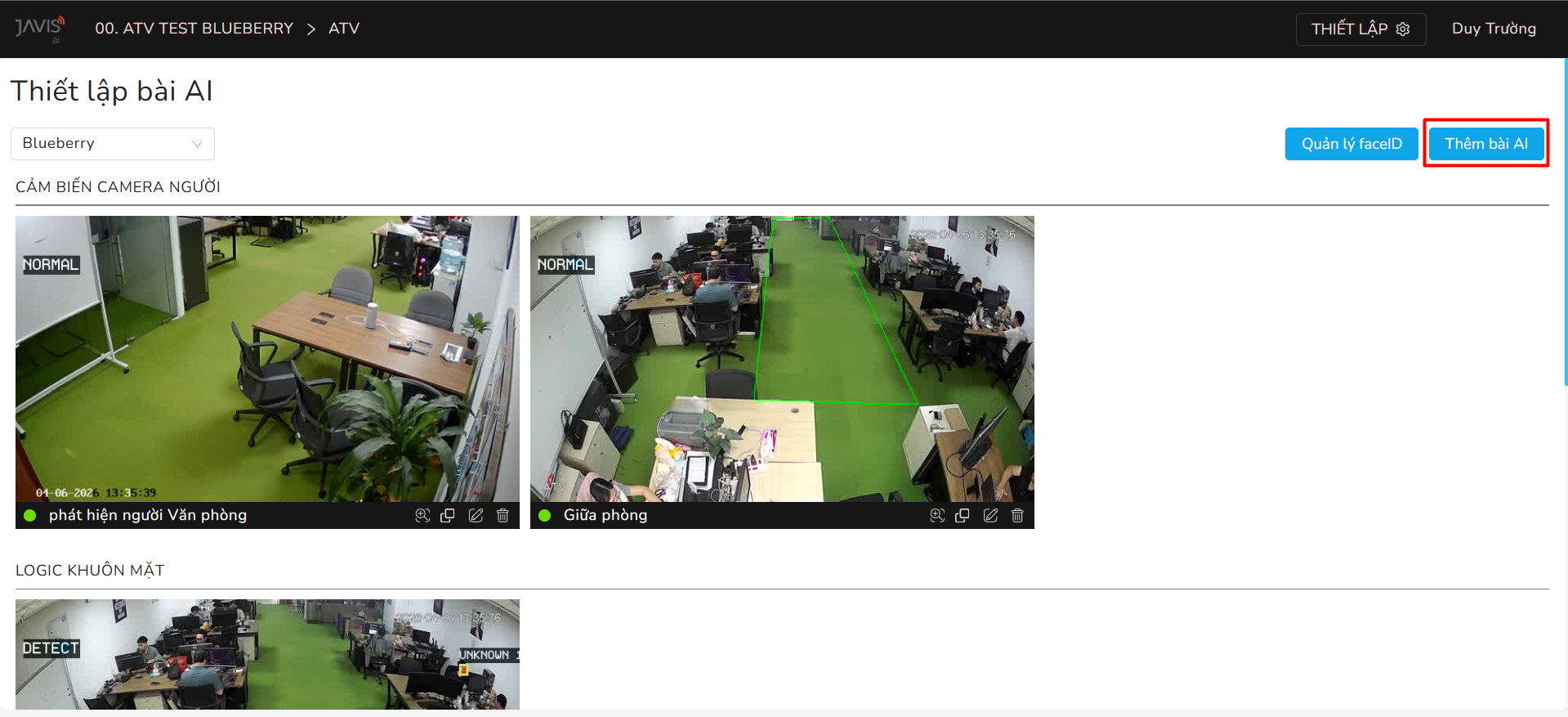
Tiếp theo chọn "Quản lý FaceID" như ảnh dưới
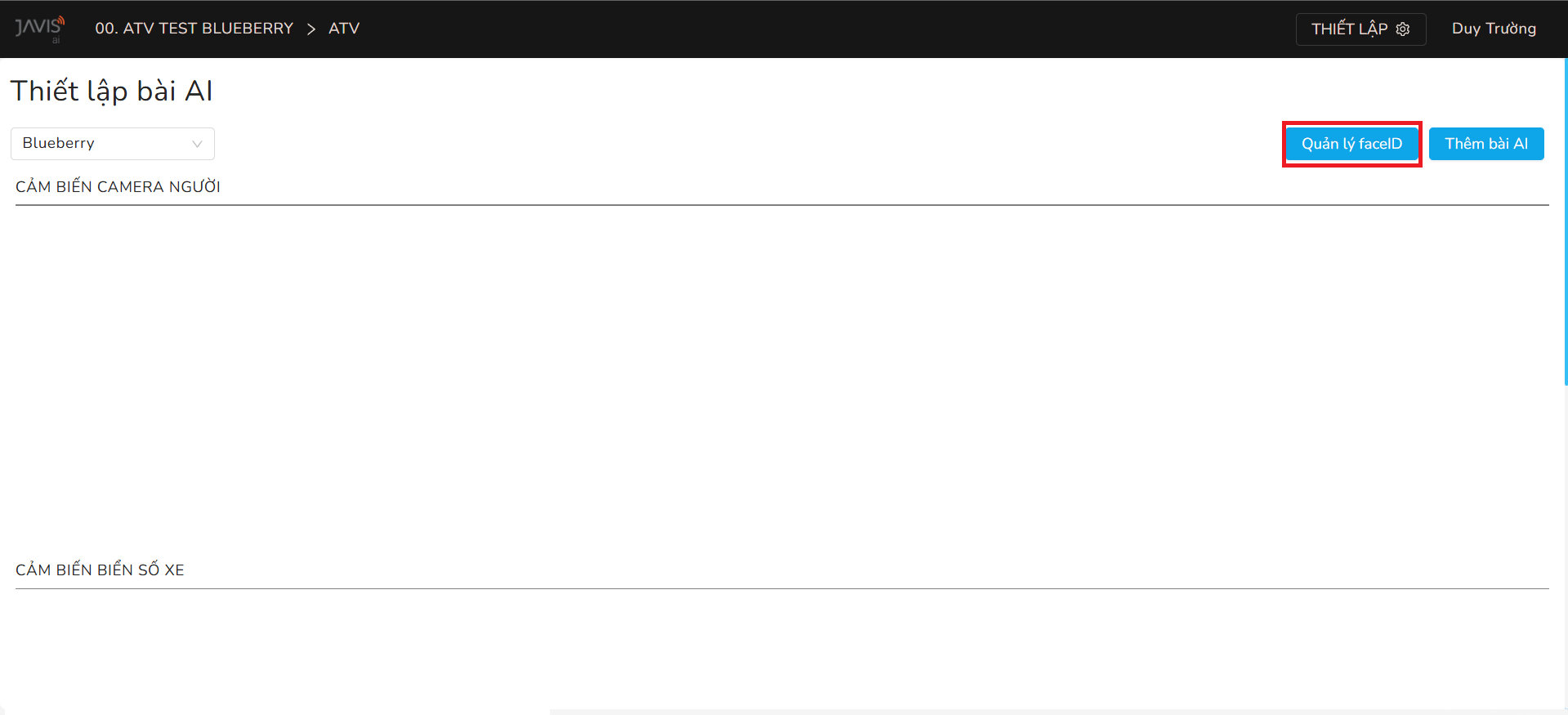
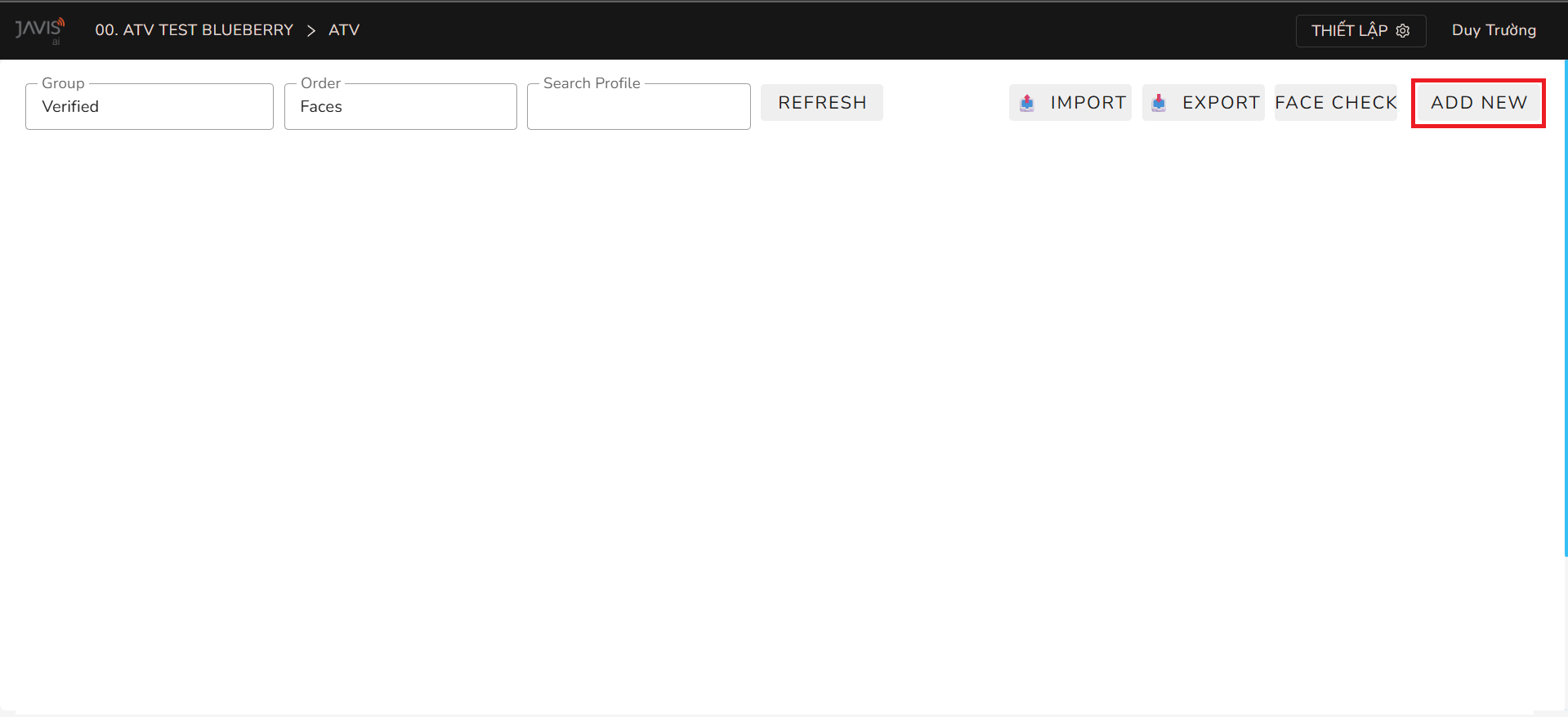
Bấm nút ADD NEW để thêm khuôn mặt (faceID) mới.
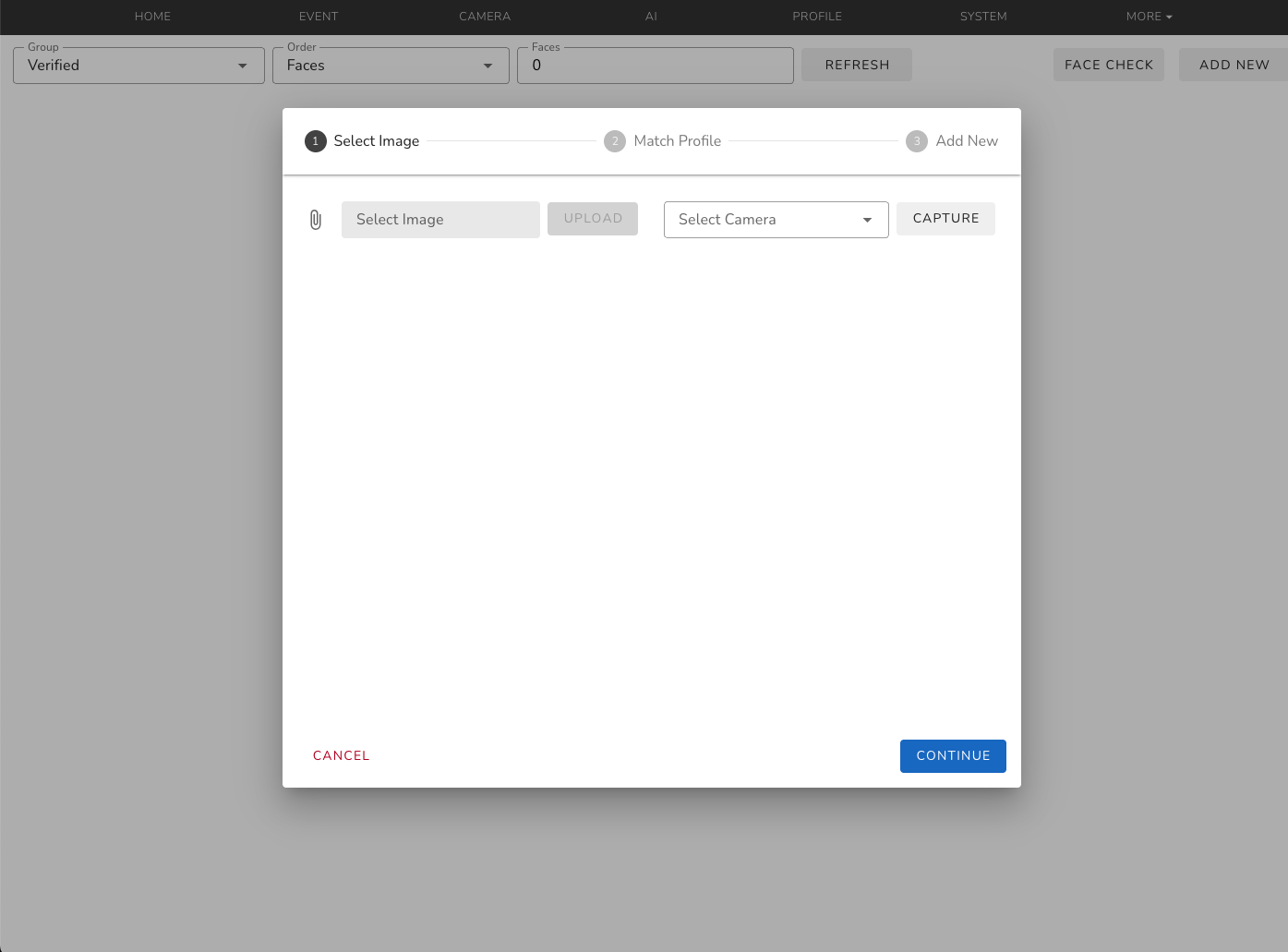
Màn hình thêm mới Profile để tạo các faceID, mỗi faceID ứng với 1 người cụ thể.
B2: Select Image
Ở màn hình "Select Image" có hỗ trợ 2 cách thức để lấy ảnh mẫu khuôn mặt:
- Cách 1: Thêm từ nhiều ảnh đã có sẵn khuôn mặt trên máy tính (thường sẽ chụp ảnh khuôn mặt bằng điện thoại rồi gửi qua email/zalo vào máy tính rồi dùng ảnh đó upload vào hệ thống)
- Cách 2: Chụp ảnh từ hình ảnh live của camera đã thêm vào hệ thống (cần đảm bảo đã thêm camera vào AI box trước đó)
B2.1 Chọn ảnh có sẵn trong máy tính.
Có thể sử dụng điện để chụp ảnh khuôn mặt sau đó copy sang máy tính qua email/zalo để upload lên hệ thống.
Cách chụp ảnh khuôn mặt từ điện thoại: Nên giơ điện thoại ở tầm cao hơn đầu người rồi chụp chéo xuống sẽ nhận dạng tốt hơn vì tương ứng với góc camera sẽ nhận dạng khuôn mặt sau này.
Có thể chọn 1 hoặc nhiều ảnh của cùng 1 người ở các góc khác nhau để tăng khả năng nhận dạng chính xác.
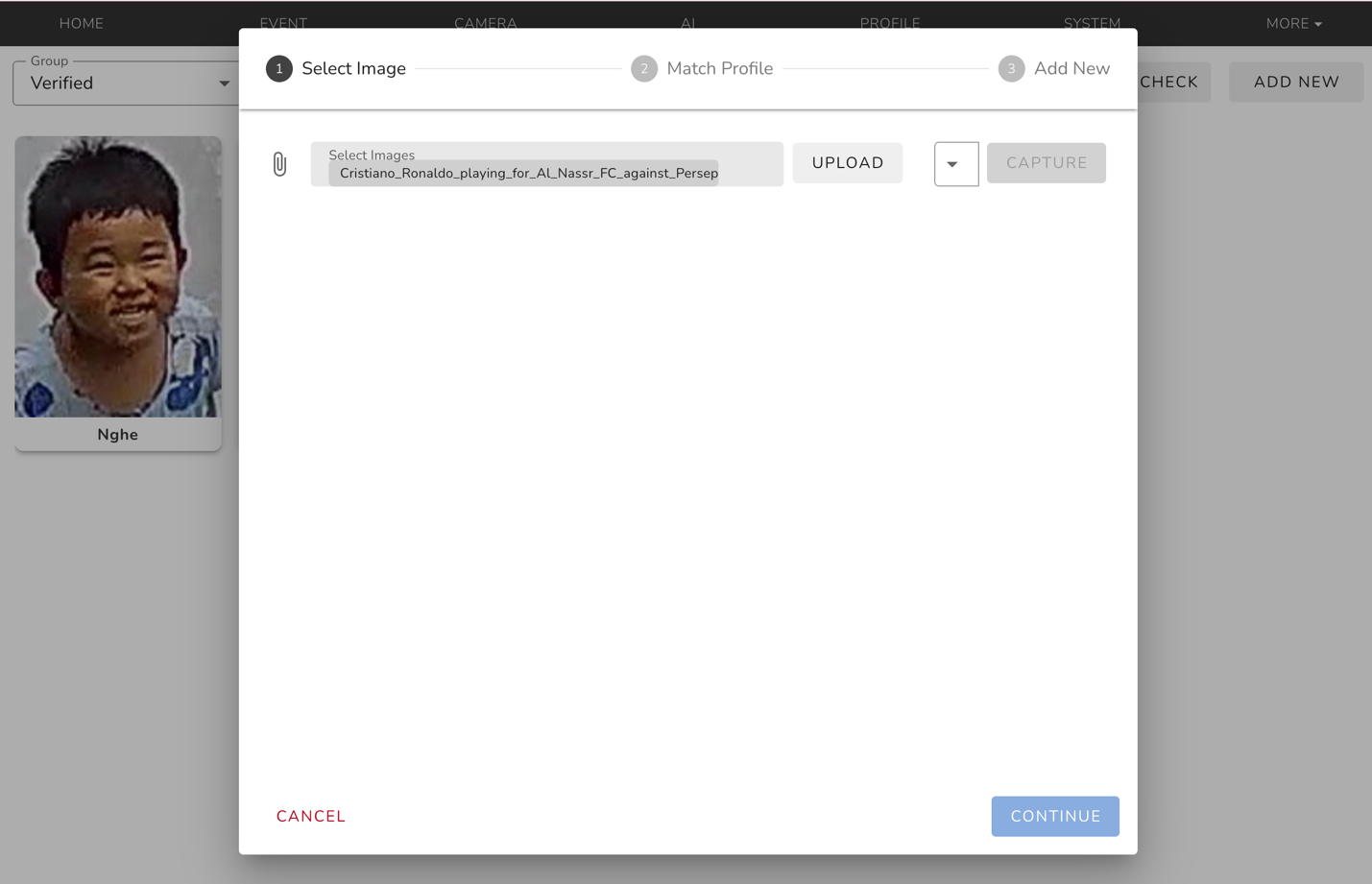
Màn hình sau khi chọn ảnh
Sau khi chọn xong ảnh, bấm nút UPLOAD để hệ thống phân tích và cắt các khuôn mặt có trong hình ảnh, người dùng có thể xóa bỏ các ảnh không đạt chất lượng bằng cách di chuột vào ảnh và chọn icon X để xóa bỏ.
Nếu trong ảnh không có khuôn mặt thì hệ thống sẽ không hiển thị ảnh đã crop
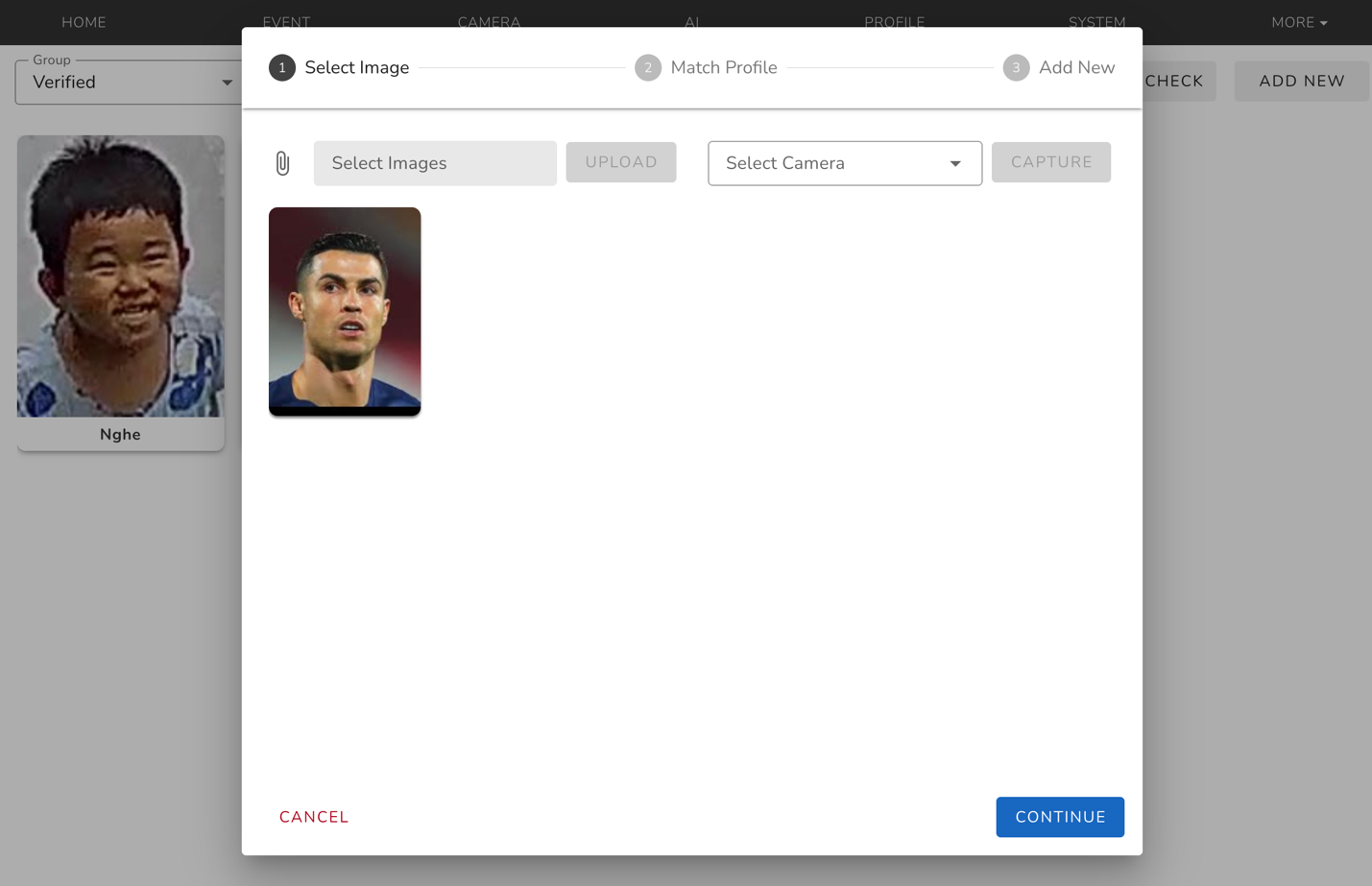
Hình ảnh các khuôn mặt từ ảnh upload từ máy tính
B2.2: Chụp ảnh từ hình ảnh camera IP
Ở bước Select Image, Bấm chọn camera muốn lấy ảnh khuôn mặt (đã thêm vào hệ thống trước đó), đứng trước camera ở khoảng cách vừa phải. Bấm nút CAPTURE để tự động chụp ảnh và căt khuôn mặt đang có trong khung hình.
Kinh nghiệm:
Người dùng nên bấm nhiều lần để lấy các góc khác nhau và xóa bỏ các ảnh không phù hợp trong quá trình chụp ảnh từ camera.
Nếu khi chụp mà camera không có khuôn mặt nào thì sẽ không hiển thị ảnh đã chụp.
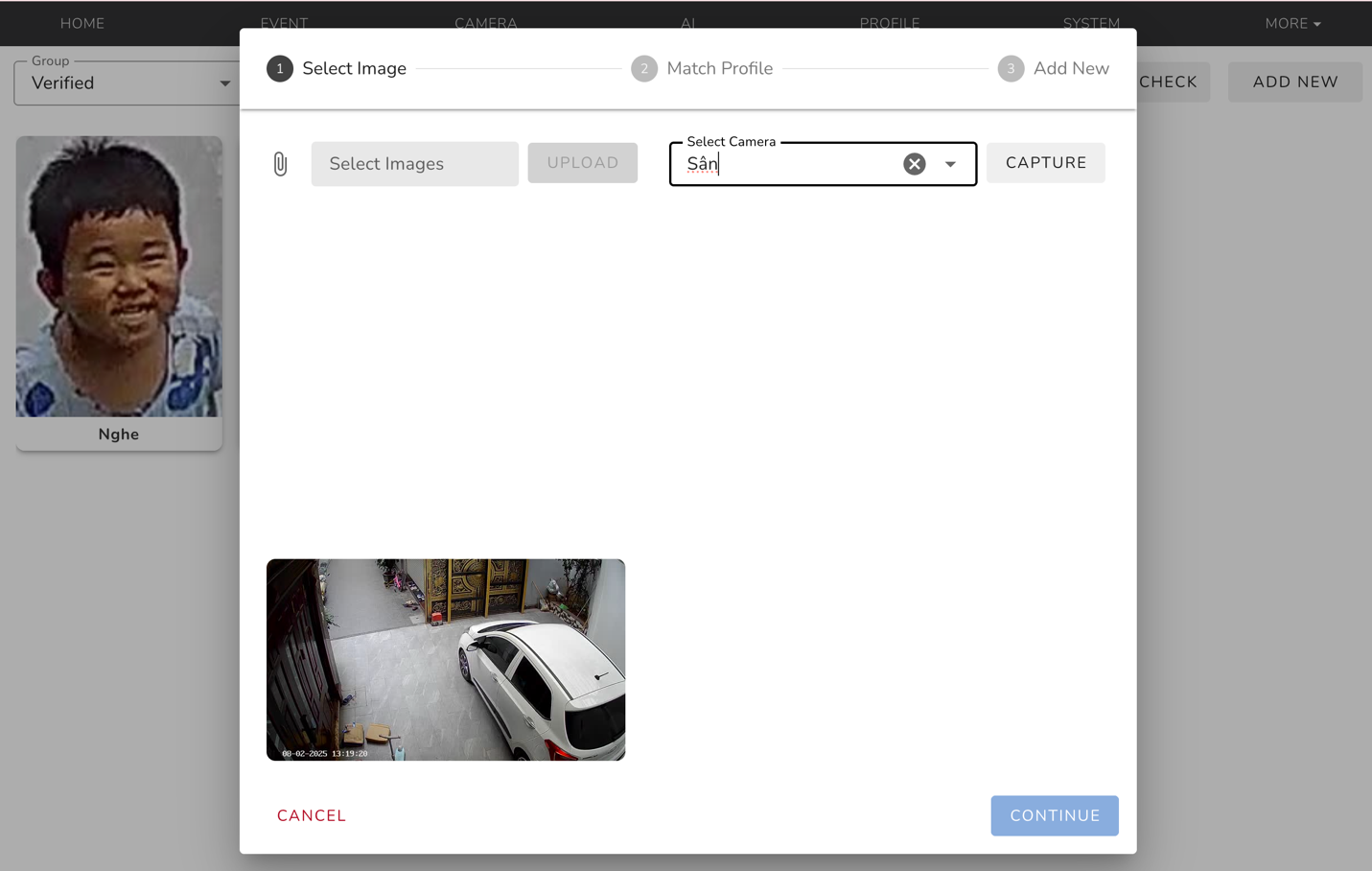
Màn hình các khuôn mặt lấy được từ camera
B3: Match Profile
Sau khi đã lấy mẫu khuôn mặt bằng cách upload ảnh hoặc chụp trực tiếp từ camera sẽ đến bước kiểm tra xem ảnh đó đã khớp với faceID (Profile) nào chưa.
Hệ thống sẽ tự động tìm các Profile đã có trong hệ thống xem có khớp với khuôn mặt đã lấy được ở Step 1:
- Nếu người dùng đã có faceID trên hệ thống: chọn luôn faceID phù hợp và chuyển đến bước tiếp theo để thêm ảnh mẫu đã chọn vào faceID tương ứng.
- Nếu muốn tạo faceID mới: trường hợp người được lấy mẫu chưa có faceID trong hệ thống, bỏ qua bước này không chọn faceID đã có để chuyển sang Step 3 tạo faceID (Profile) mới
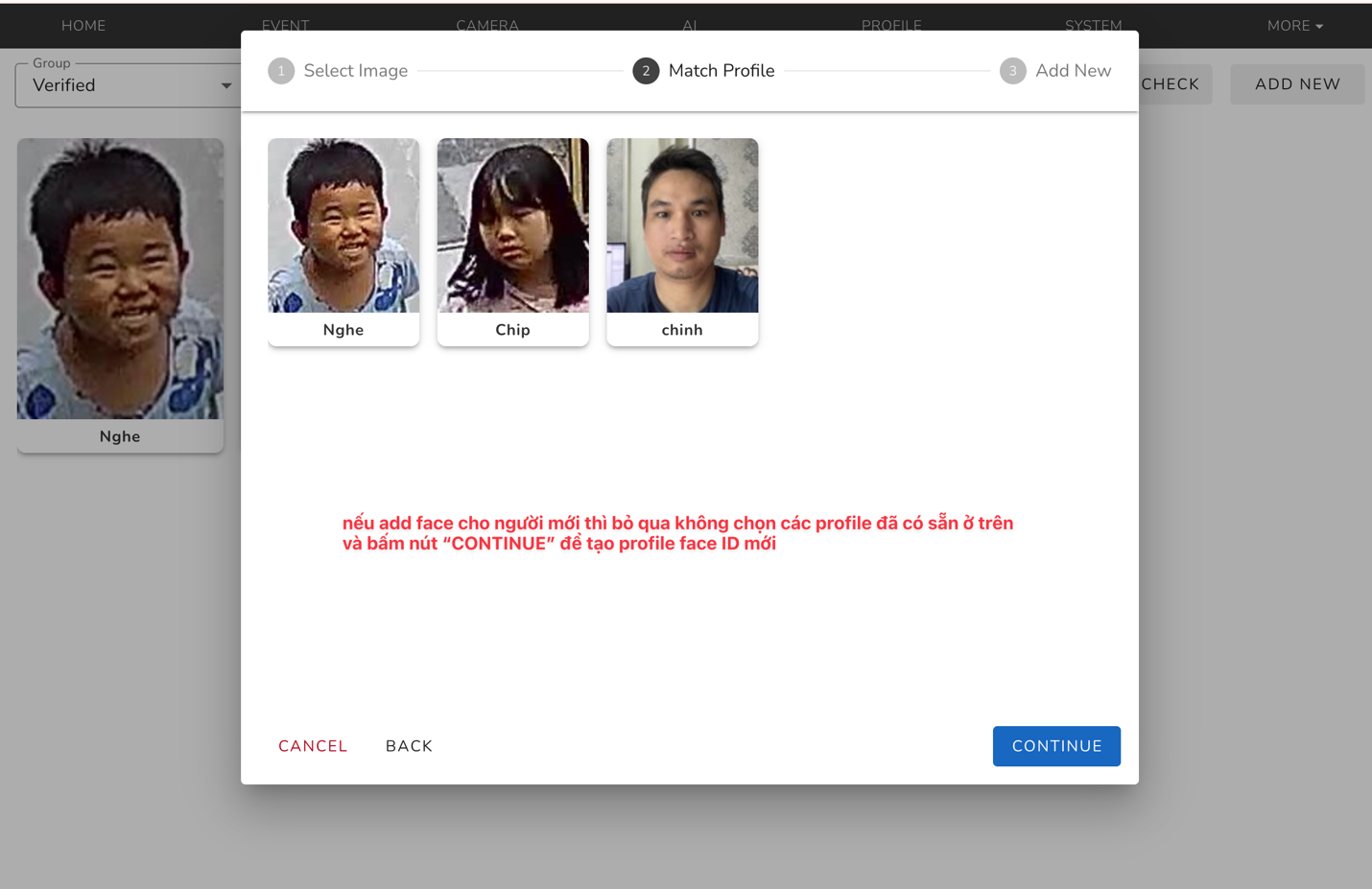
Màn hình danh sách các Profile đã có trong hệ thống
B4. Add new
Bước này dùng để tạo faceID mới trong hệ thống. Tiến hành nhập tên faceID bằng tiếng Việt không dấu và bấm CREATE để tạo.
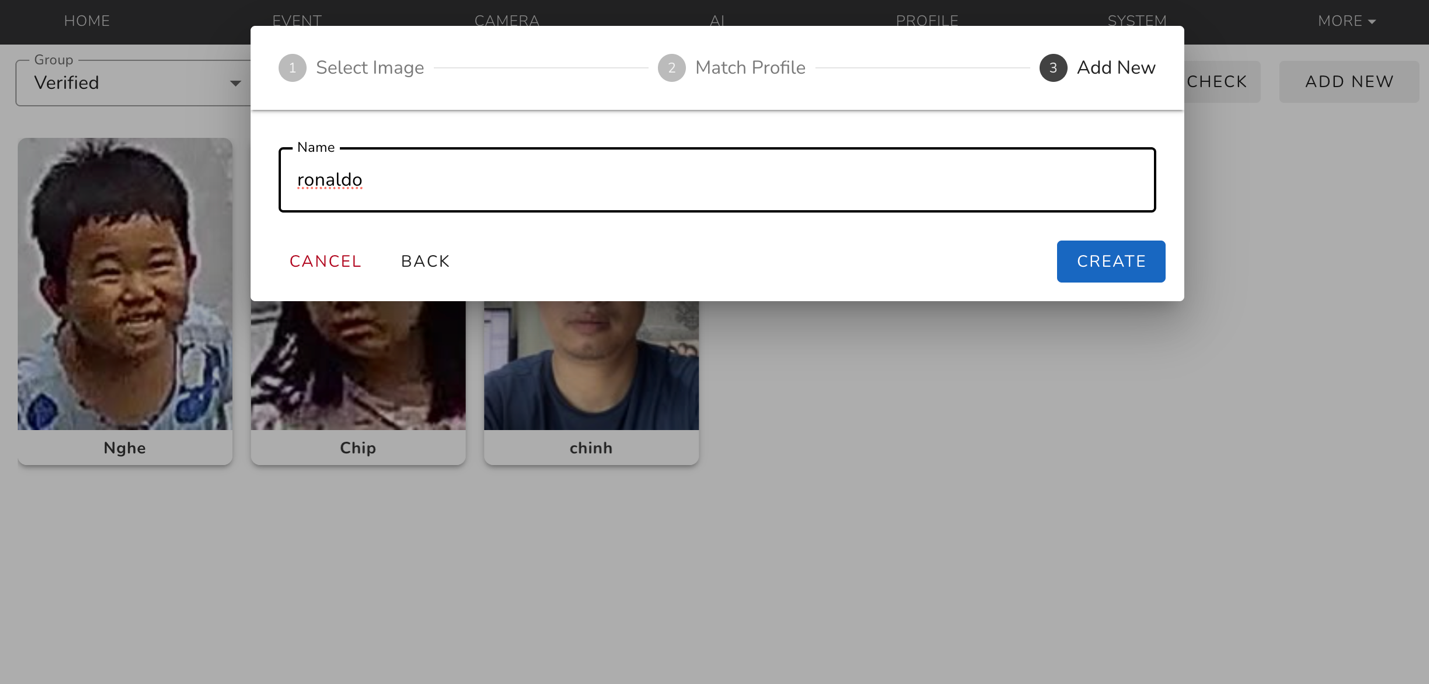
Màn hình tạo mới Profile
Sau khi tạo thành công thì sẽ quay trở lại màn hình danh sách Profile như dưới đây:
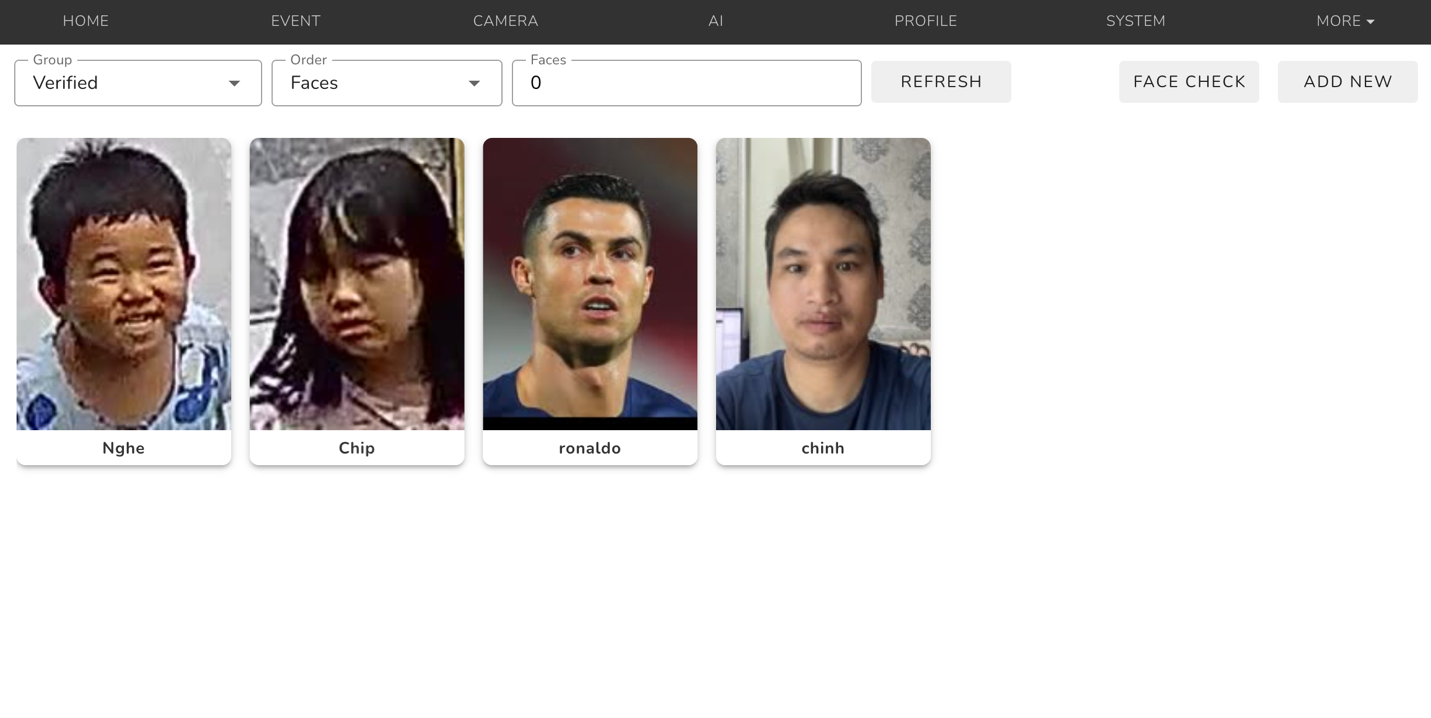
Màn hình danh sách Profile
Sau khi cấu hình phần Profile thì hệ thống vẫn chưa tự động nhận dạng khuôn mặt, cần phải cấu hình nhận dạng khuôn mặt theo từng camera như trong Phần 2: Thêm bài AI nhận dạng khuôn mặt theo từng Camera
Phần 2:Thêm bài AI nhận dạng khuôn mặt theo từng camera
Sau khi đã tạo các profile (FaceID) cho từng người, để tiến hành nhận dạng thì cần tạo các bài AI nhận dạng khuôn mặt theo camera cụ thể.
Trên màn hình Thiết lập bài AI, chọn "Thêm bài AI":
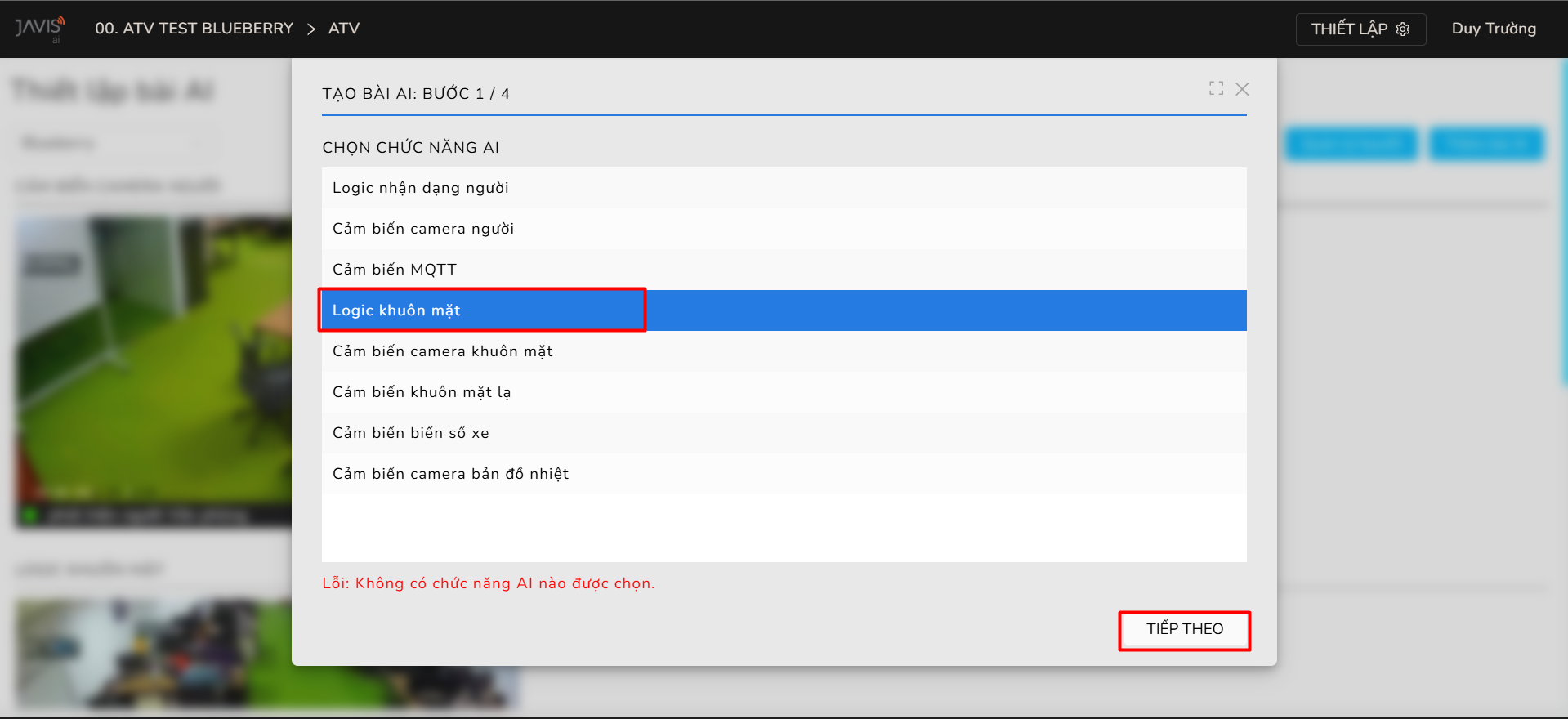
B2.1: Chọn "Logic Khuôn mặt"
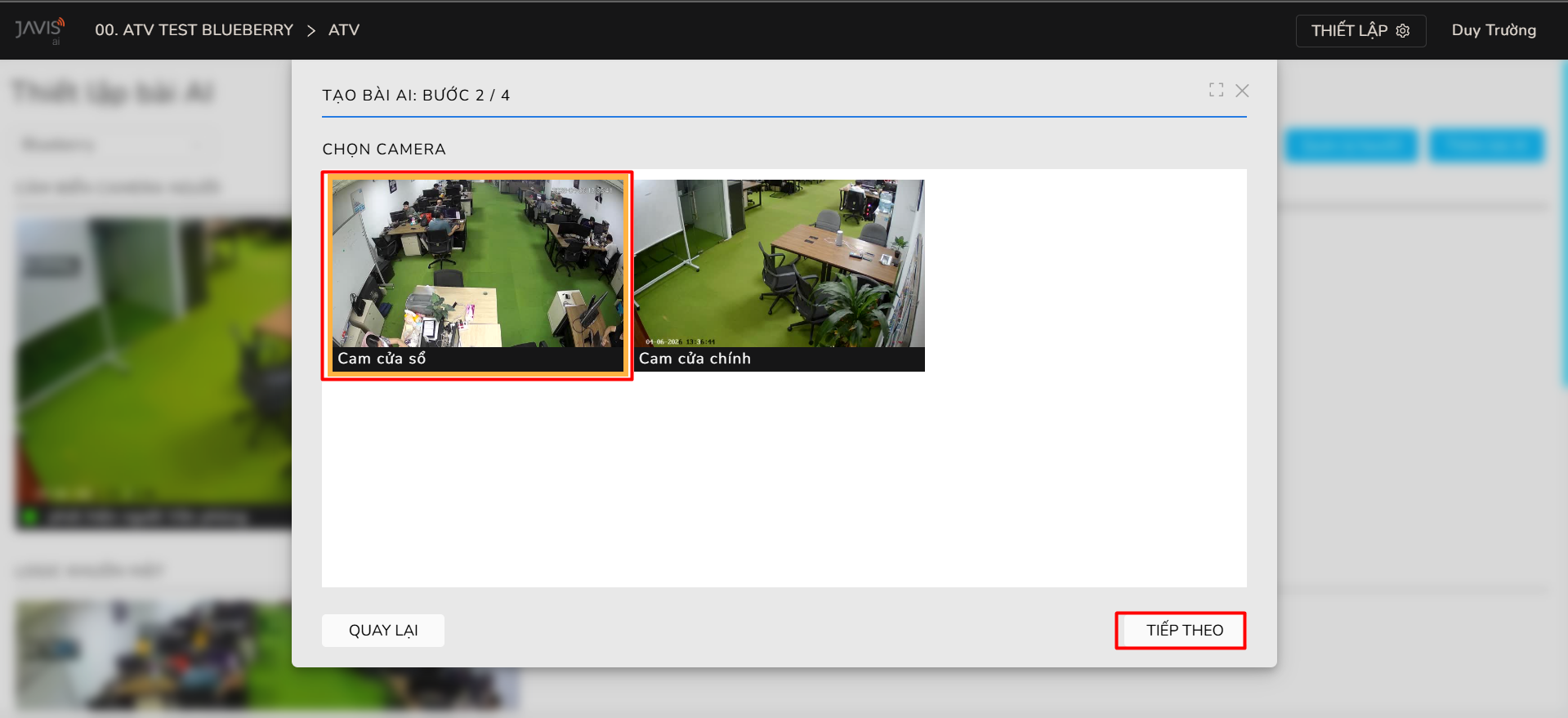
B2.2: Chọn camera nhận diện khuôn mặt từ danh sách các camera đã thêm trước đó.
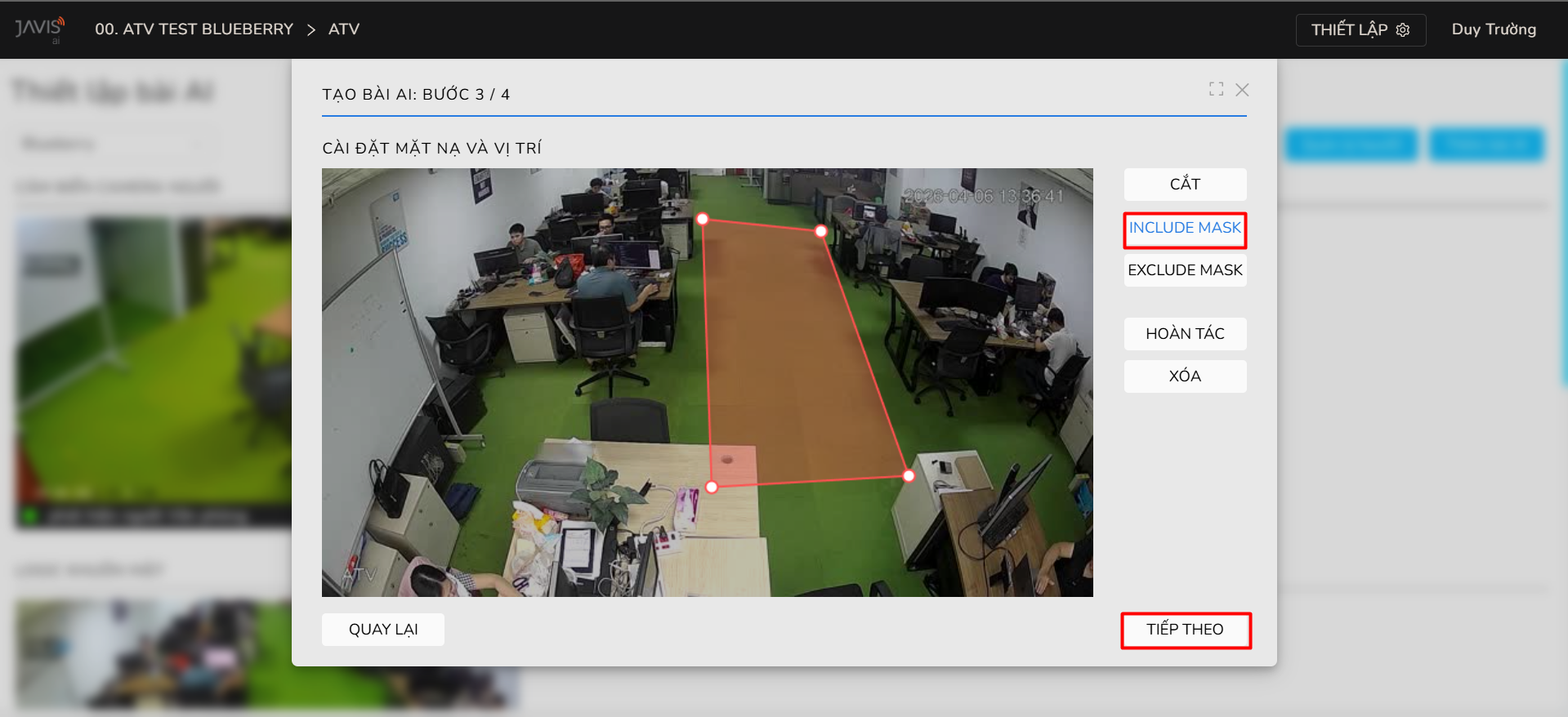
B2.3: Cài đặt khoanh vùng nếu cần (thường bỏ qua phần này)
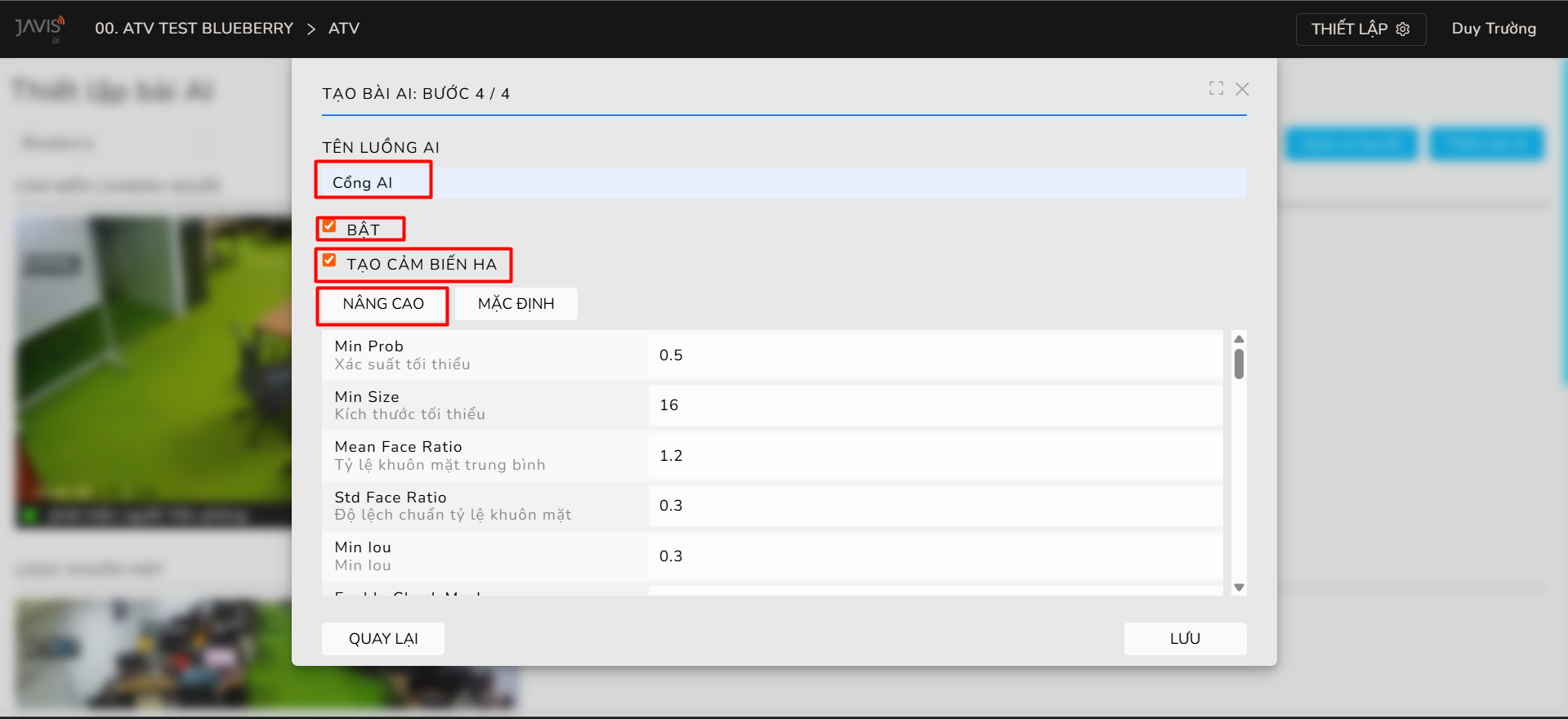
B2.4: Cấu hình tên bài AI, tạo cảm biến AI tự động
B2.5: Nhập MQTT topic
Mỗi bài AI nhận dạng khuôn mặt sẽ ứng với 1 MQTT topic duy nhất. Đặt tên topic là duy nhất, không có dấu cách, không trùng với topic đã tạo ->Lưu
- Bật MQTT "true"
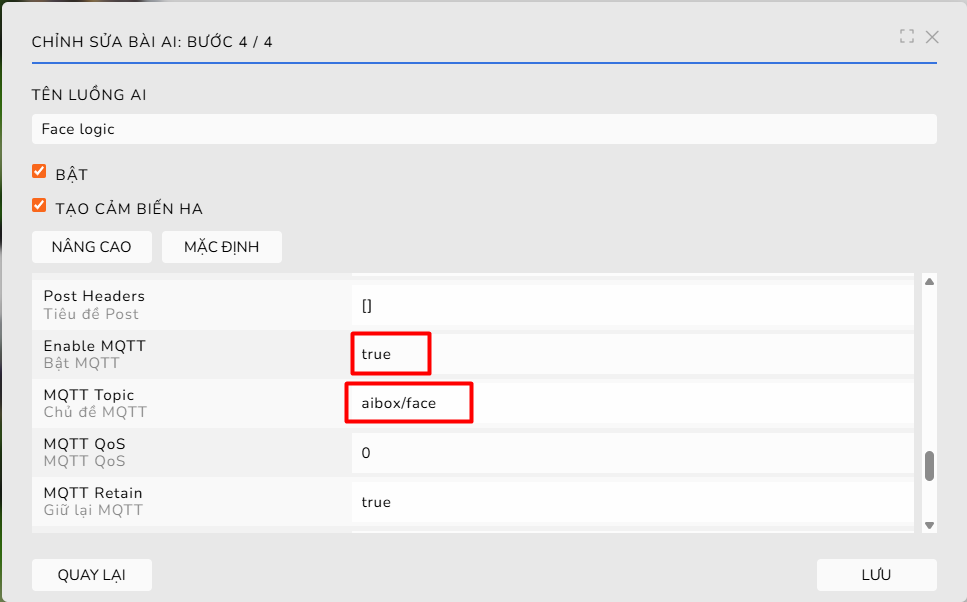
- Các thông số cài đặt như hình dưới
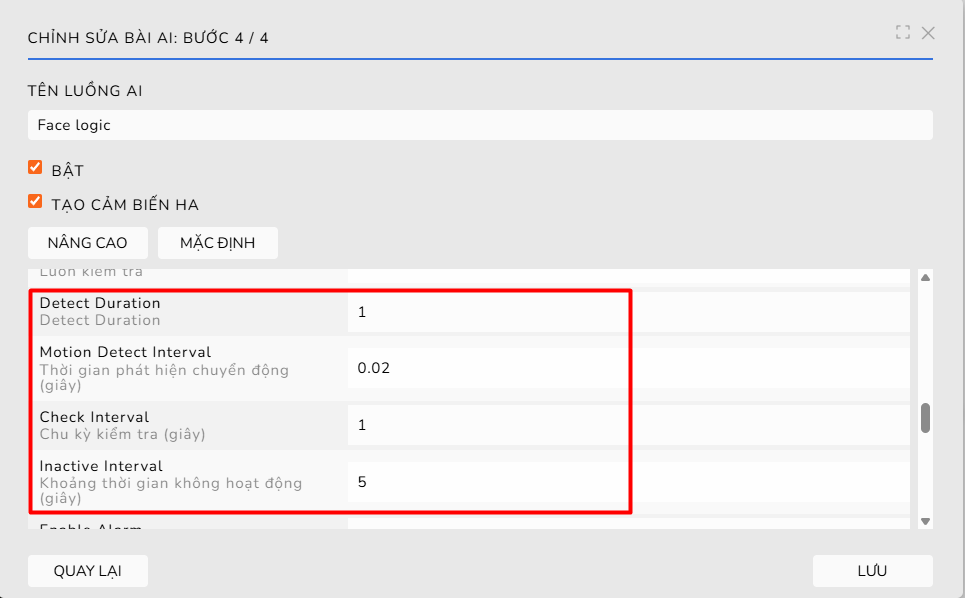
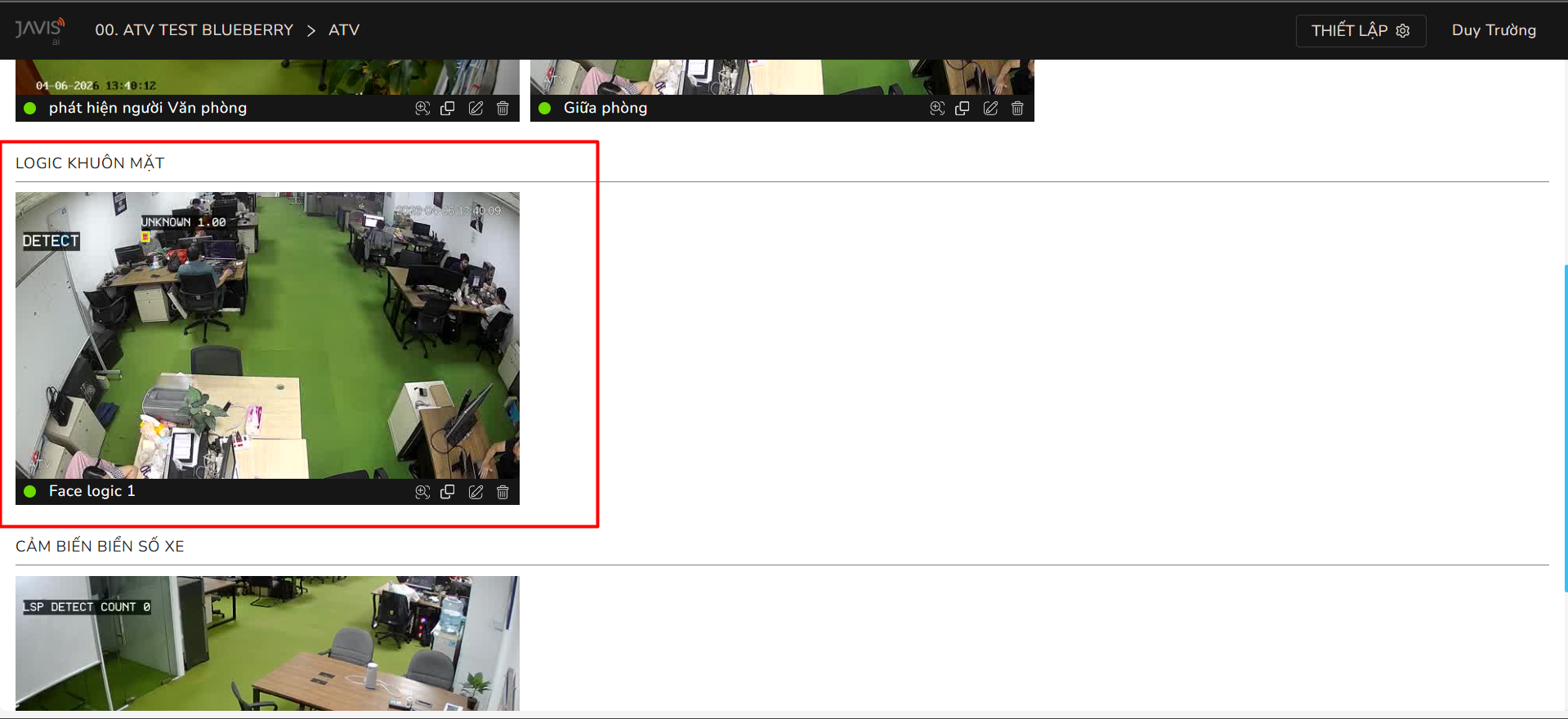
B2.6: Xem quá trình nhận dạng face bằng AI trực tiếp
B2.7: Xem lại sự kiện đã nhận khuôn mặt
Màn hình tra cứu sự kiện
Màn hình xem chi tiết sự kiện