Hướng dẫn cấu hình bộ Gateway Dali Javis
Cách Đấu Dây và Hoạt động 🔌
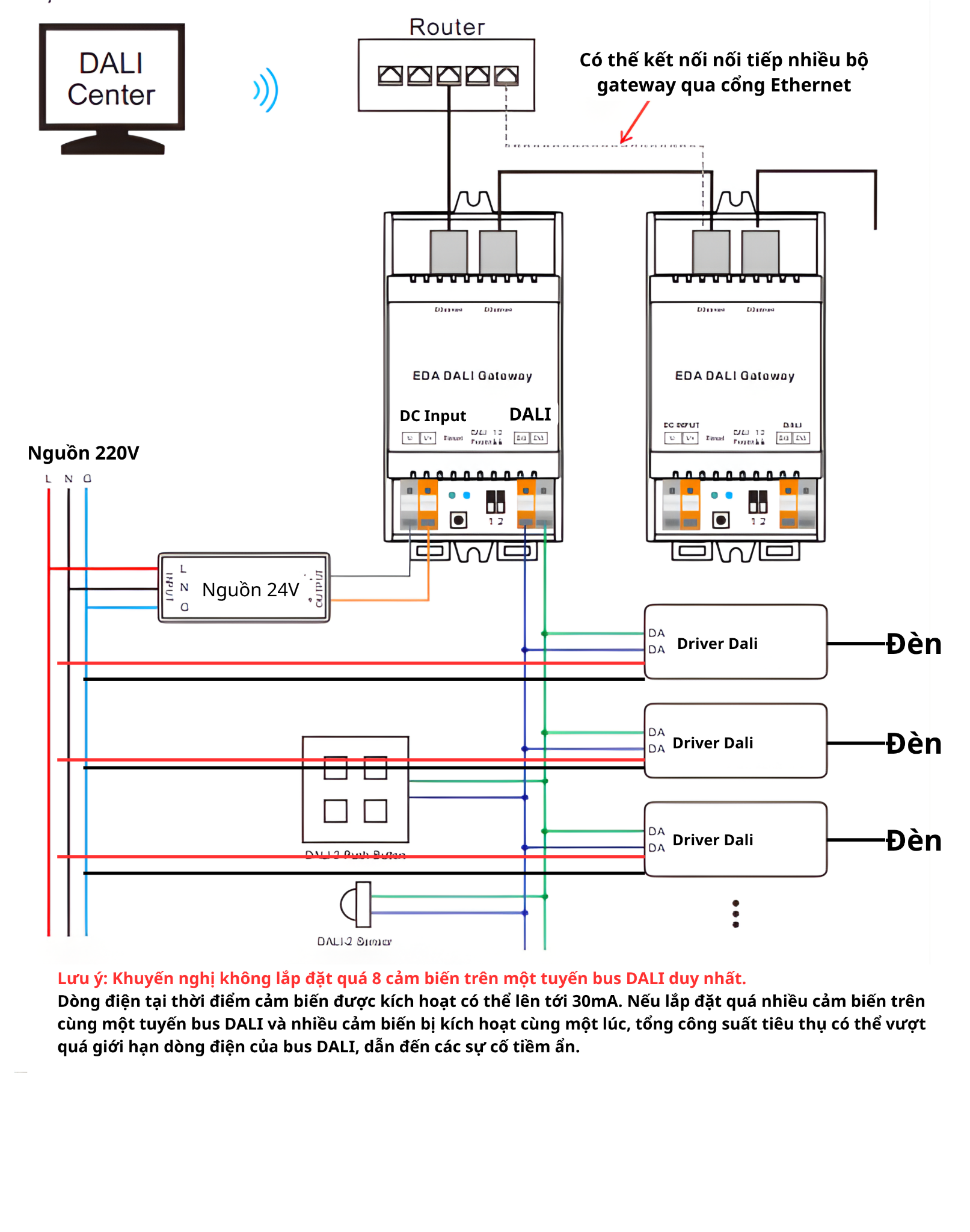
Mỗi driver DALI sẽ có một cặp dây DALI riêng biệt (DA+ và DA-) để kết nối với gateway. Gateway sẽ gửi các lệnh điều khiển kỹ thuật số tới từng driver thông qua cặp dây này.
Tóm lại: Nếu muốn sử dụng DALI Gateway SR-GW-EDA, bạn cần đảm bảo rằng tất cả các driver đèn trong hệ thống của bạn đều là driver DALI. Các loại driver khác như Zigbee, 0-10V, hay Triac không thể kết nối trực tiếp với gateway này.
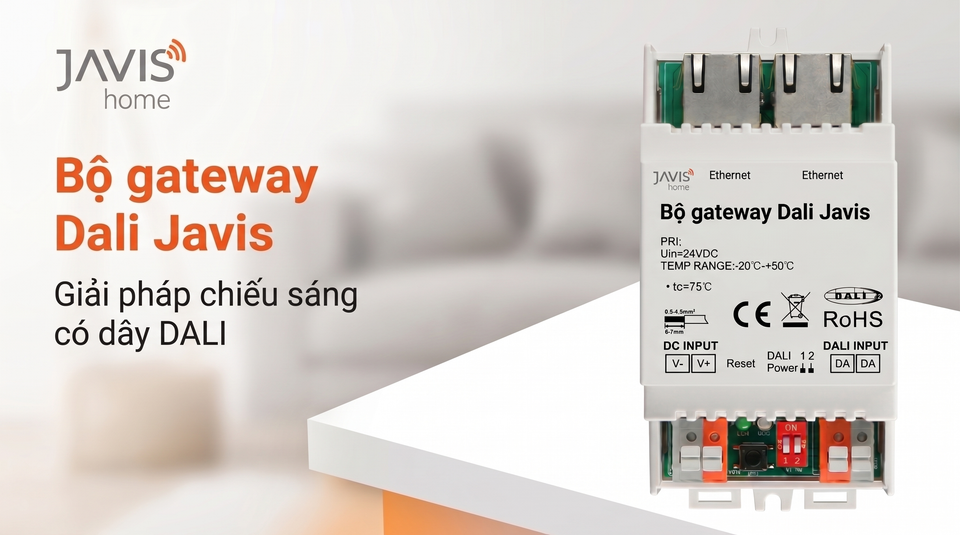
- Gateway sử dụng Nguồn 24V, Kết nối với mạng thông qua cổng Ethernet (RJ45) -1
- Driver Dali sử dụng Nguồn 220V. Driver và Gateway đấu với nhau qua đường bus Dali DA-DA
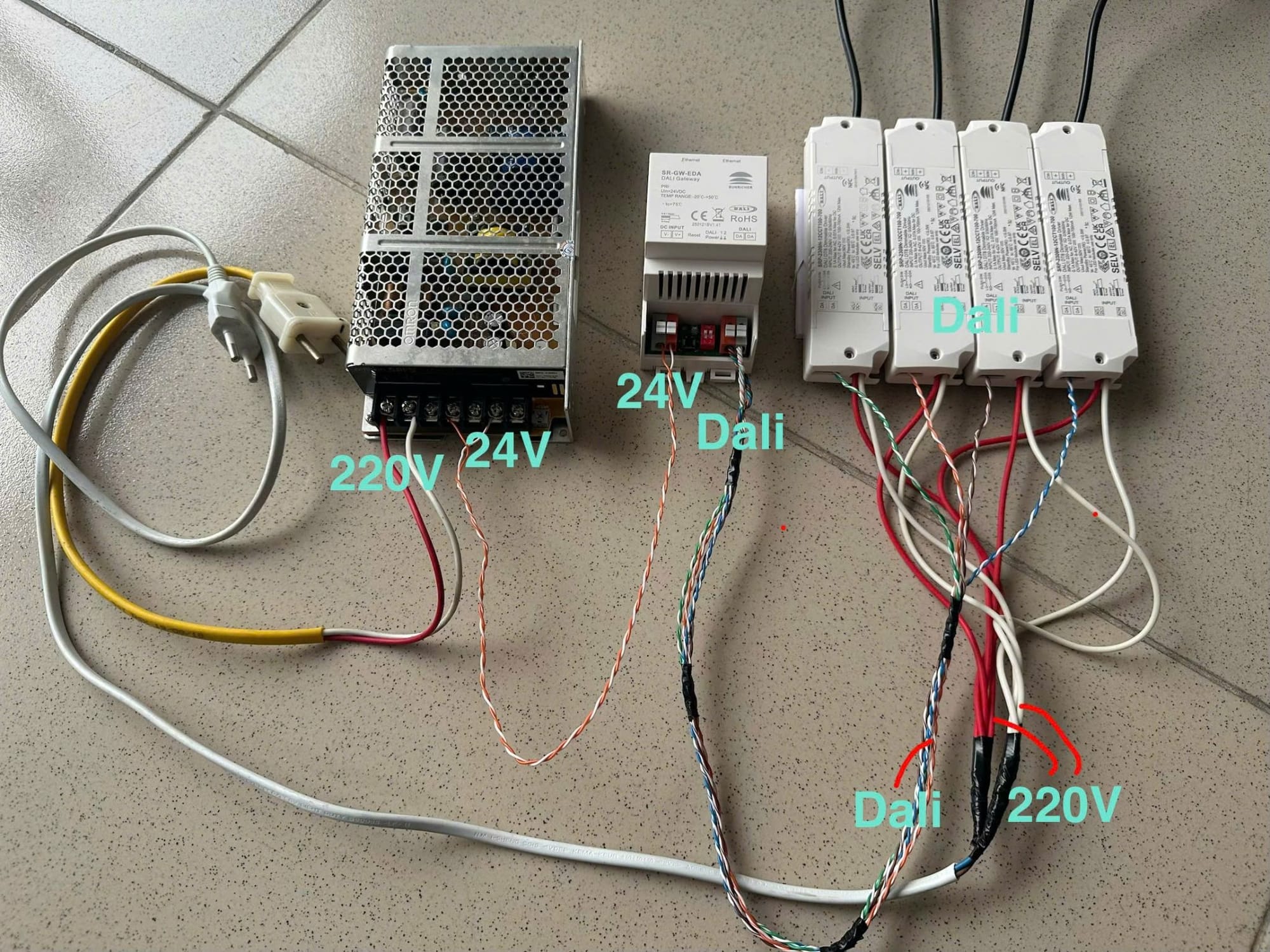
- Dây xanh dương, xanh lá là dây tín hiệu Bus Dali (DA-, DA+)
- Dây đen, đỏ là nguồn 220V
- Dây xám, cam là nguồn 24V
Đấu nối thực tế
Loại Driver Tương Thích 💡
Gateway SR-GW-EDA được thiết kế để hoạt động với các bộ nguồn (driver) chiếu sáng tuân thủ tiêu chuẩn DALI (IEC 62386). Dưới đây là các loại driver mà bạn có thể sử dụng:
- Driver DALI-1 và DALI-2: Gateway này tương thích với cả hai phiên bản tiêu chuẩn DALI. Các driver này có khả năng điều khiển độ sáng (dimming) và/hoặc điều khiển màu sắc.
- DT6 (Device Type 6 - Dimming): Đây là các driver DALI tiêu chuẩn, cho phép bạn điều khiển độ sáng của đèn. Đây là loại driver phổ biến nhất.
- DT8 (Device Type 8 - Color Control): Các driver này cho phép bạn điều khiển màu sắc của đèn LED, chẳng hạn như điều chỉnh nhiệt độ màu (CCT) hoặc màu sắc RGBW/RGBWW.
Hướng dẫn cài đặt và sử dụng 🛠️
Thiết lập Cấu hình: Cài đặt tích hợp:
B1.Cấu hình qua ứng dụng DALI Center
- Tải ứng dụng : https://drive.google.com/file/d/1RcQKkez0qwXb8AIiD2Npt4zd6nNnrpc1/view?usp=sharing
- Tạo project để tích hợp gateway
- Đặt tên project
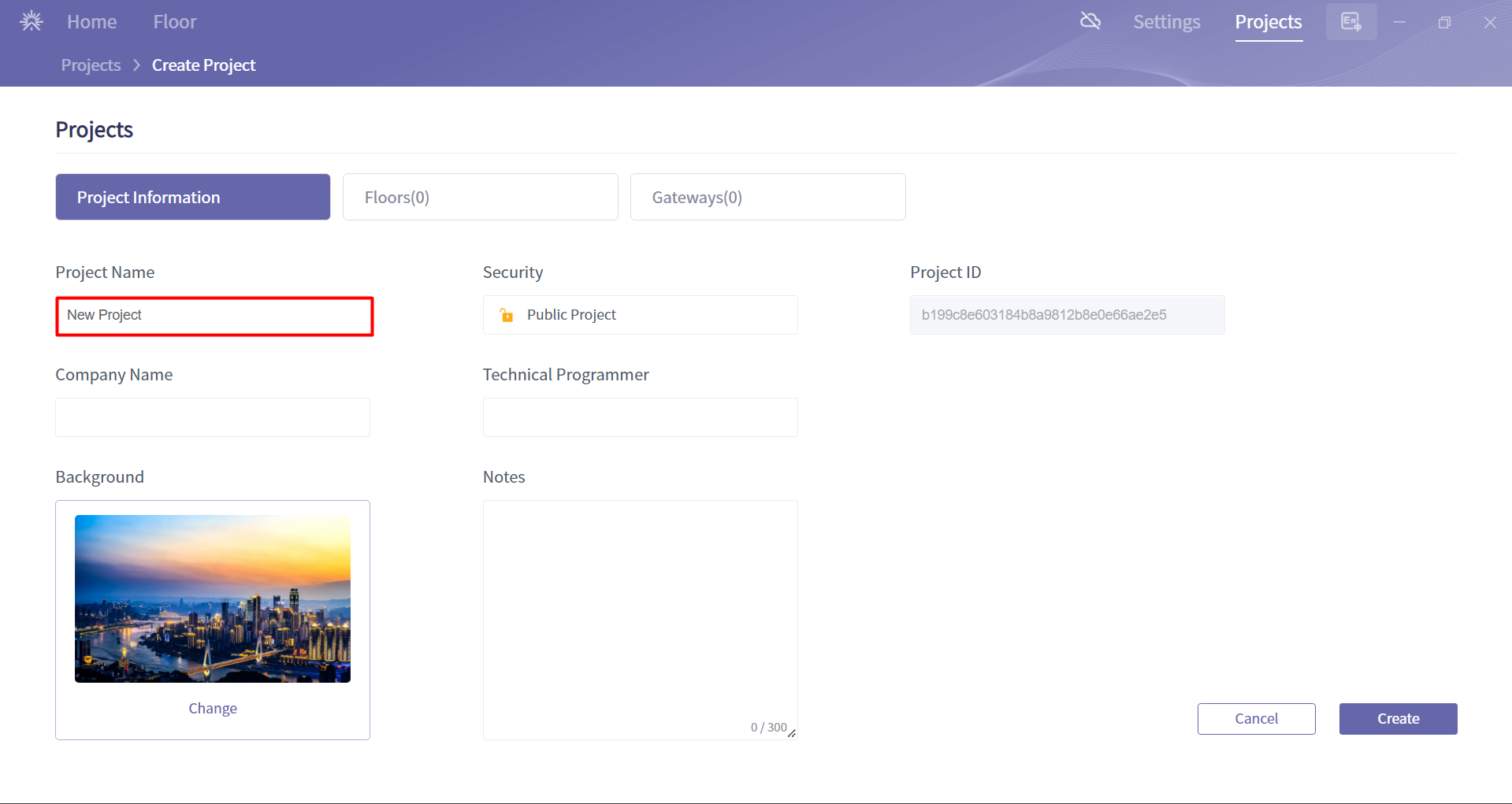
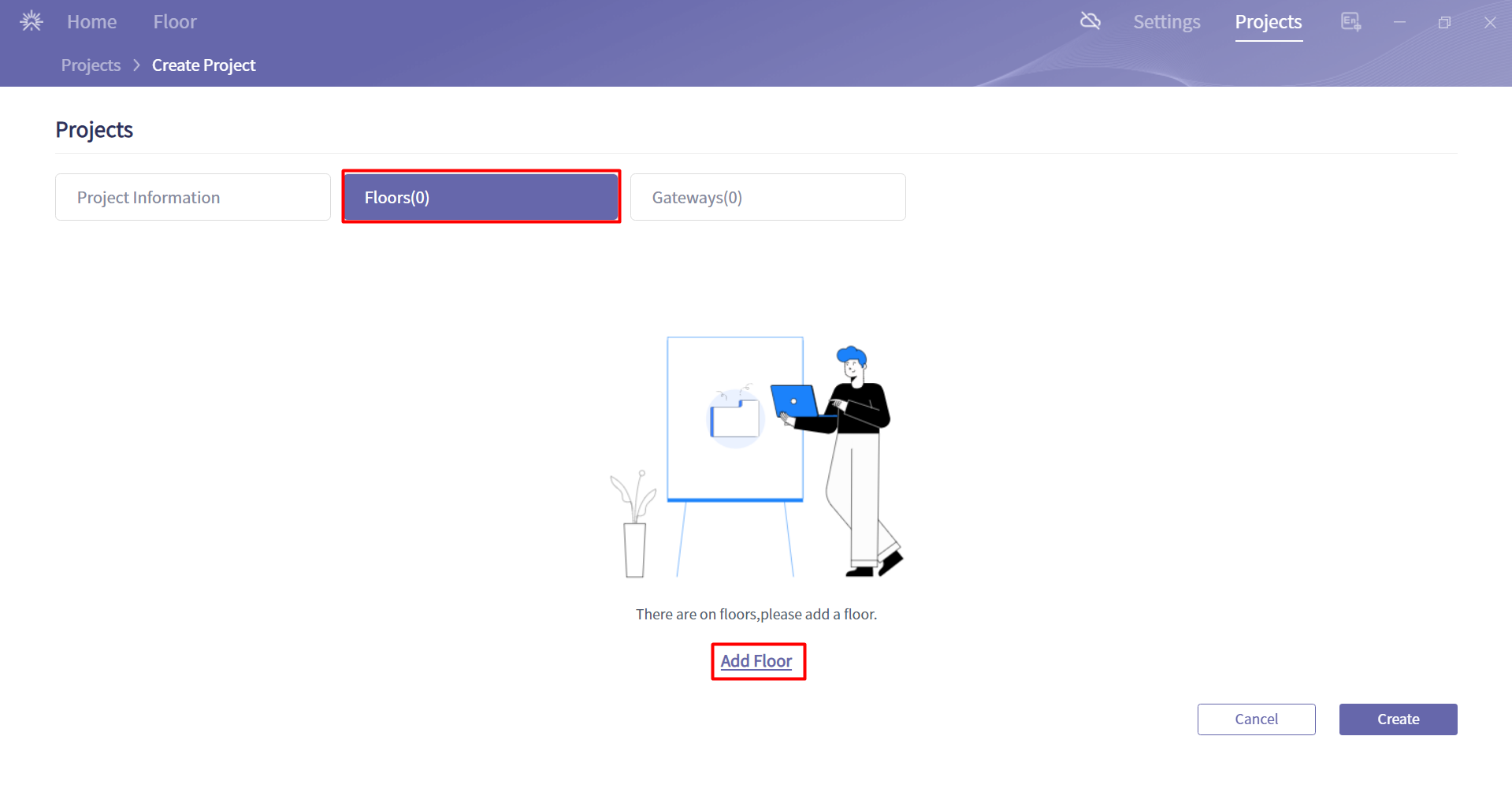
- Add “Floor”
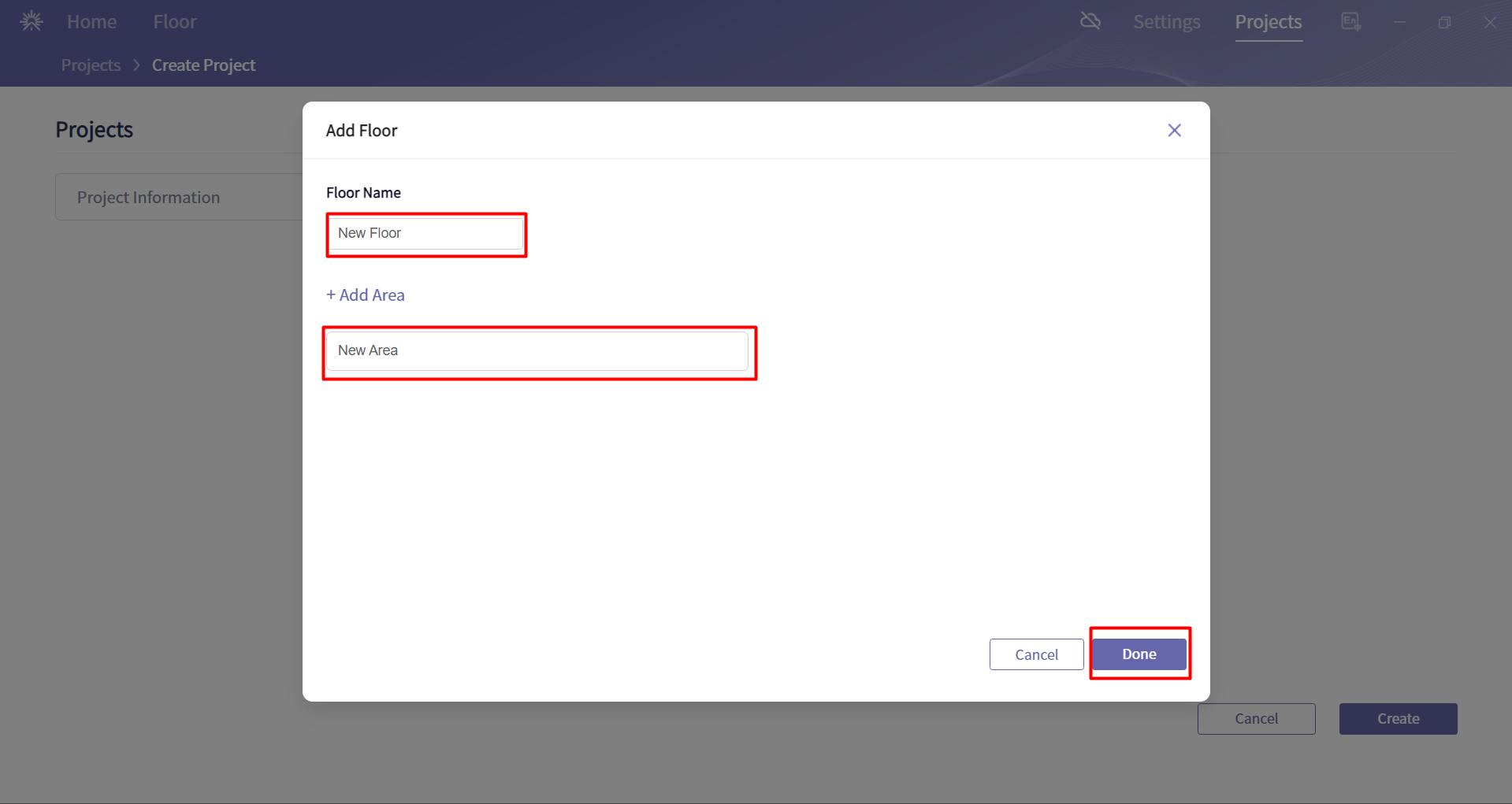
- Đặt tên Floor và tên Area
- Add Gateway
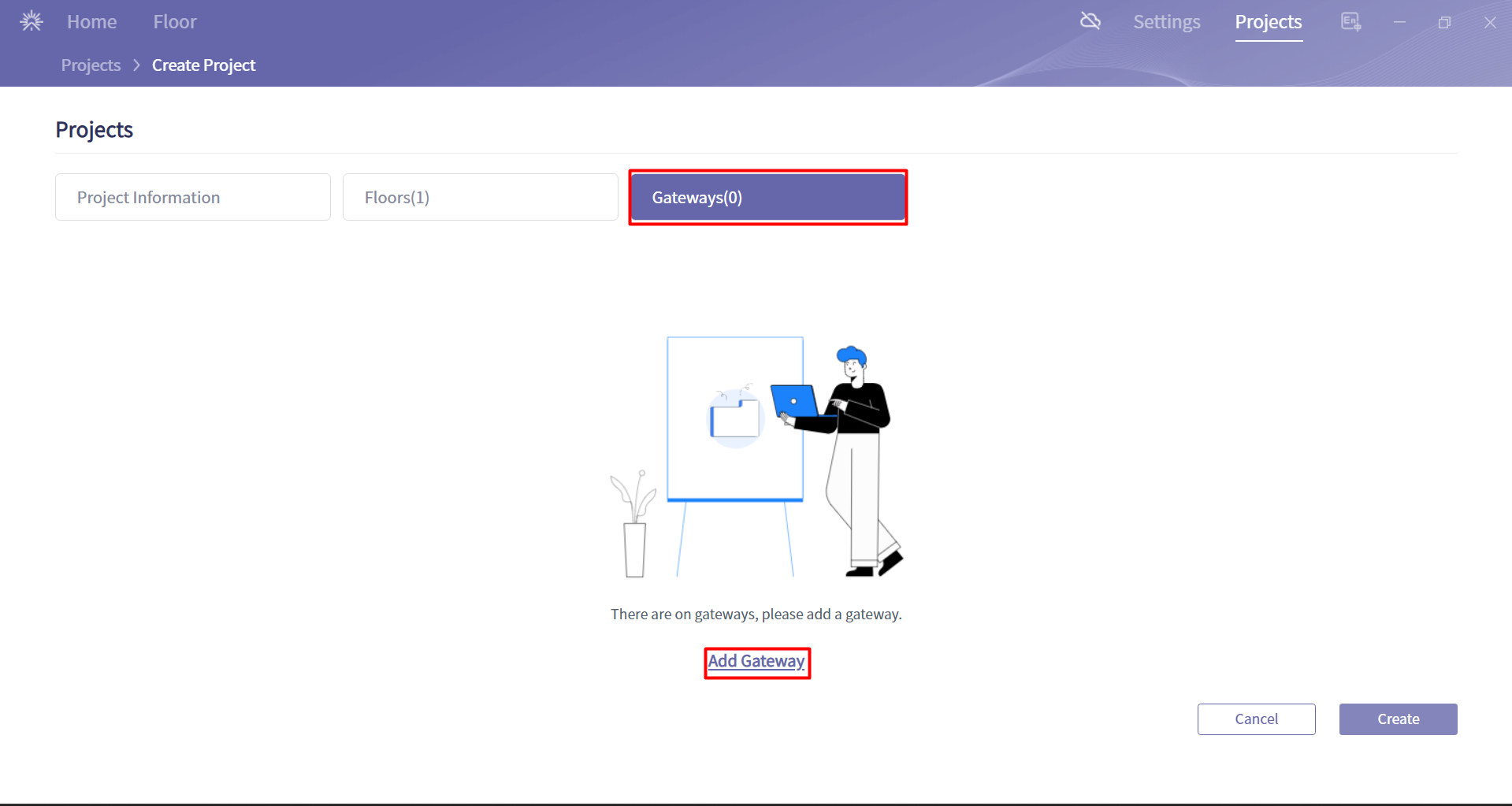
Chọn Floor vừa tạo
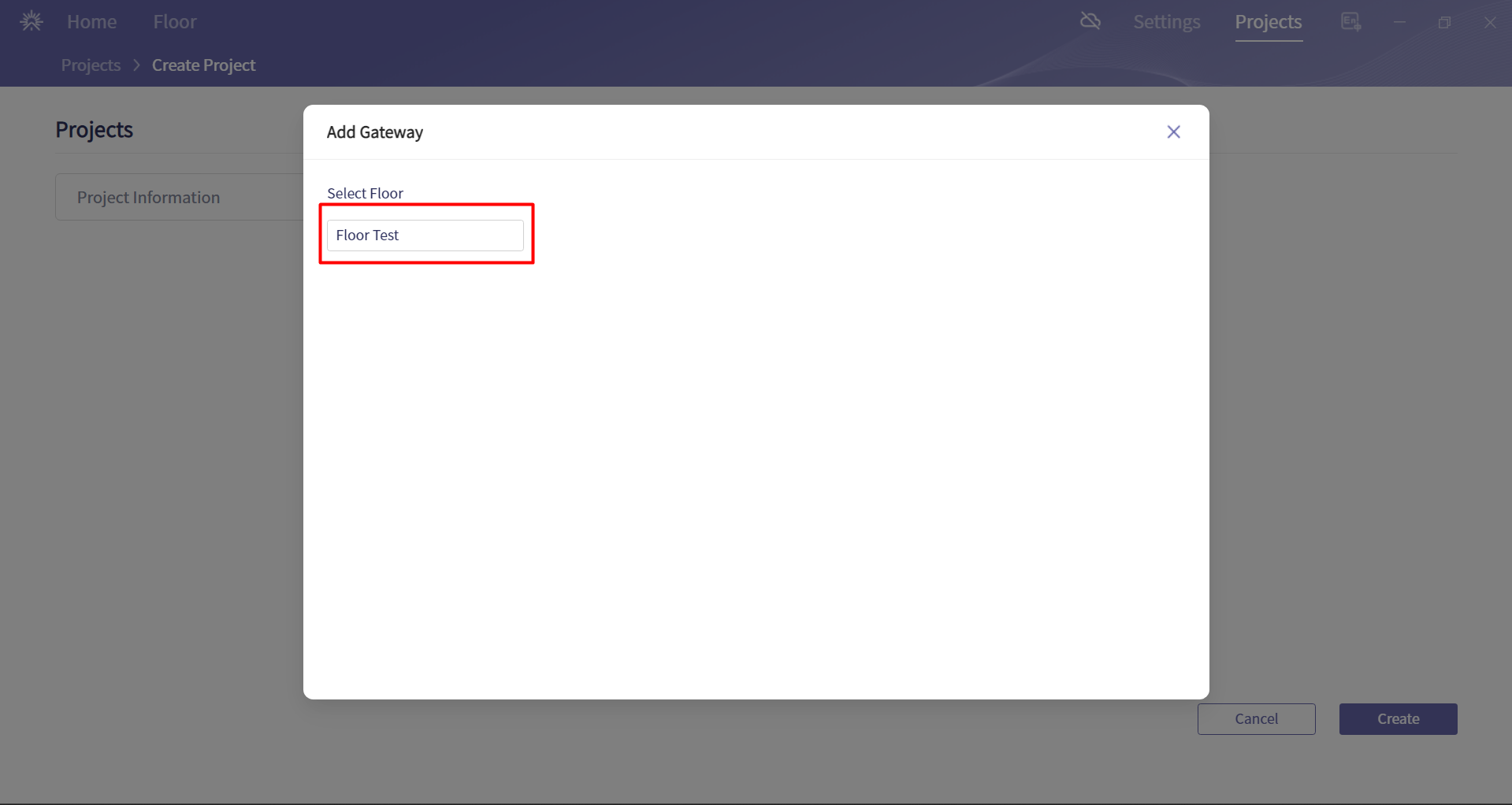
Hệ thống sẽ tự quét ra Gateway nếu setup đúng
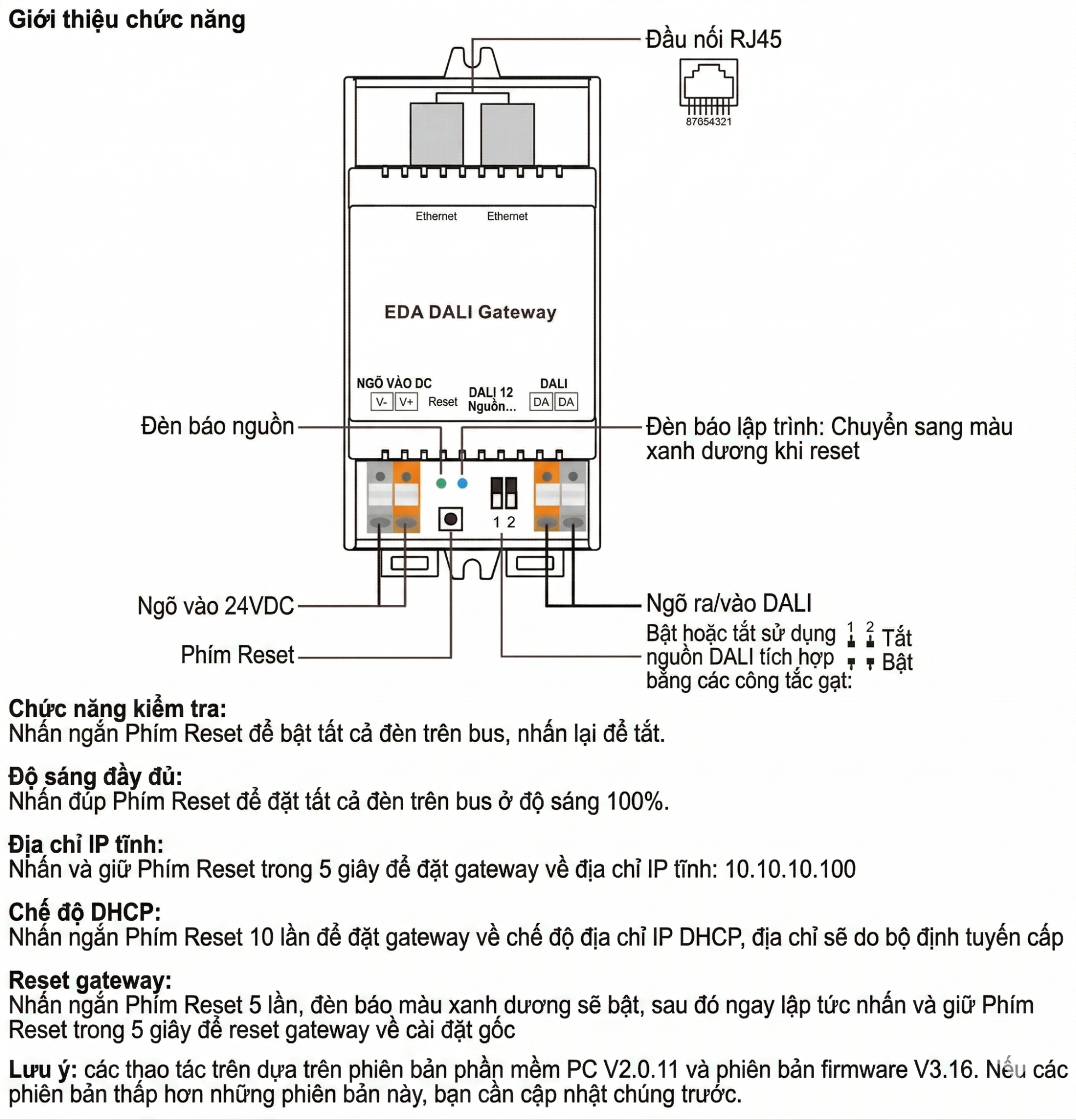
(Nếu hiện dấu chấm than đỏ thì cần phải reset gateway (nhấn ngắn phím reser 5 lần, đèn báo xanh dương sáng lên, xong ấn giữ 5 giây)
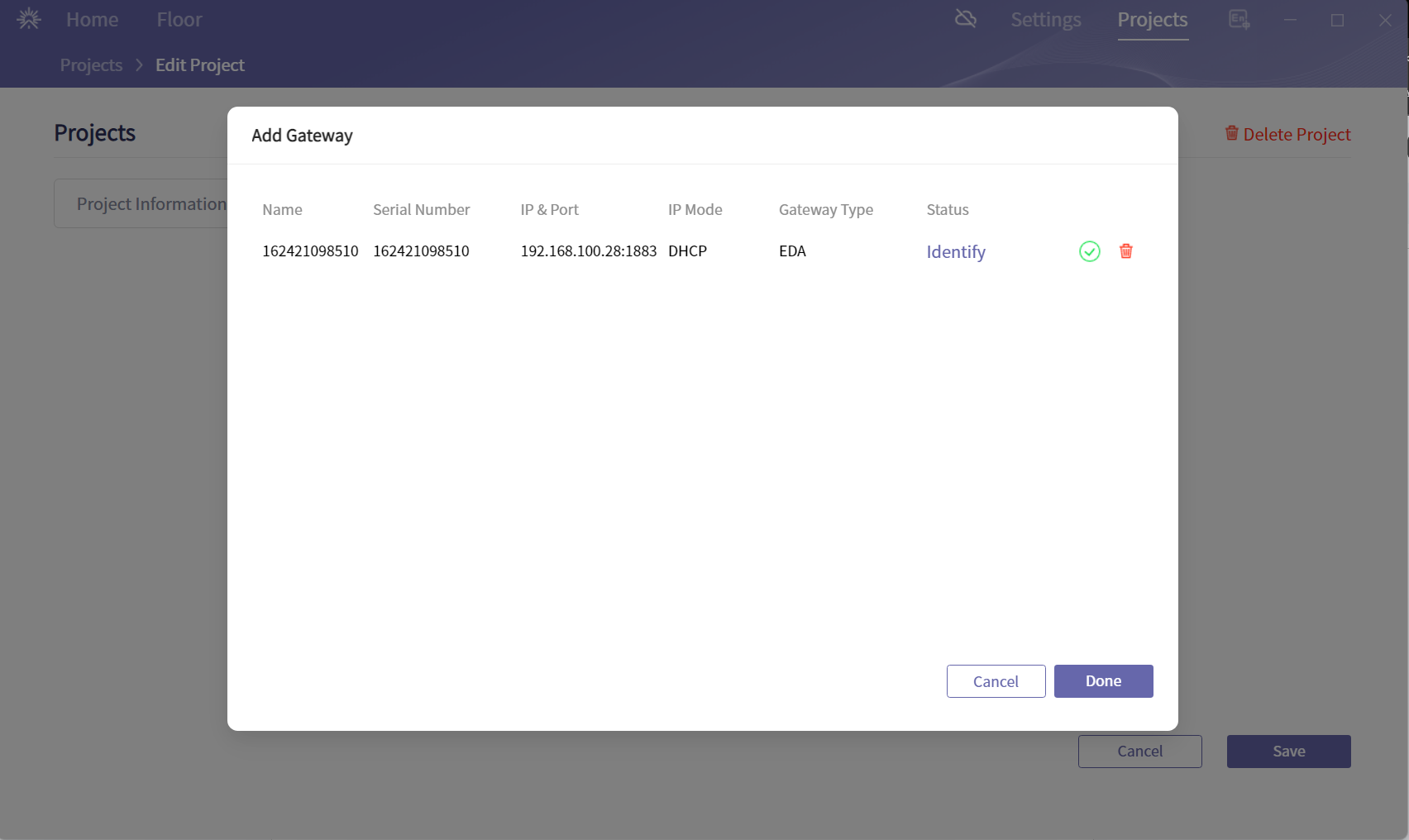
-Chọn Next -> Create Project
Cài đặt update firmware
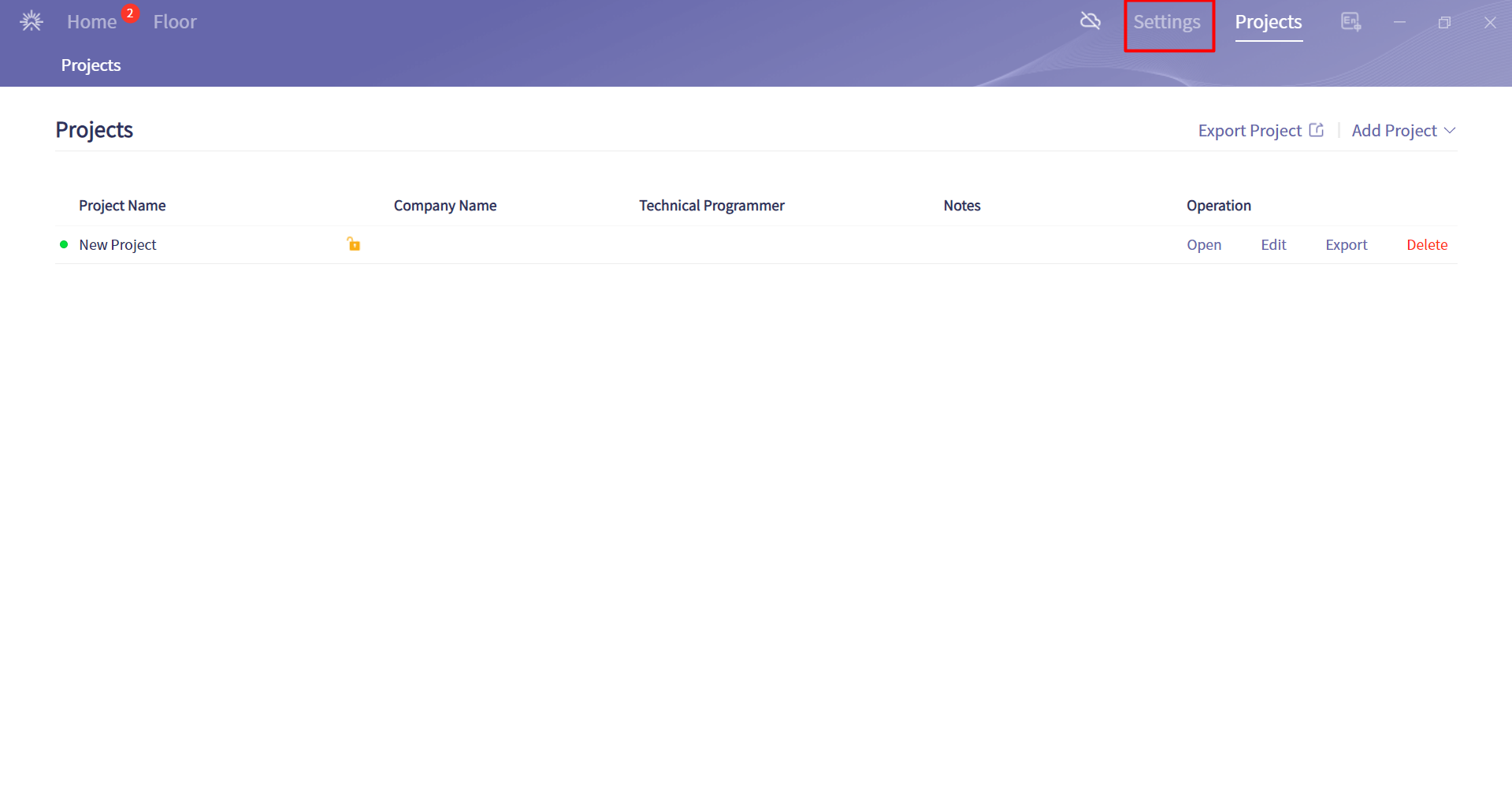
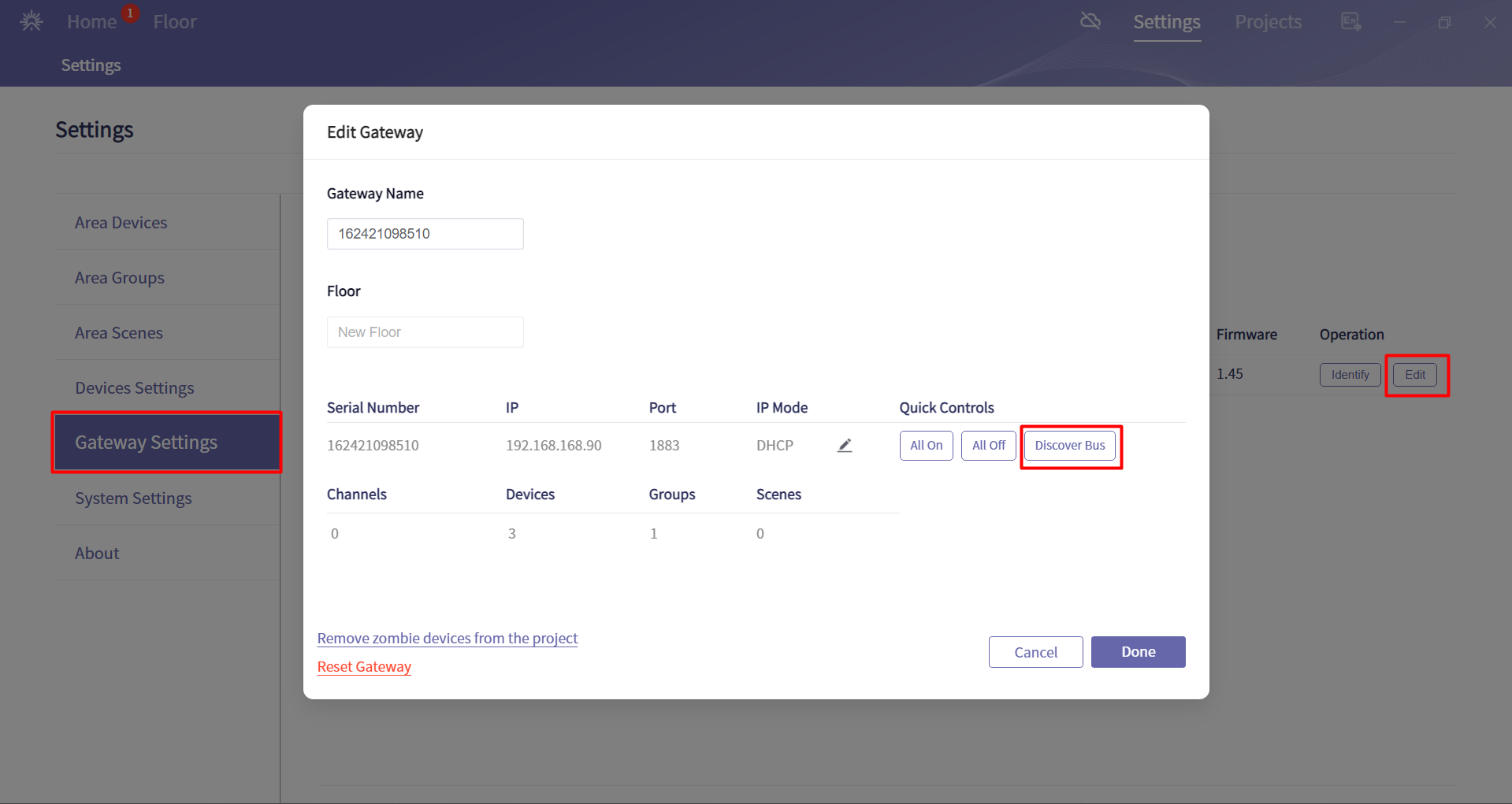
- Chọn Gateway Settings ->Chọn floor -> Gateway sẽ hiện ra
- Nếu thấy hiện icon mũi tên xanh thì chọn để update lên phiên bản mới nhất (trong lúc update thì đợi)
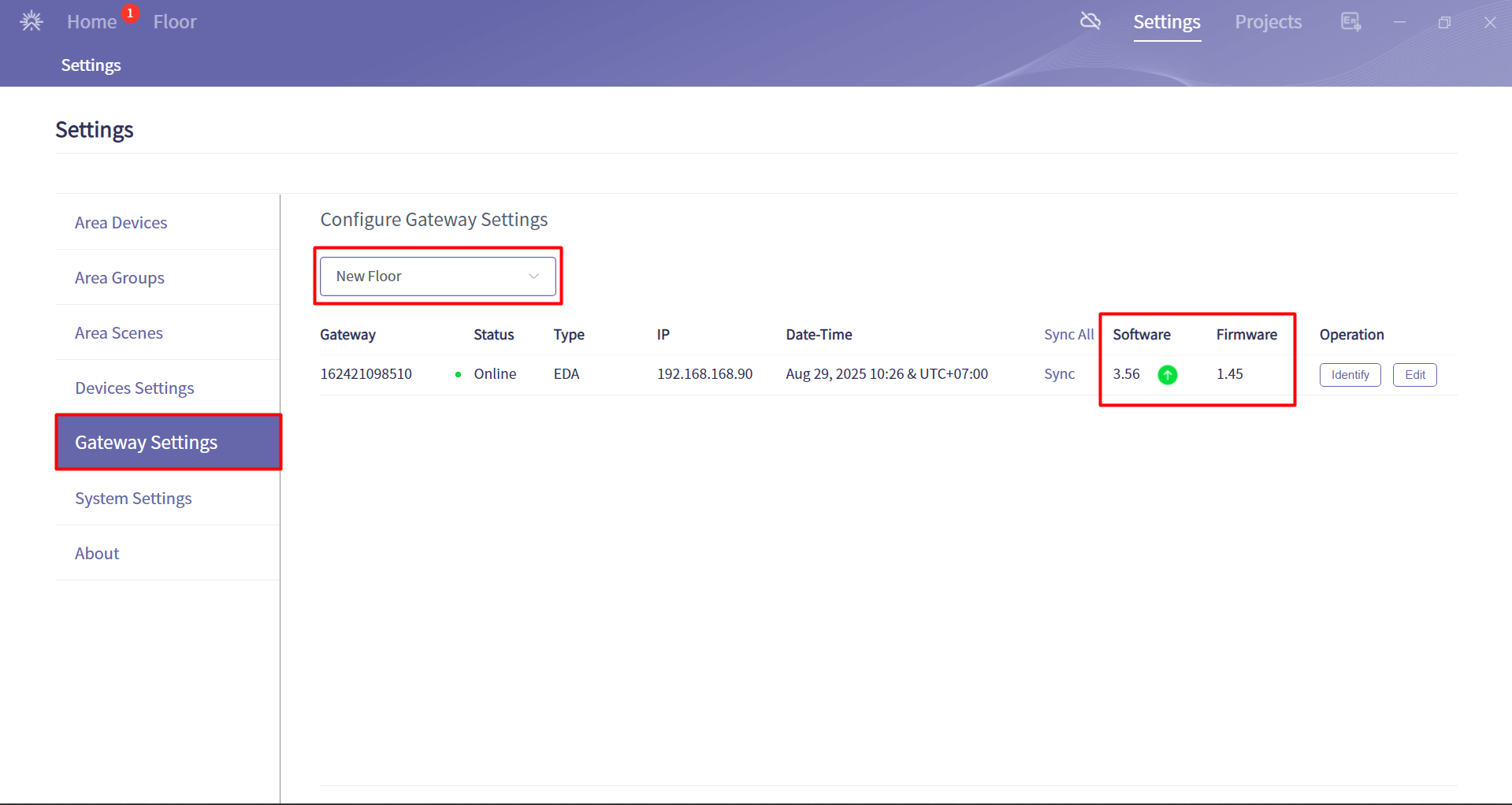
- Chọn “Edit” để hiển thị ra giao diện như dưới
- Tìm kiếm thêm devices ( các bus )
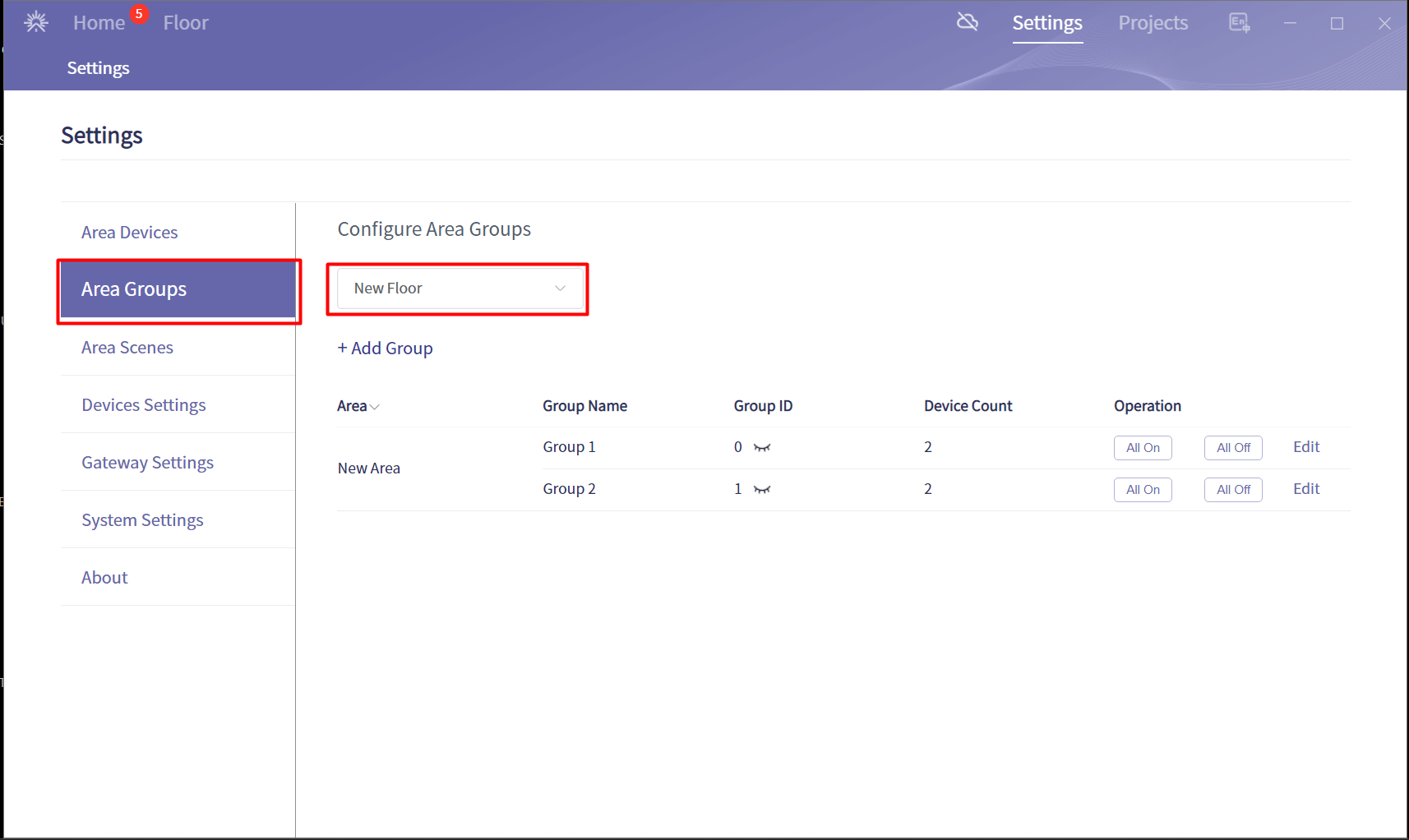
Tính năng Group đèn (Nhóm)
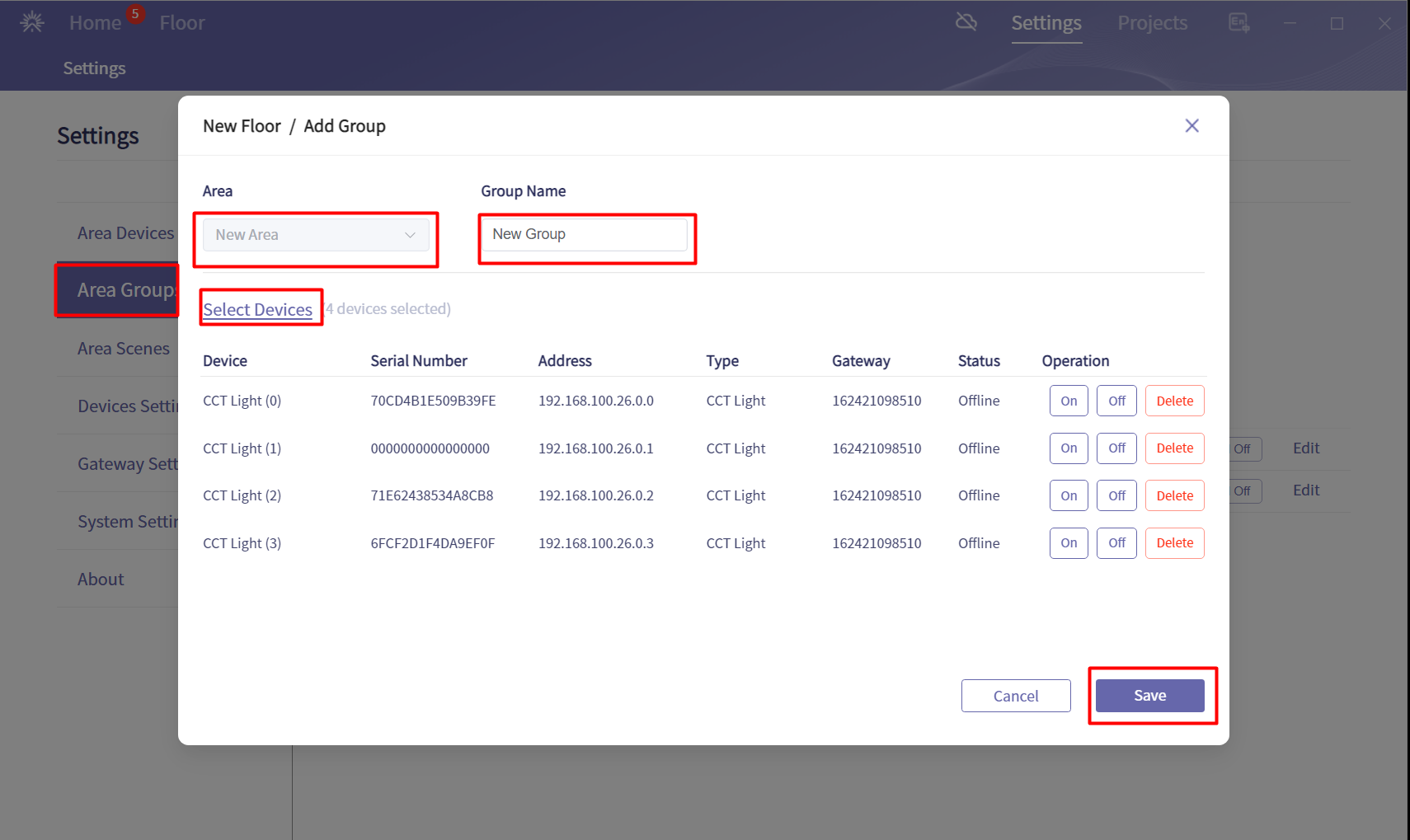
-Ở tab bên trái chọn Area Groups - Edits - Select Devices. Các thiết bị được chọn sẽ hiện ra màn hình ->Save
Chia sẻ Project cho người khác cấu hình, cài đặt
- Chọn Project -> Export Project
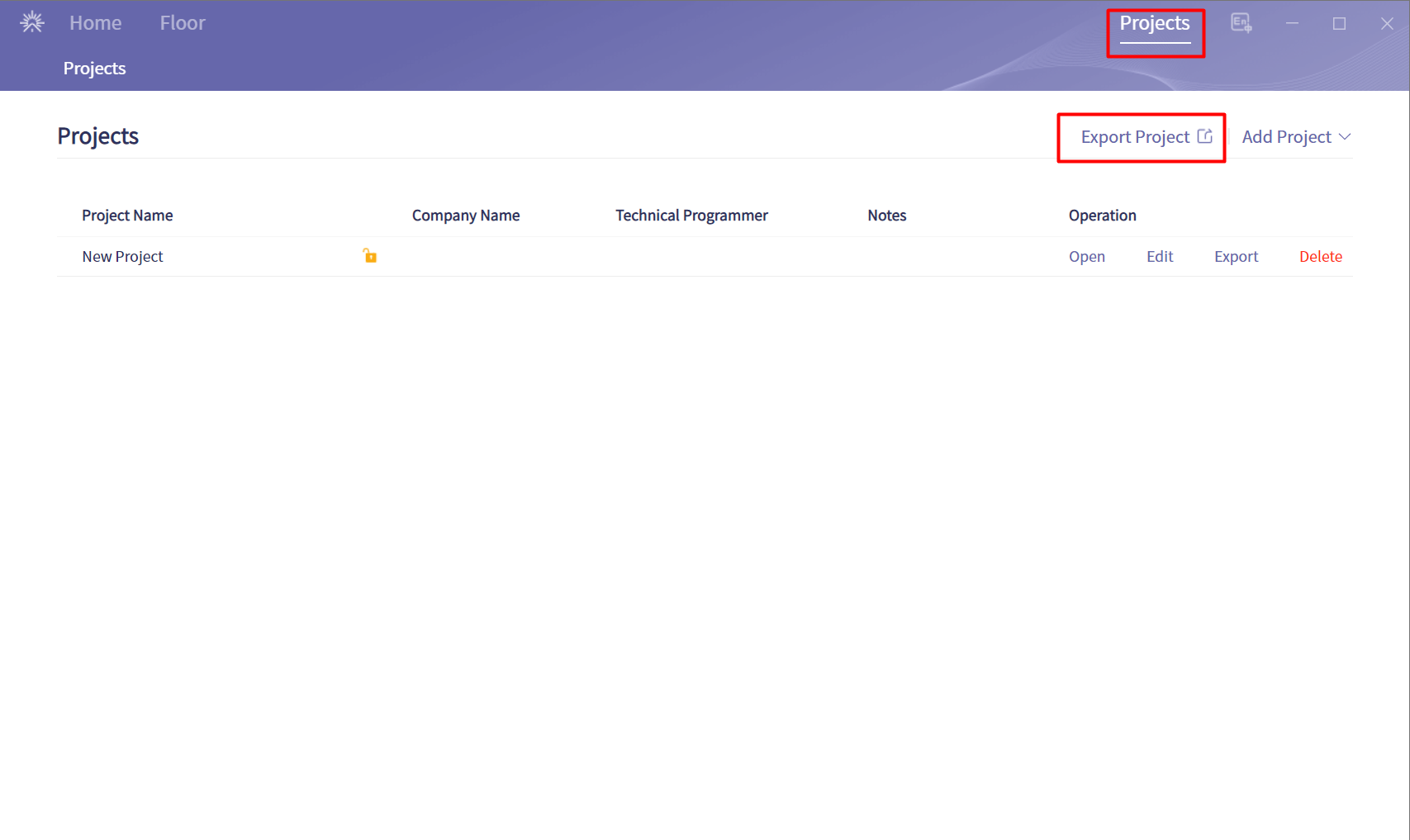
Tích chọn Project ->Download
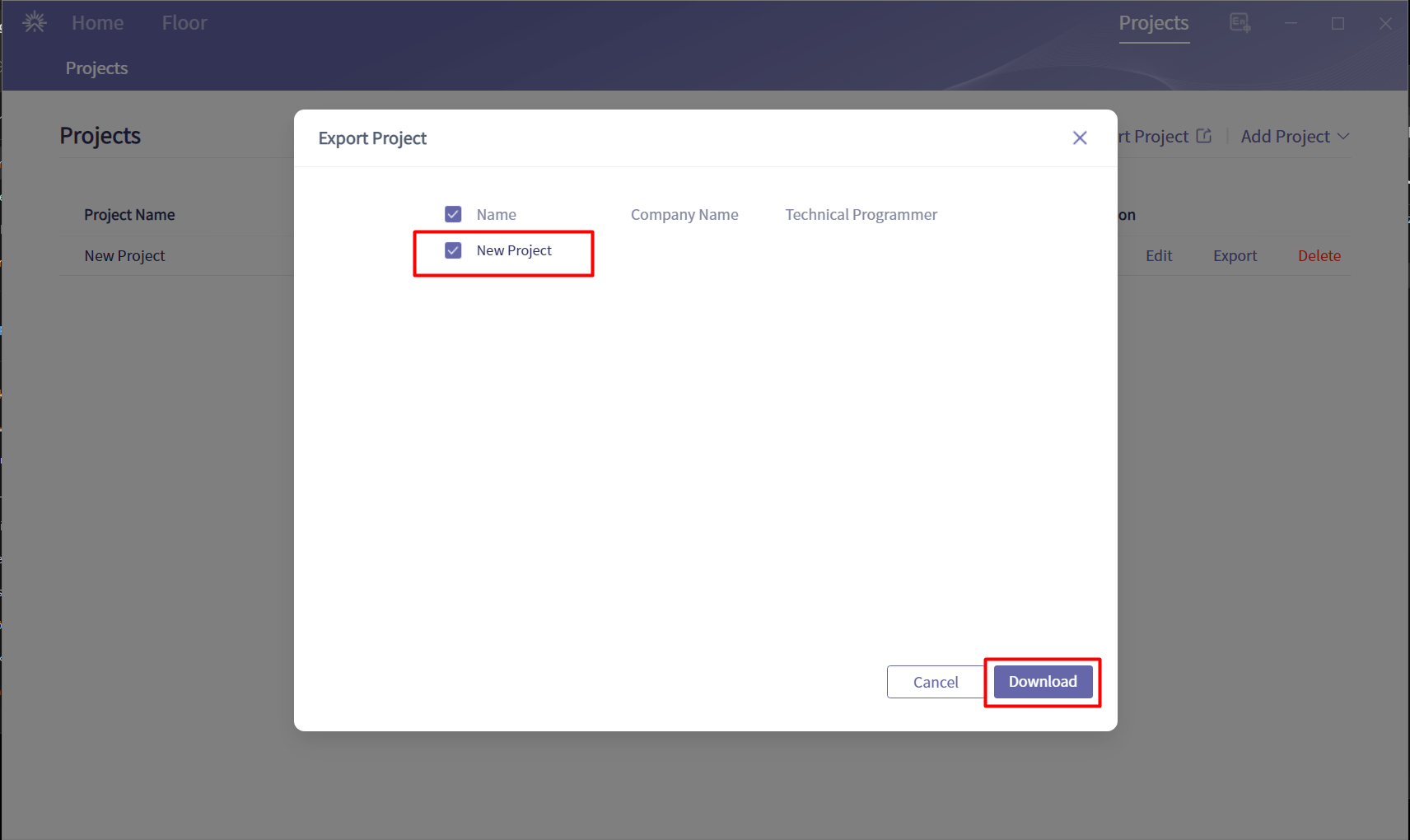
- Chọn Download
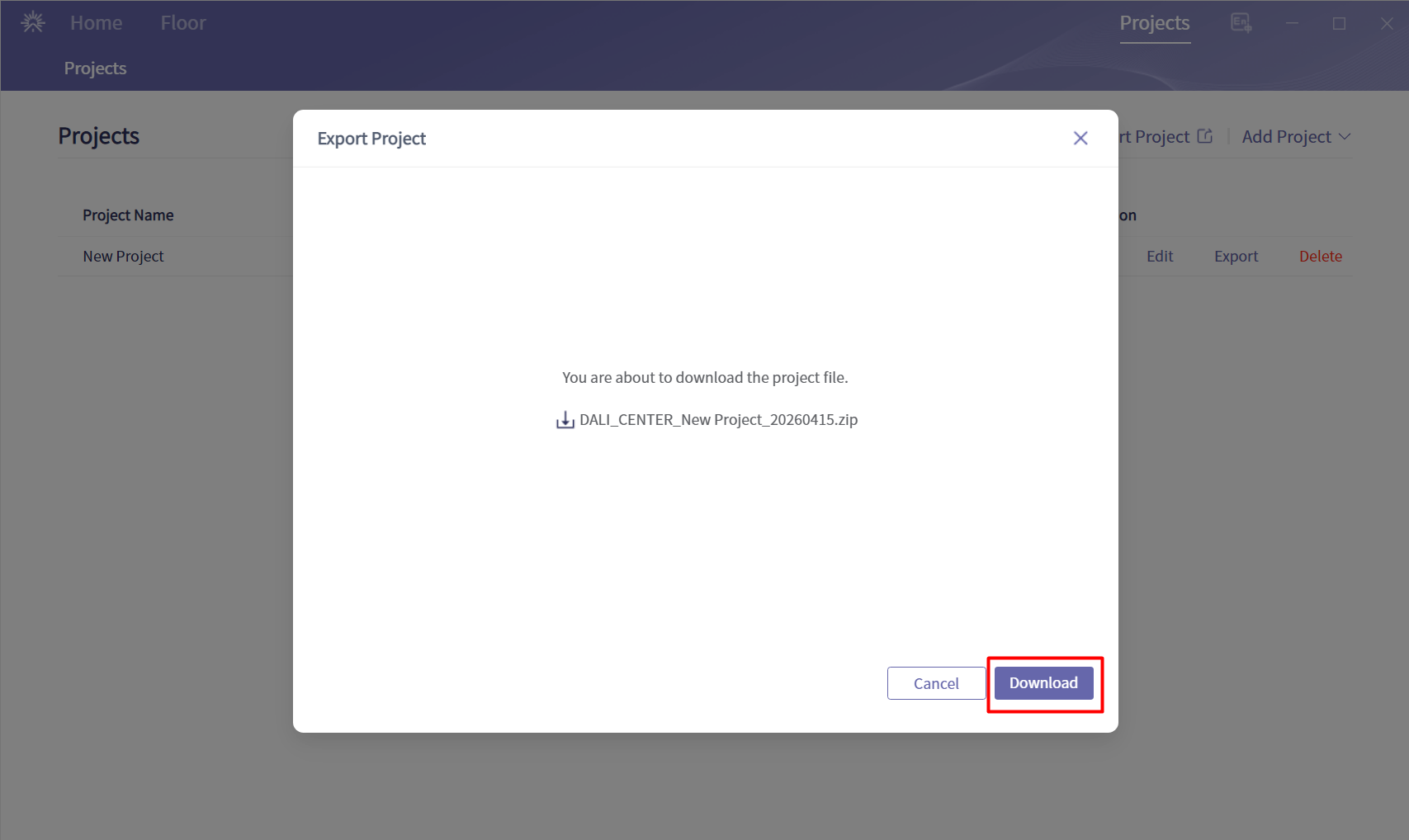
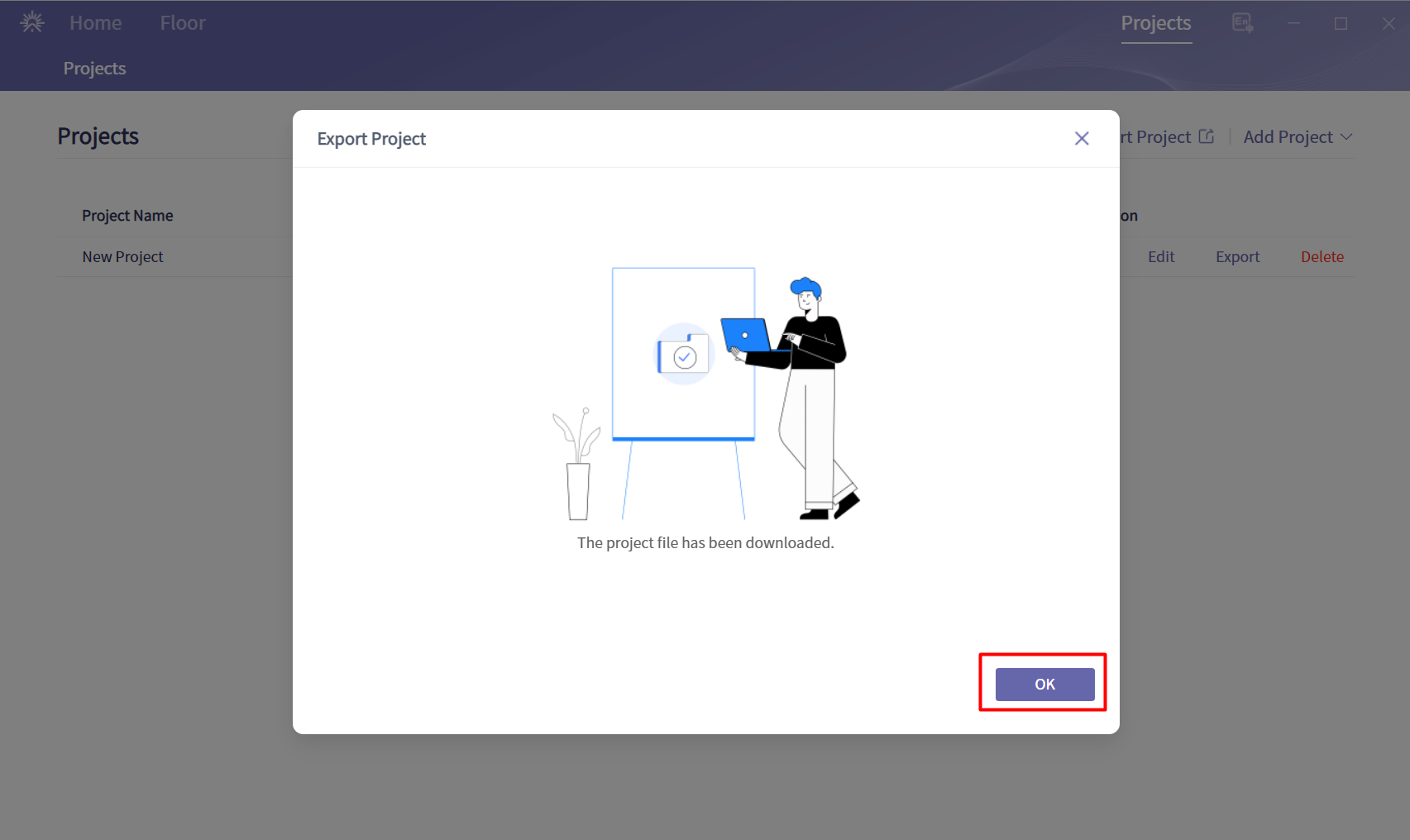
- Chọn OK. Gửi file .Zip để người khác Import Project vào.
B2. Cài đặt tích hợp DALI Center vào Home Assistant thông qua HACS (Home Assistant Community Store).
Note: yêu cầu bản HA 2025.12.x
Bạn có thể tìm thấy tích hợp này trong HACS và cài đặt chỉ với một cú nhấp chuột.
Cấu hình qua HACS “ha-dali-center”
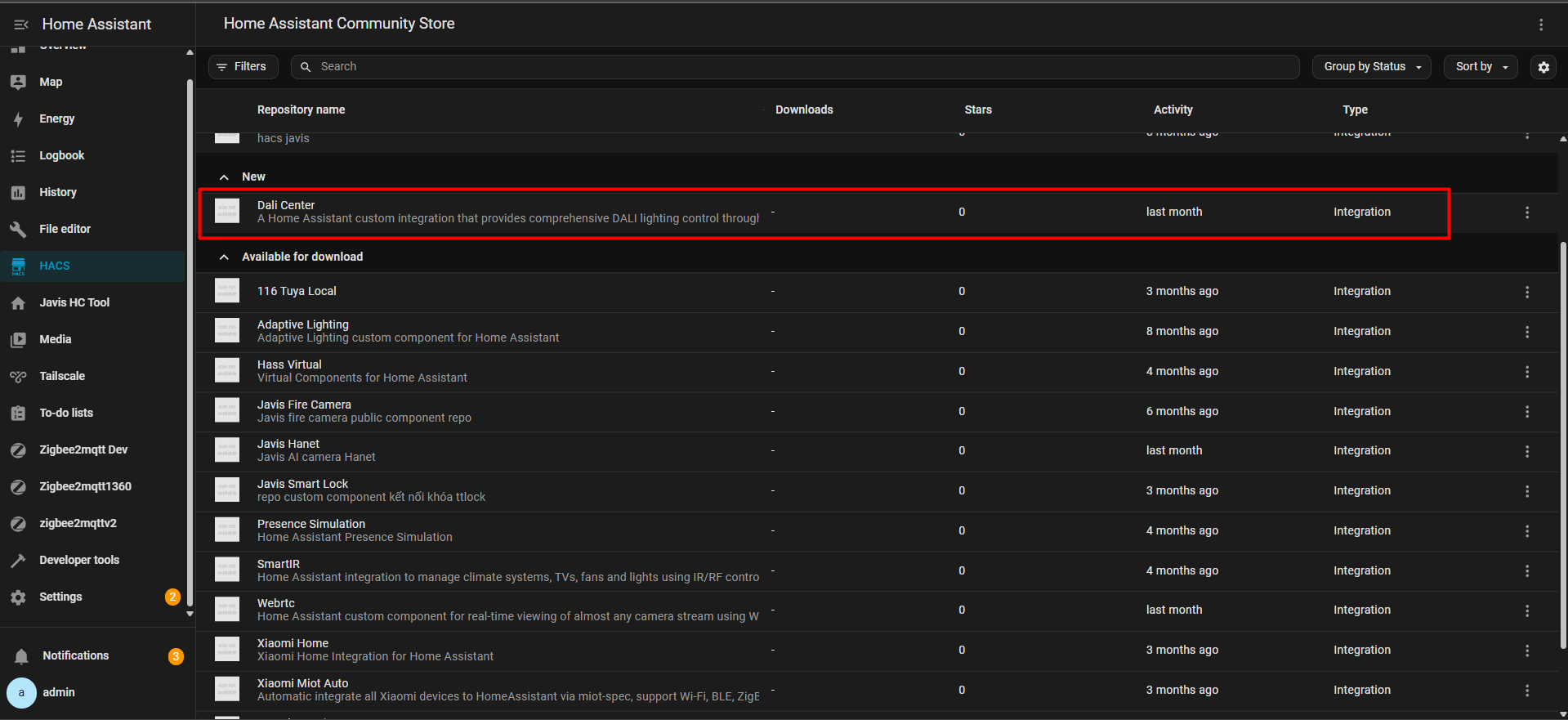
- Chọn “Dali Center” -> Tải về bản mới nhất -> Khỏi động lại HA
Kết nối và cấu hình: Sau khi cài đặt, bạn sẽ thực hiện các bước cấu hình trong giao diện của Home Assistant:
Đi tới Settings (Cài đặt) -> Devices & Services (Thiết bị & Dịch vụ) -> Add Integration (Thêm tích hợp).
Tìm kiếm "Dali Center".
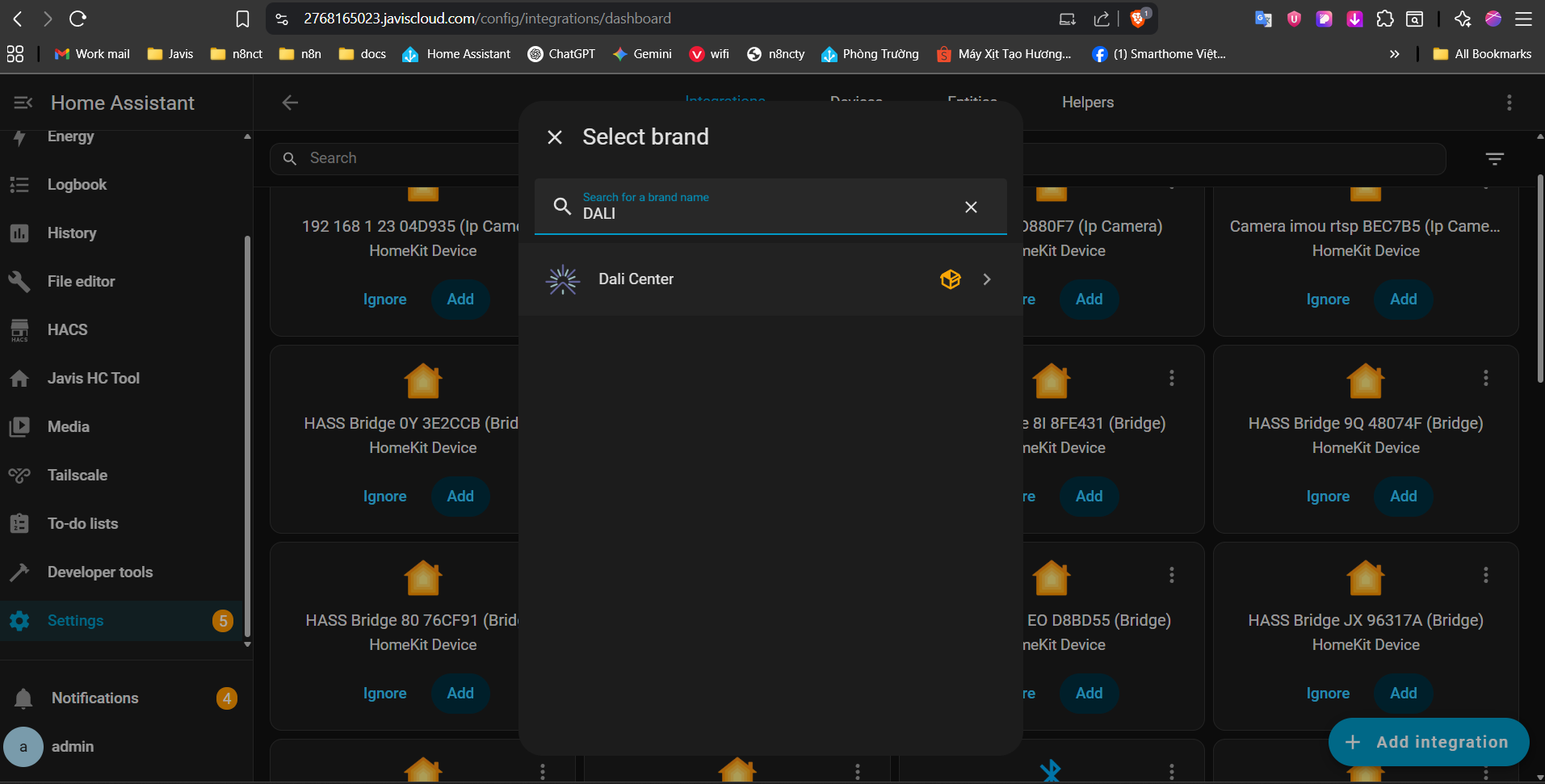
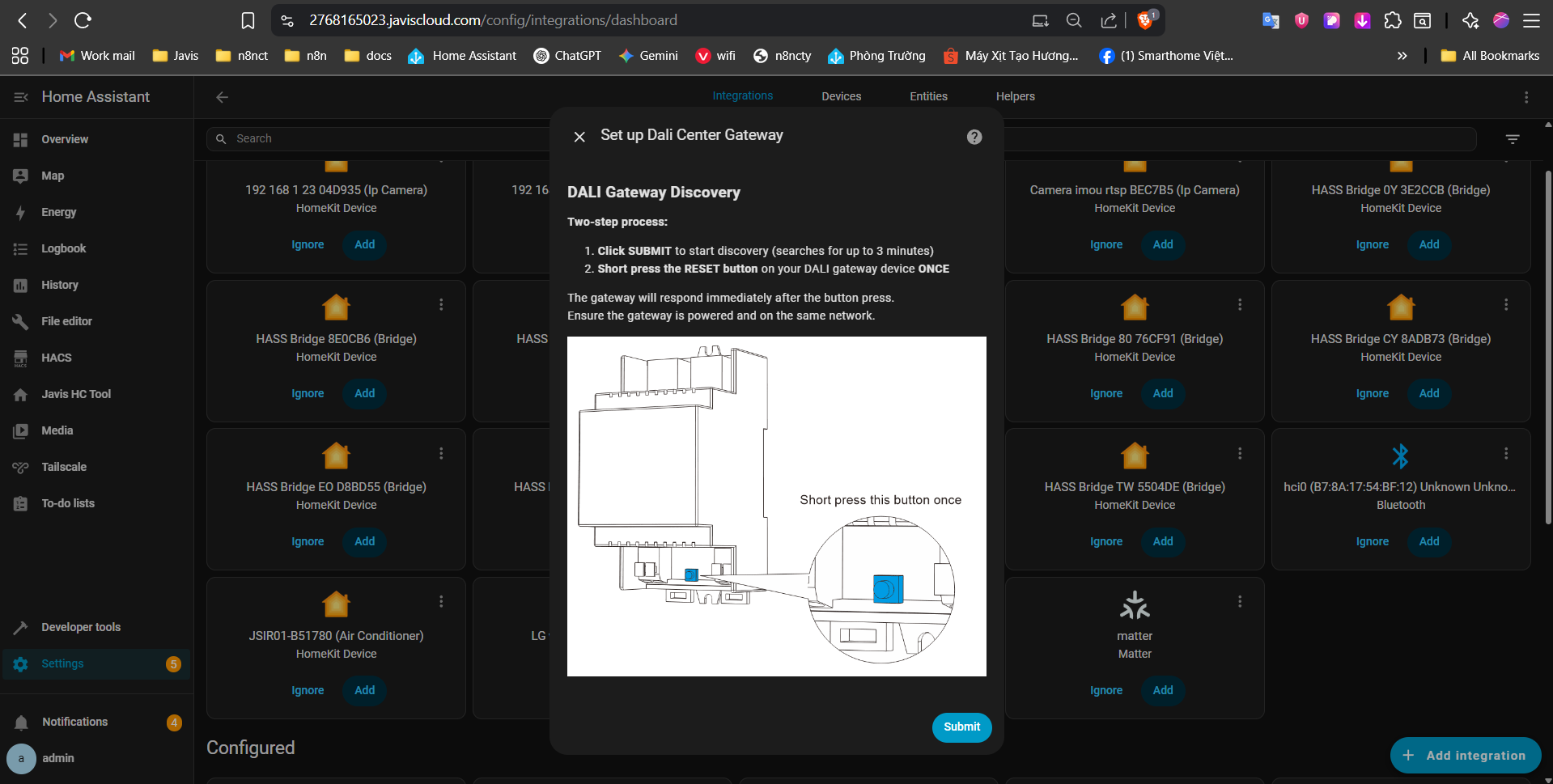
Home Assistant sẽ tự động tìm kiếm gateway trên mạng của bạn.( Làm theo hướng dẫn)
- Trước tiên ấn Submit
- Sau đó ấn nút reset trên gateway 1 lần
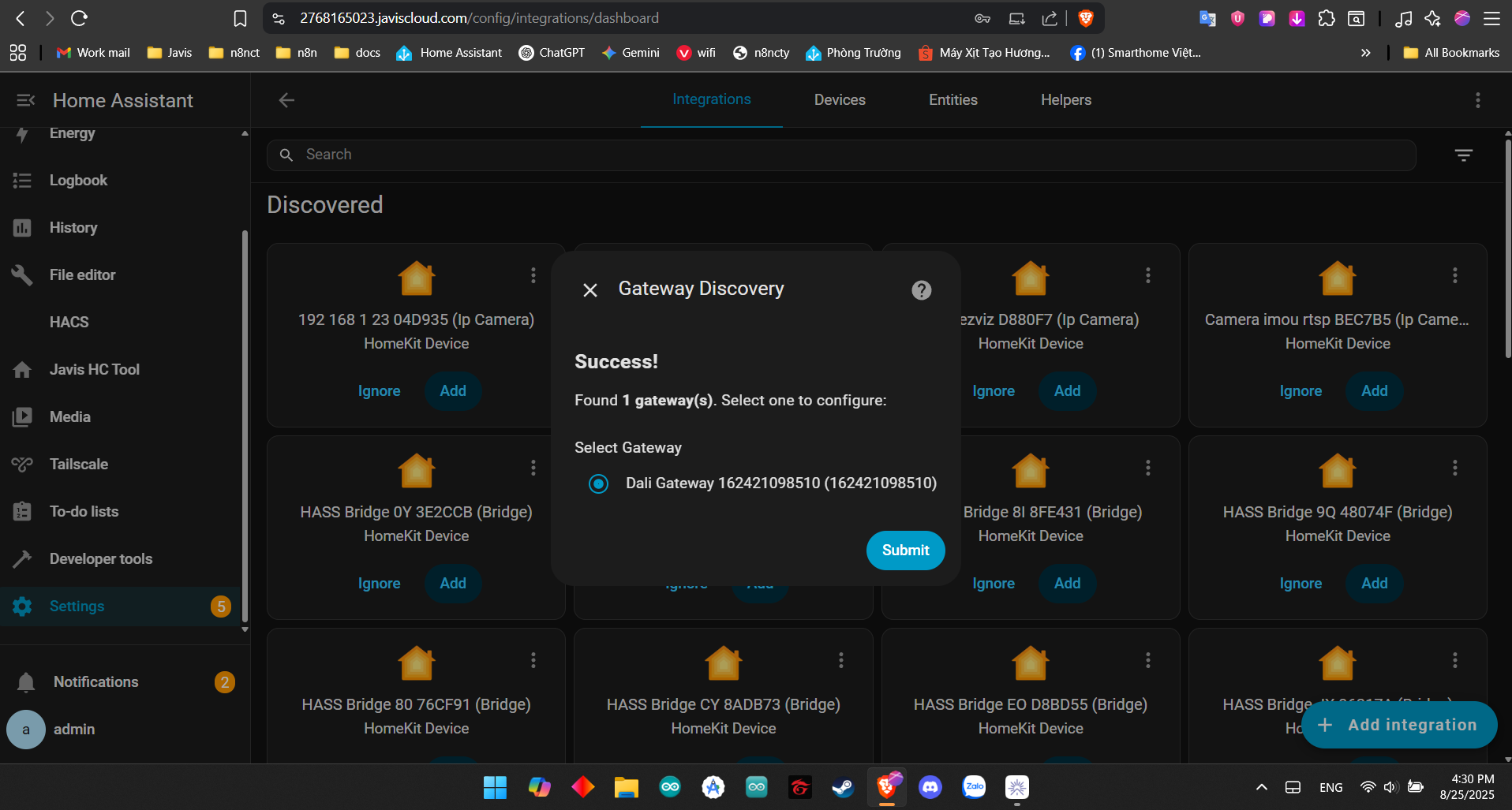
Chọn gateway mà bạn muốn kết nối.
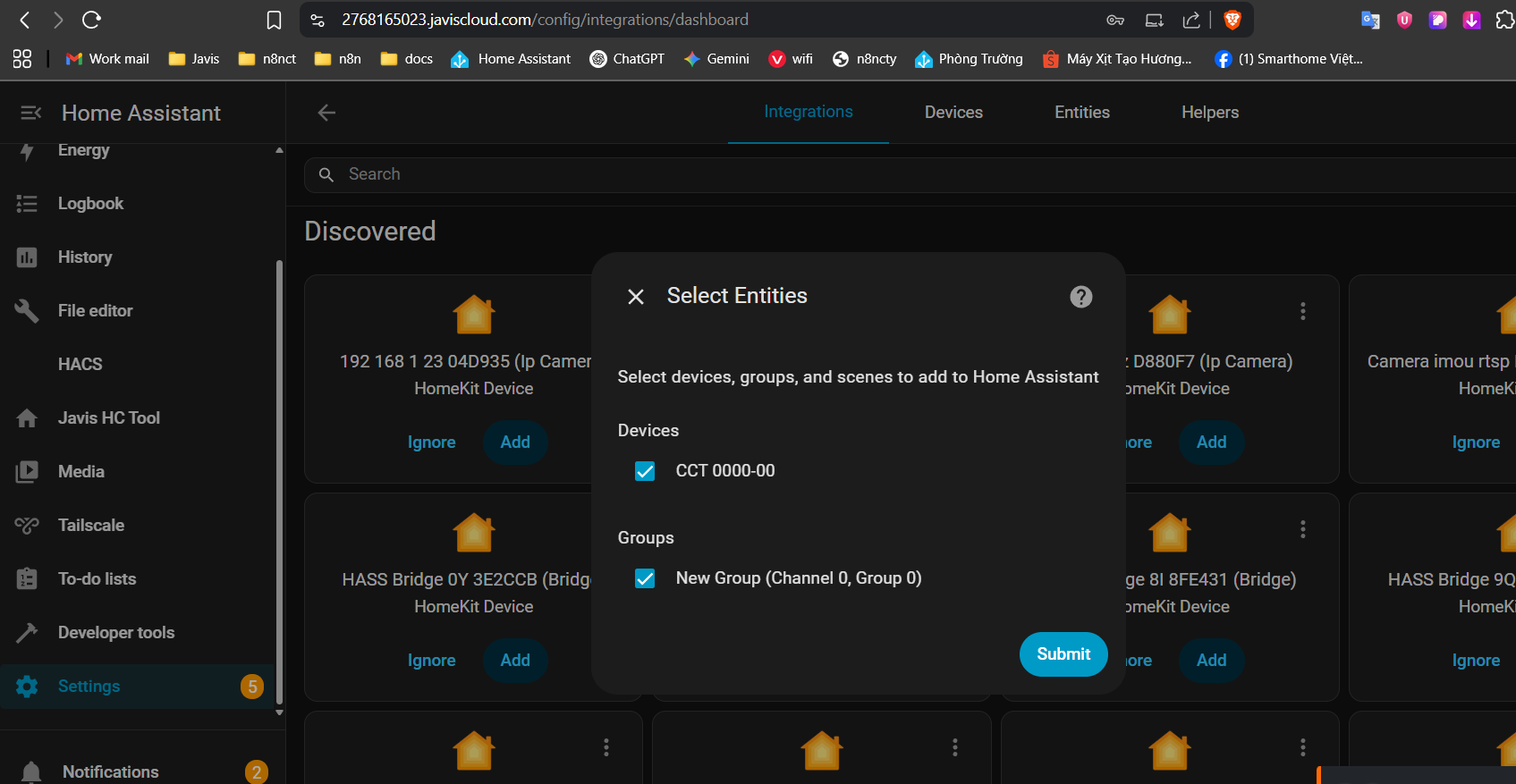
Chọn các thiết bị DALI cụ thể mà bạn muốn thêm vào Home Assistant và xác nhận.
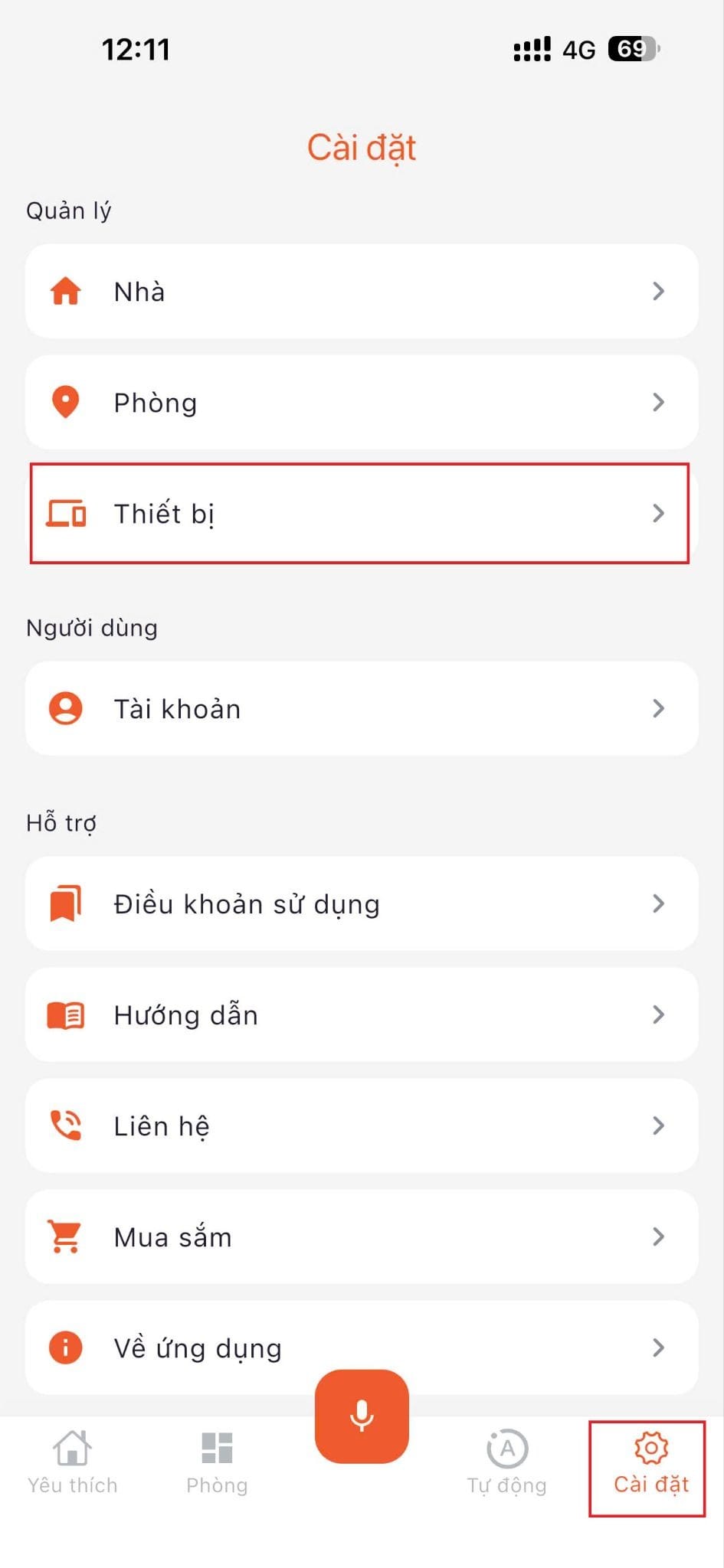
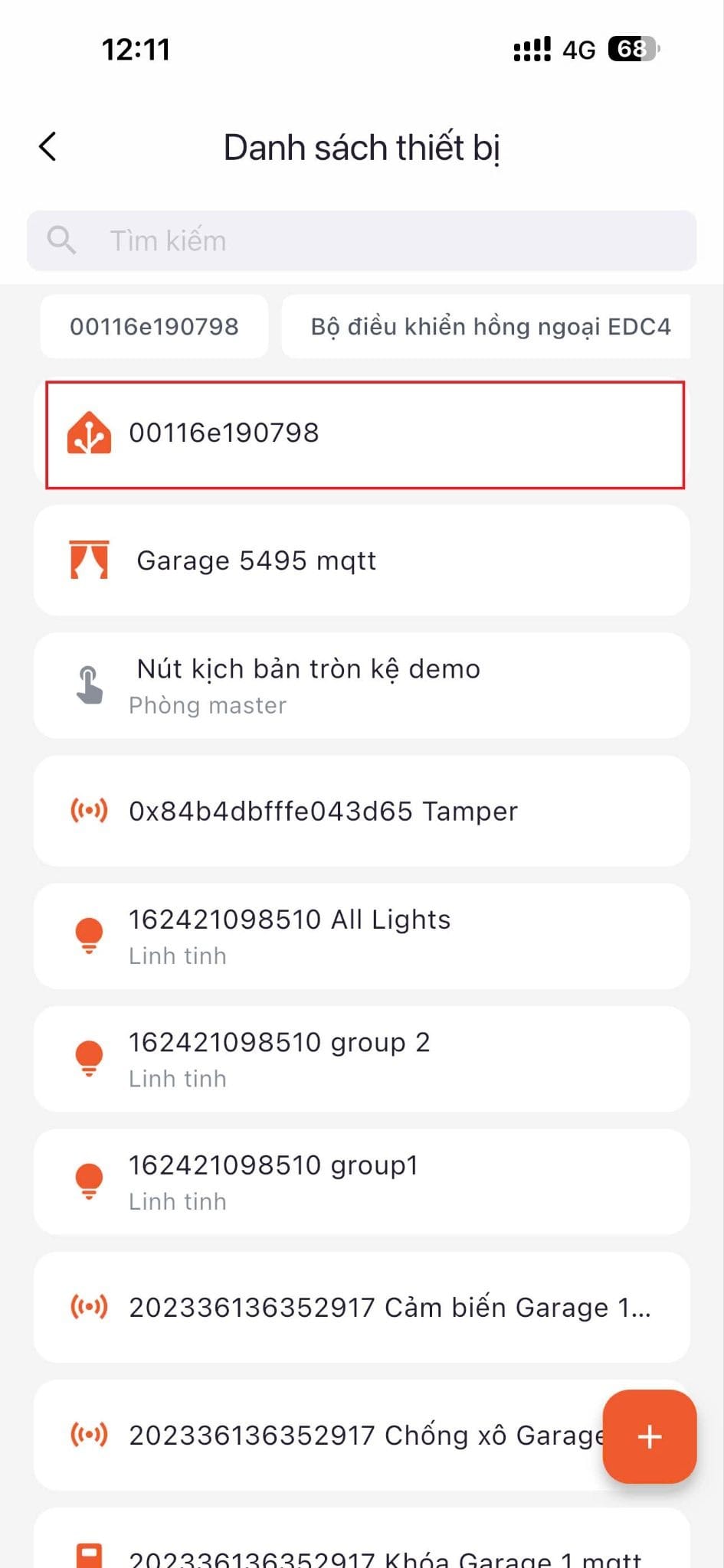
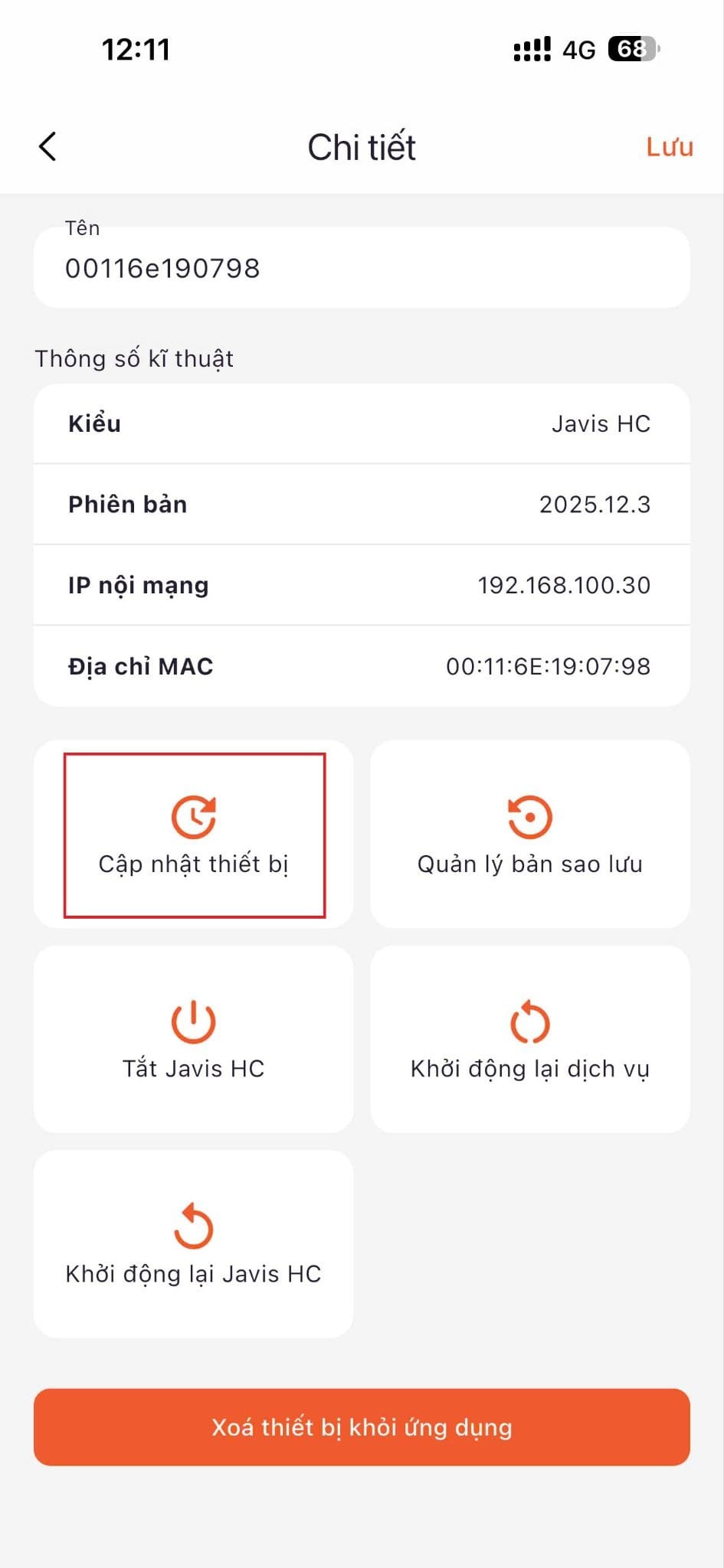
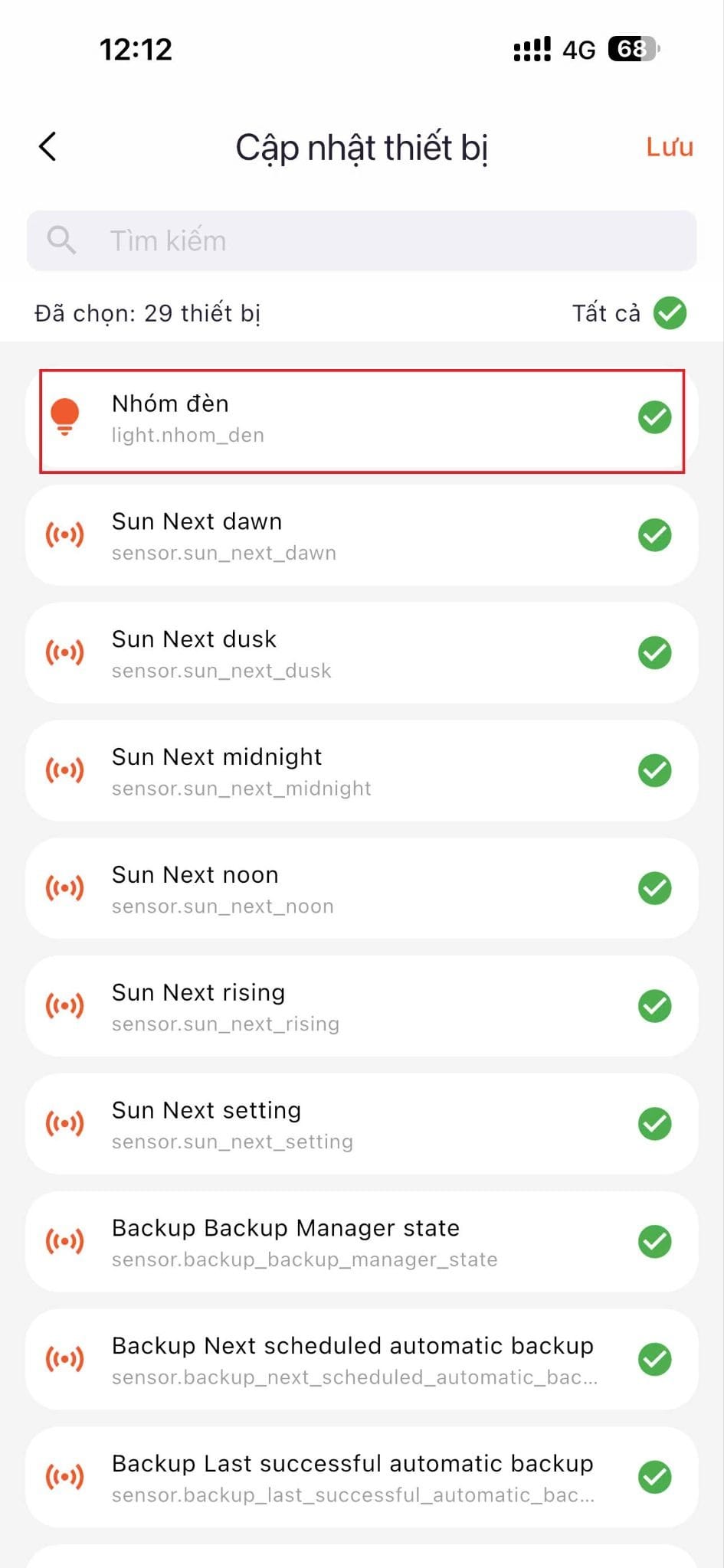
B3. Thêm thiết bị và điều khiển trên app Javis Smart
Cài đặt ->Thiết bị ->Chọn thiết bị HC->Cập nhật thiết bị->Tích chọn các đèn->Lưu