
Hướng dẫn chia sẻ tài khoản App Javis Smart cho thành viên khác sử dụng
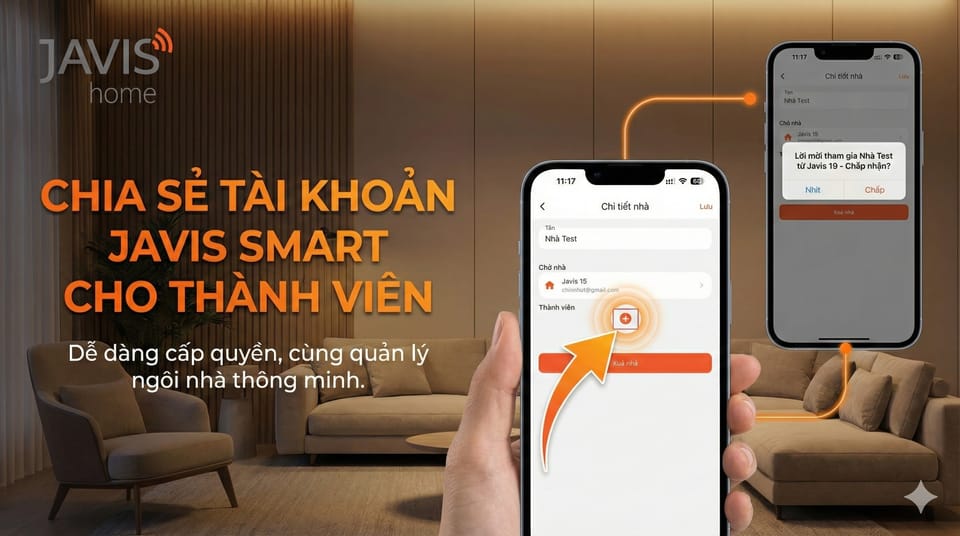
Lưu ý:
Thành viên được chia sẻ cần đăng ký tài khoản app Javis Smart trước
Thành viên được chia sẻ chỉ có quyền điều khiển thiết bị, không có quyền cấu hình cài đặt hệ thống
Sau khi được chia sẻ, tài khoản được chia sẻ cần chọn lại nhà tương ứng thì mới thấy các thiết bị đã được chia sẻ để điều khiển. Mặc định, khi đăng nhập vào app Javis Smart thì sẽ chỉ nhìn thấy "Nhà mặc định" ứng với tài khoản đó (không có thiết bị nào).
Các bước thực hiện: Giả sử cần chia sẻ nhà tên là "Nhà test" cho thành viên mới thì sẽ thực hiện như dưới đây.
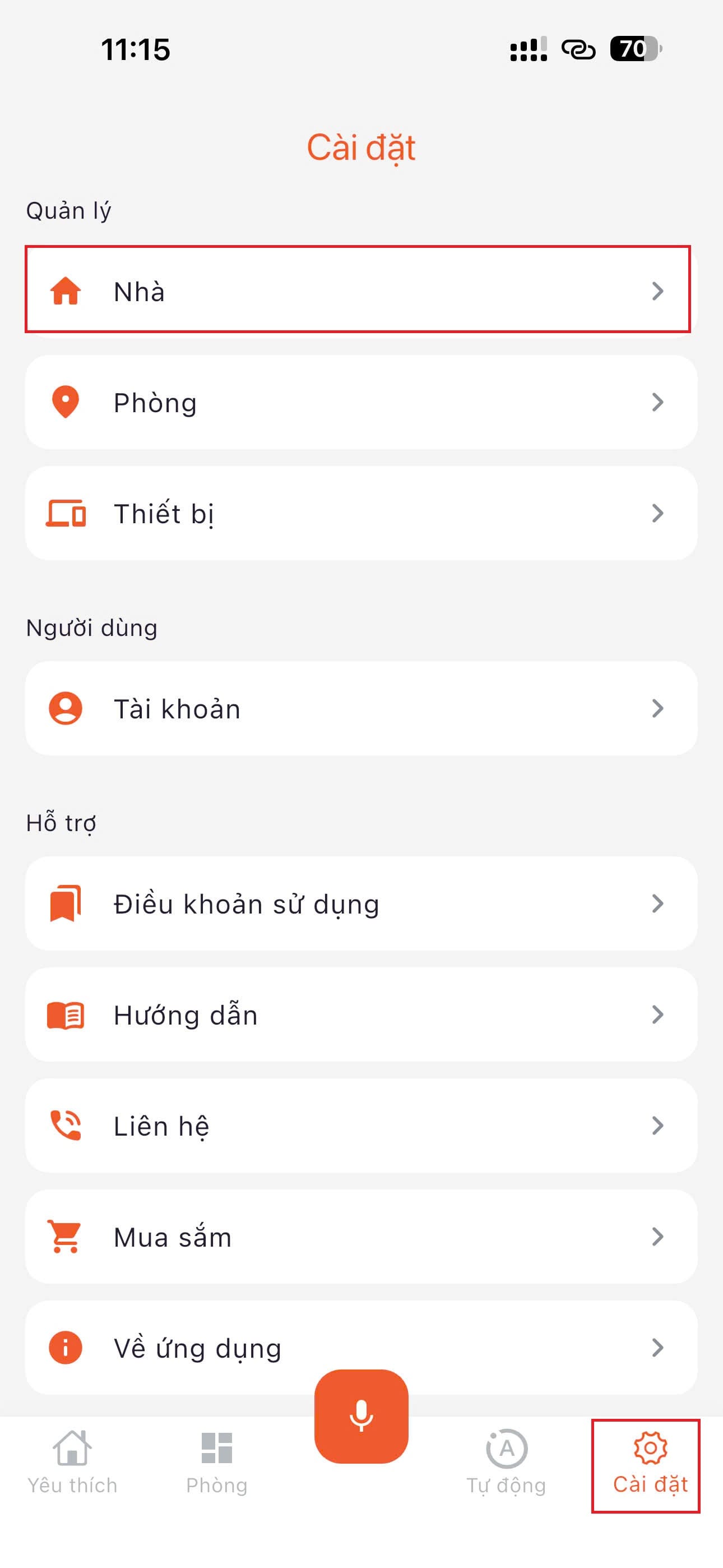
Bước 1: Xem danh sách nhà và chọn Nhà cần chia sẻ
- Mở app Javis Smart của tài khoản chính (tài khoản có quyền admin, có quyền cấu hình và thiết lập)
- Vào mục Cài đặt, chọn phần Quản lý "Nhà" để xem danh sách tất cả các nhà ứng với tài khoản đang đăng nhập.
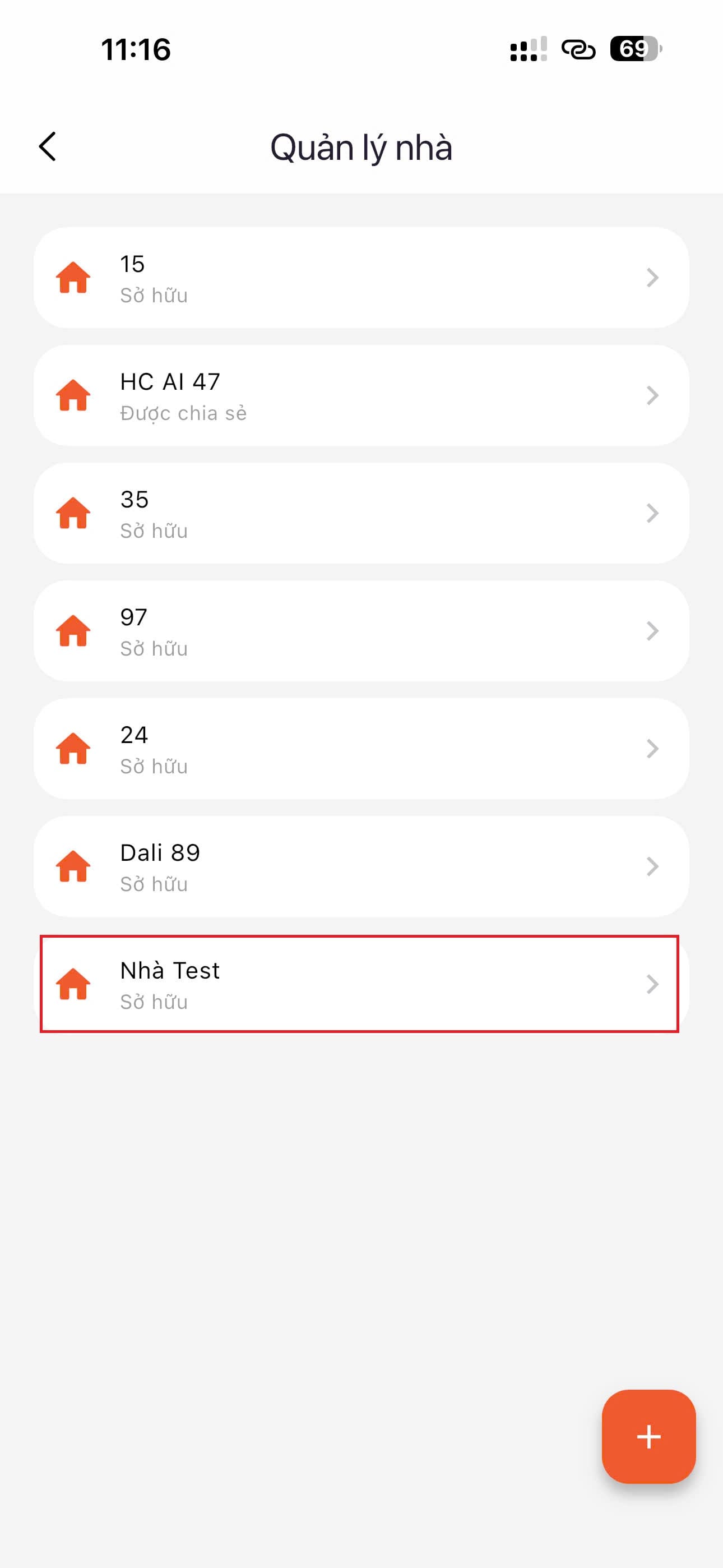
- Chọn Nhà cần chia sẻ, ví dụ "Nhà test"
- Ví dụ : Chia sẻ tài khoản " Nhà Test" cho tài khoản sử dụng khác
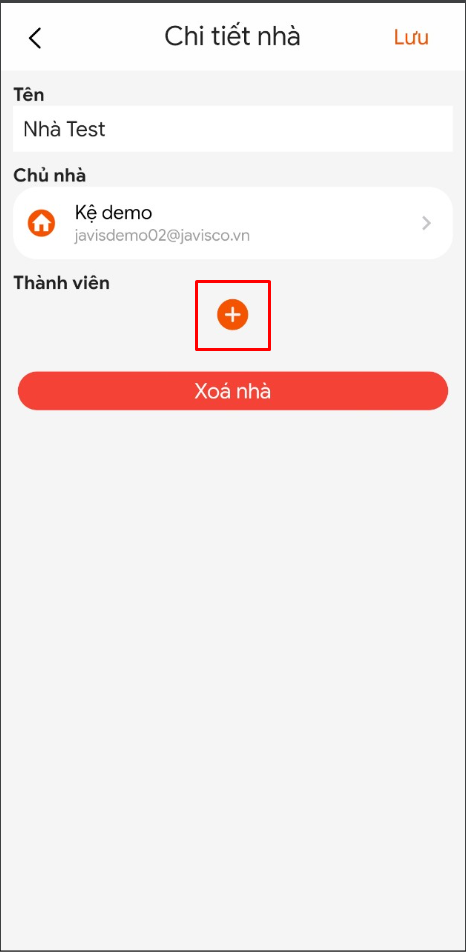
Bước 2: Thêm tài khoản cần chia sẻ vào Nhà
- Chọn dấu + ở mục " Thành viên"để nhập địa chỉ gmail đăng nhập của tài khoản được chia sẻ.
- Nhập địa chỉ gmail xong thì nhấn Lưu
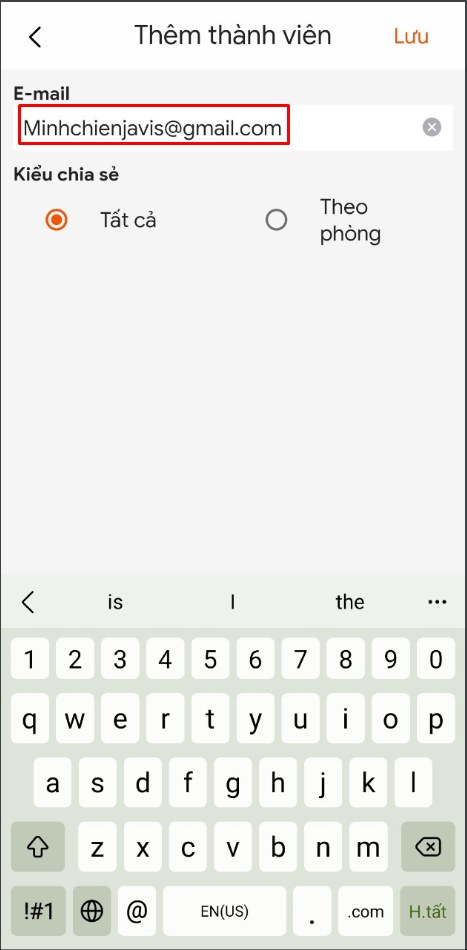
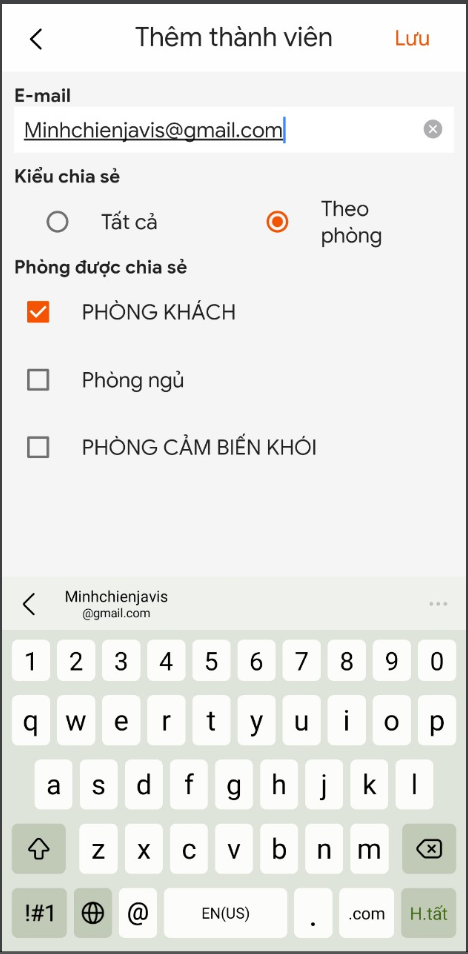
Bước 3: Phân quyền chia sẻ theo toàn bộ nhà hoặc theo phòng
- Nếu ta chọn " Tất cả" thì toàn bộ các phòng và dữ liệu của nhà đó được chuyển sang tài khoản mới vừa được chia sẻ.
- Nếu chỉ muốn chia sẻ phòng nào đó ( ví dụ "Phòng khách" ) thì ta chỉ việc chọn "phòng khách" rồi nhấn lưu. Khi đó tài khoản được chia sẻ chỉ có quyền điều khiển các thiết bị trong "Phòng khách"
Bước 4 : Đăng nhập trên tài khoản được chia sẻ
- Đăng nhập tài khoản của thành viên được chia sẻ
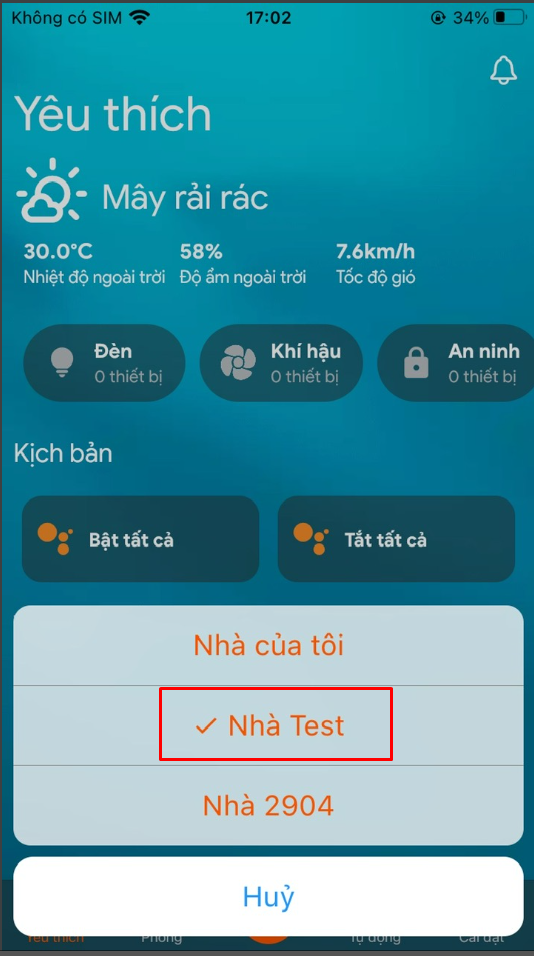
- Bấm vào biểu tượng ngôi nhà ở góc dưới bên trái để xem danh sách các nhà mà tài khoản đó được truy cập, bao gồm cả "Nhà Test" vừa được chia sẻ.
- Bấm chọn "Nhà test" để chuyển đến nhà vừa được chia sẻ, khi đó sẽ thấy toàn bộ các thiết bị được chia sẻ trong "Nhà test".
- Nếu sau khi đăng nhập không chuyển sang nhà được chia sẻ thì sẽ không thấy thiết bị nào để điều khiển.
Bước 5: Cách kiểm tra nhà đang chia sẻ cho những tài khoản nào
Vẫn đăng nhập trên tài khoản chính (tài khoản chủ nhà), nếu muốn kiểm tra xem tài khoản chính đã chia sẻ cho bao nhiêu thành viên sử dụng thì chúng ta chỉ cần mở "Nhà" tương ứng để xem các "Thành viên" đã được chia sẻ.
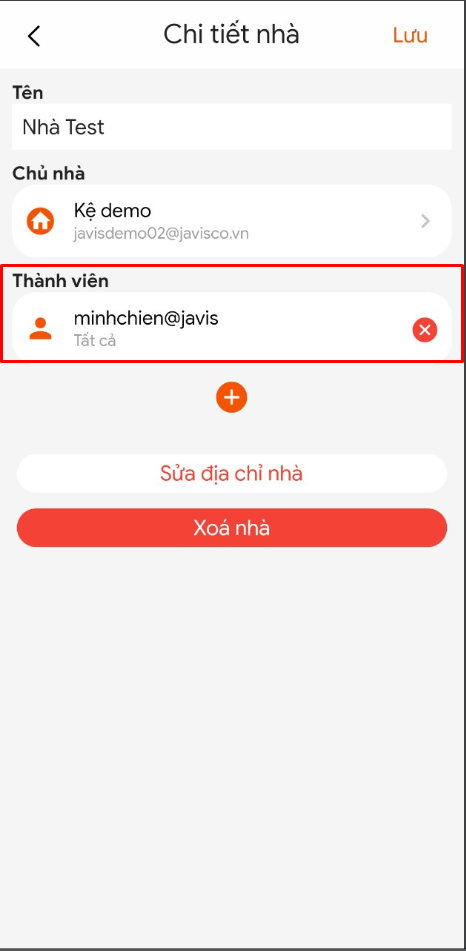
- Khi không muốn chia sẻ nữa chúng ta chỉ việc chọn xóa thành viên tương ứng là xong.
- Như trên ví dụ trên là đã chia sẻ cho 01 thành viên sử dụng.