
Hướng dẫn liên kết các thiết bị JAVIS với Apple Homekit cực dễ dàng
Mục đích:
Tạo liên kết (cầu nối) các thiết bị từ bộ trung tâm Javis HC sang Apple Homekit.
Với thao tác này, bạn có thể điều khiển thiết bị có trong Javis HC trên ứng dụng Apple Home (Ứng dụng Nhà) hoặc tạo tự động hóa trên Apple Homekit
Với mỗi bộ Javis HC có thể tạo nhiều cầu nối lên Apple Homekit. Mỗi cầu nối lên tập trung vào 1 số loại thiết bị. Ví dụ cầu nối gồm đèn thông minh + công tắc thông minh, cầu nối gồm rèm+điều hòa+thiết bị gia dụng ...
Yêu cầu:
Khi kết nối JAVIS lên Apple Home thì điện thoại cài ứng dụng Javis Smart phải cùng kết nối mạng LAN với bộ trung tâm Javis HC
Trường hợp muốn điều khiển thiết bị qua Apple Home từ xa (qua 4G/5G/internet) thì cần trang bị thêm 1 loa Homepod hoặc 1 bộ Apple TV cùng mạng LAN với bộ Javis HC
Bước 1: Thao tác trên ứng dụng Javis Smart


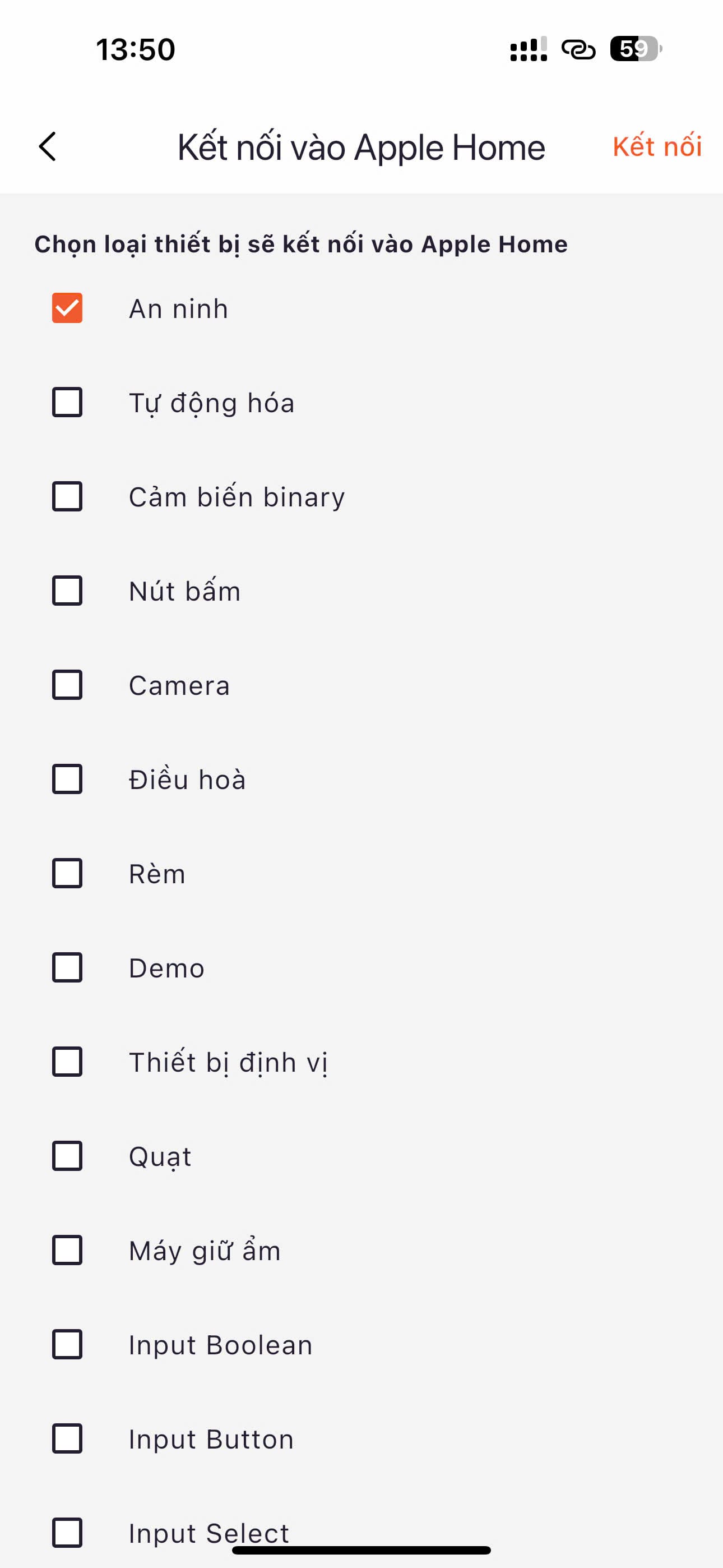
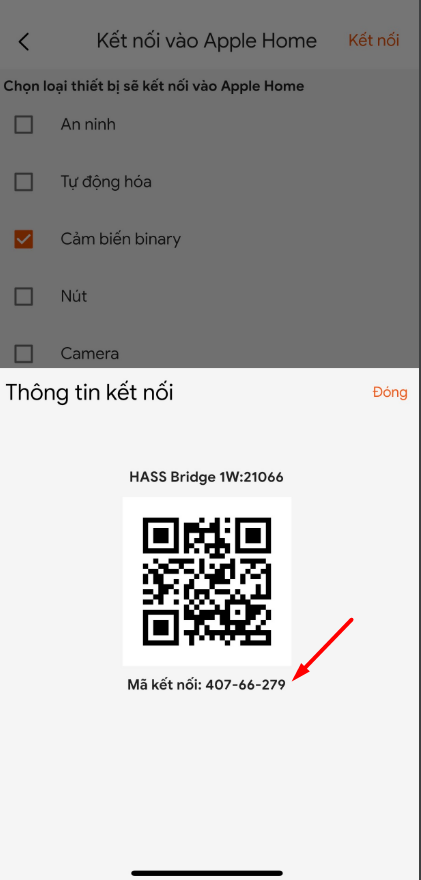
Lưu ý: Dùng điện thoại khác chụp lại mã QR hoặc chụp lại màn hình rồi gửi sang máy khác để thuận tiện cho bước tiếp theo.
Bước 4: Trên iPhone mở app “Nhà”
Chọn “Thêm phụ kiện”

Quét mã QR vừa lưu.
Sau đó chọn "Vẫn thêm"
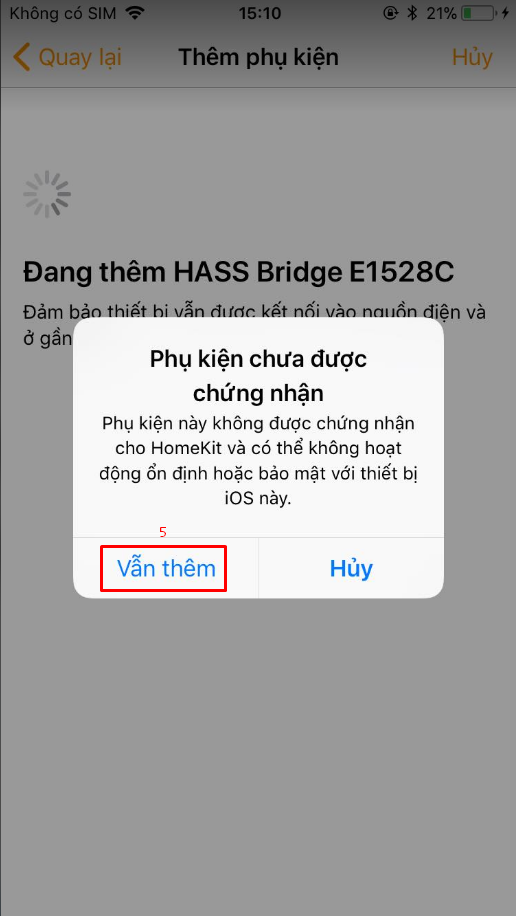
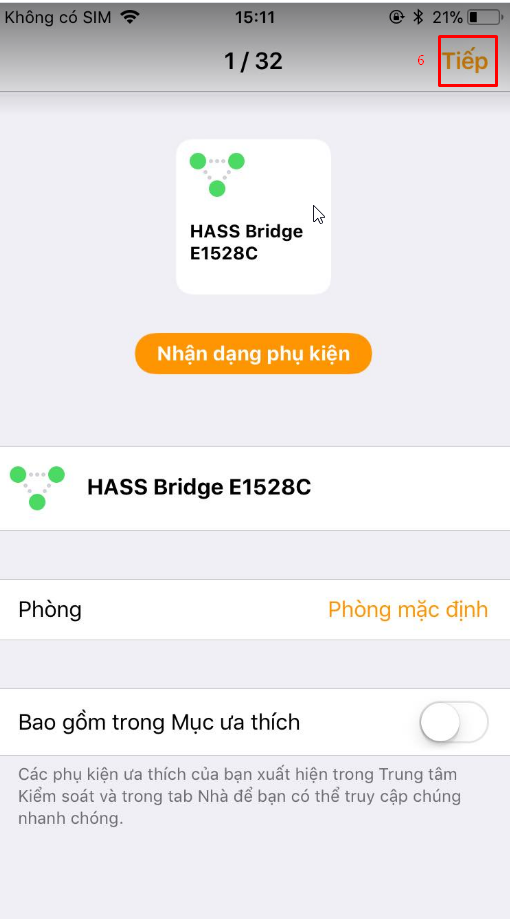
Khi đó Apple Home sẽ yêu cầu thiết lập các thiết bị trong cầu nối vào phòng, có thể chọn từng thiết bị vào từng phòng hoặc bấm bỏ qua để thiết lập sau.
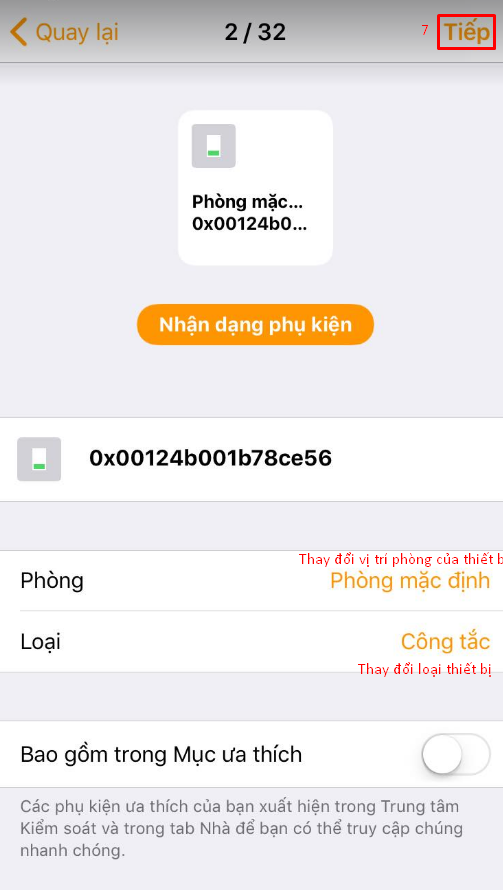
Lưu ý:
- Nếu không thể kết nối JAVIS HC với homekit tại bước "Thêm phụ kiện"(Có thể gặp lỗi khi đã liên kết vào 1 lần và sau đó xóa liên kết). Hãy thao tác lại bước 1 và tiến hành kết nối lại.
Bước 5: Sửa lại cầu nối Homekit trên App Javis
Mục đích: Thêm đầy đủ thiết bị vào Apple Homekit
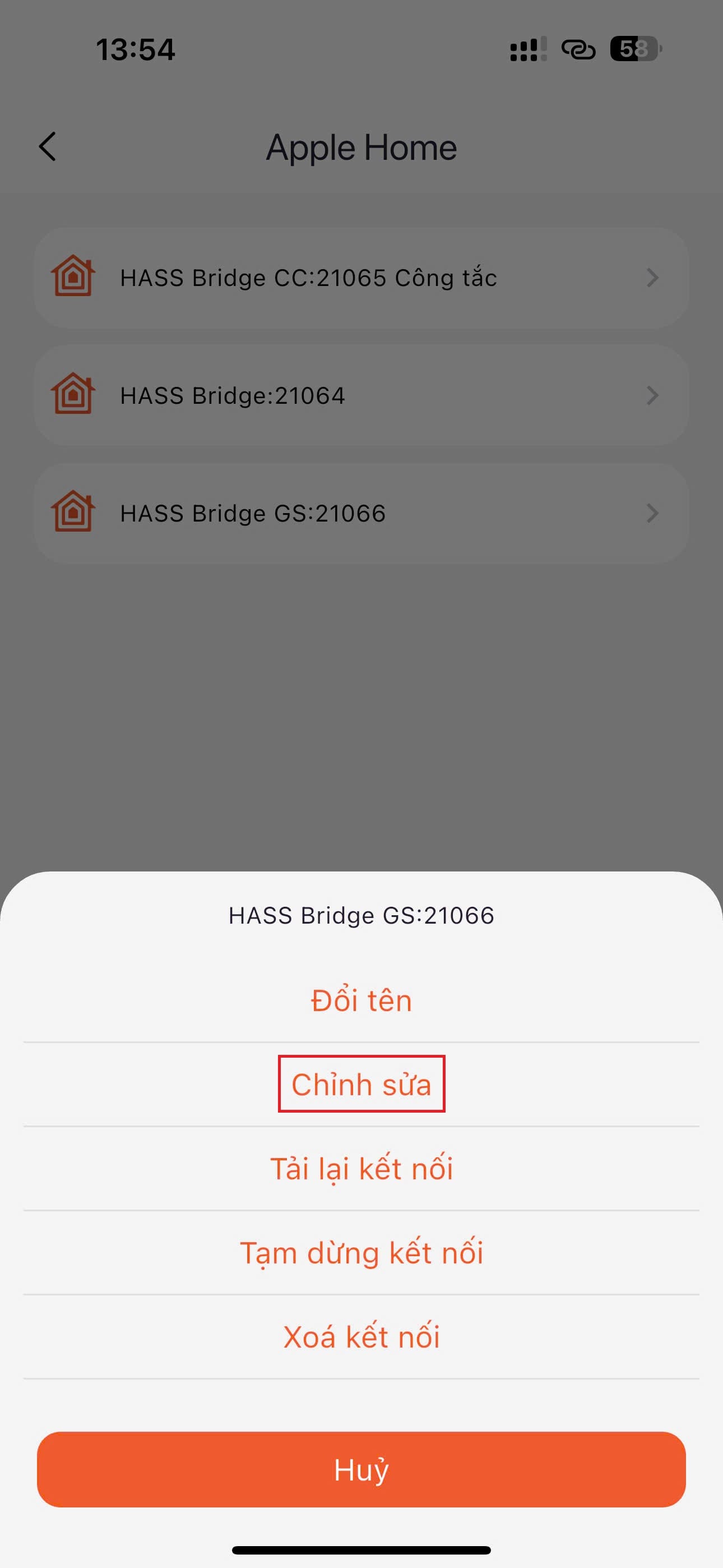
Vào phần danh sách cầu nối trên app Javis Smart, chọn cầu nối vừa thêm ở bước trên rồi chọn "Chỉnh sửa".
Lúc này sẽ tiếp tục chọn loại thiết bị thực tế mà mình muốn đưa từ Javis sang Apple Home, ví dụ dưới đây là đưa các thiết bị kiểu công tắc (switch) và đèn (light):
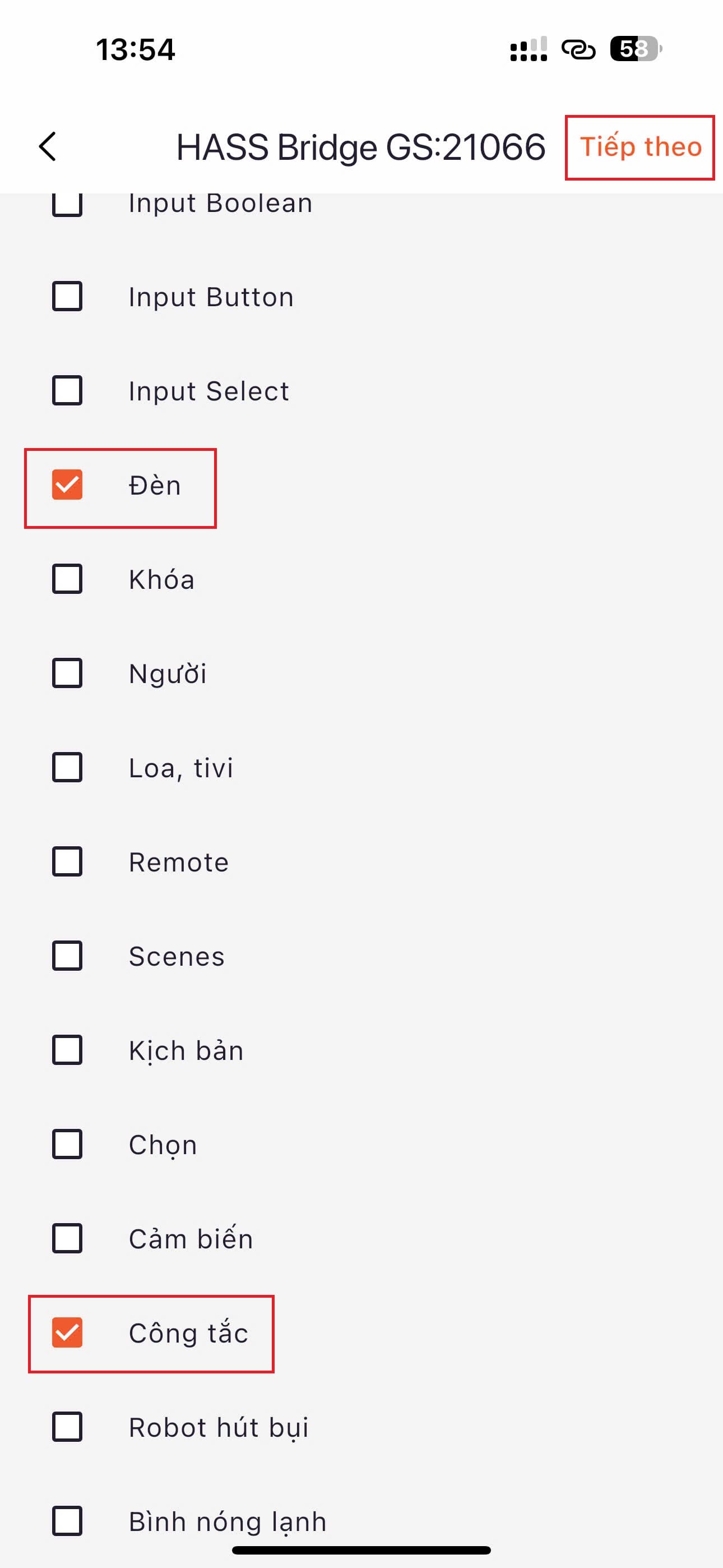
Sau đó bấm Tiếp theo để chuyển đến màn hình chọn từng thiết bị, có thể bấm "Tất cả" để chọn nhanh toàn bộ các thiết bị liên quan đến các loại thiết bị đã chọn ở bước trên.
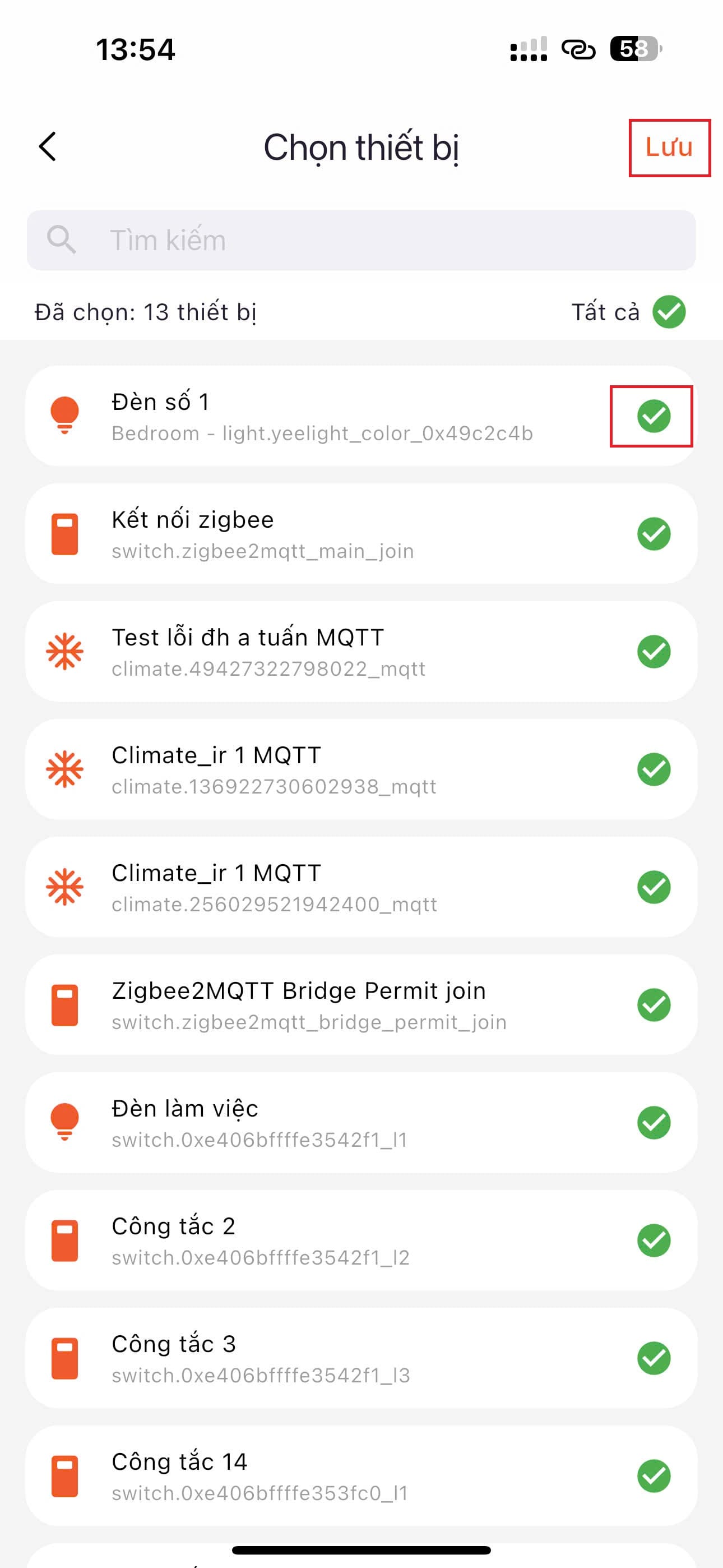
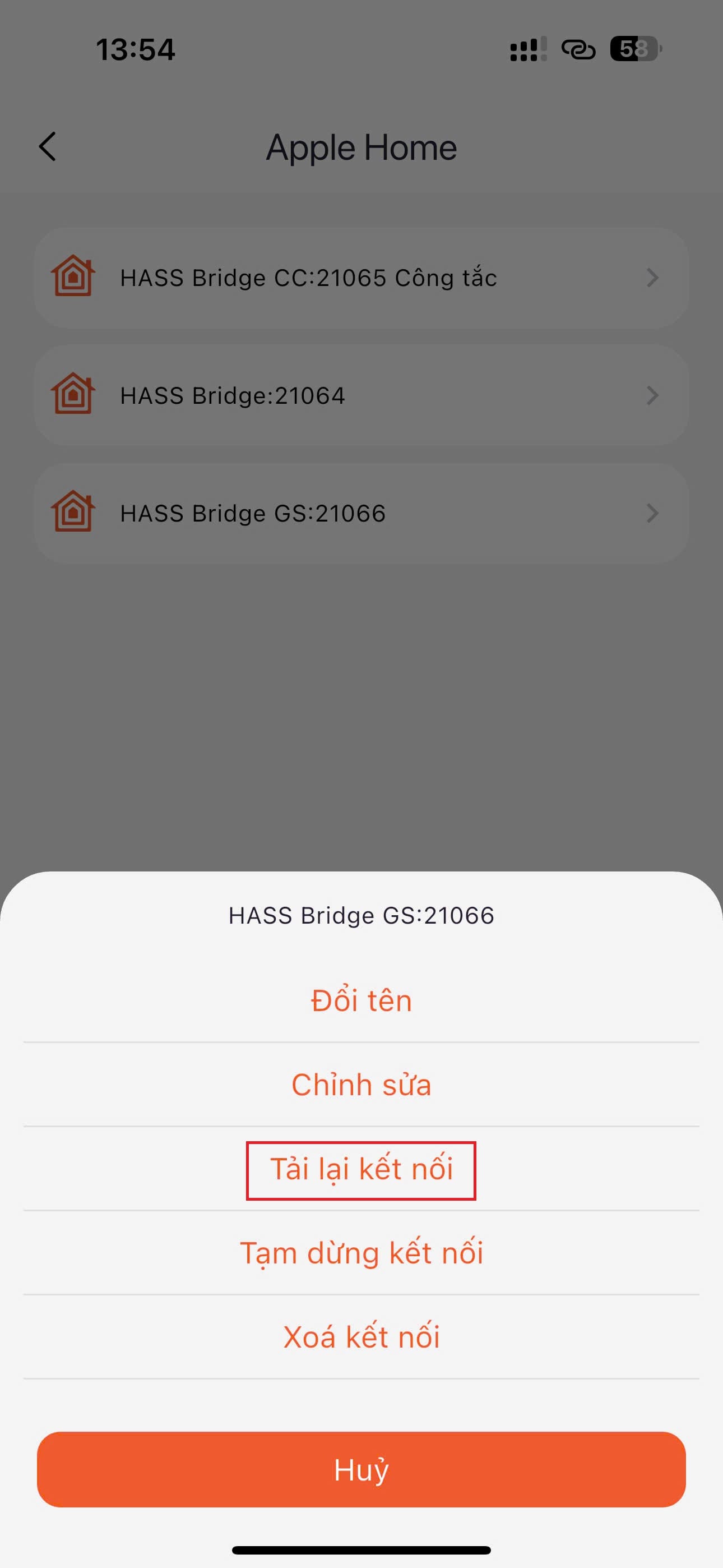
Sau đó có thể mở app Apple Home để kiểm tra và điều khiển thử, có thể đặt lại các thiết bị vào các phòng tương ứng trên app Apple Home cho phù hợp.
Lưu ý:
- Nếu có thiết bị mới cần thêm vào Apple Homekit thì thực hiện lại bước 5 và tích chọn thiết bị mới.
- Trường hợp liên kết thành công và đã điều khiển được các thiết bị trên Apple Home cũng như ra lệnh tiếng Việt qua Siri, sau đó khi ra khỏi nhà và không điều khiển được nữa thì do điện thoại và bộ trung tâm Javis HC không cùng 1 mạng nội bộ. Trường hợp này cần bổ sung thêm loa Homepod hoặc Apple TV làm cầu nối qua internet.
Tham khảo thêm các bài hướng dẫn liên quan đến Apple Home:
 Nguyễn Duy Trường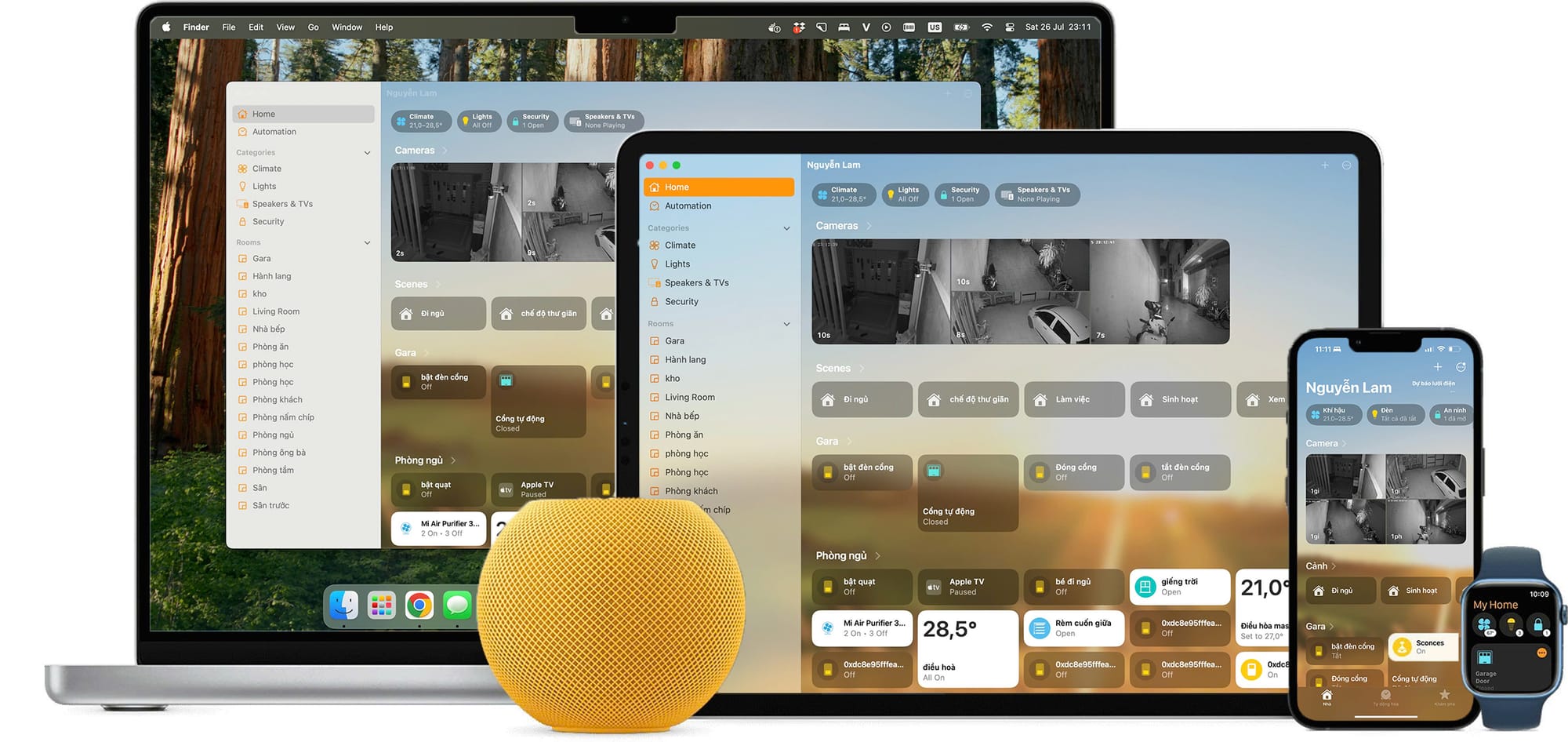
 Nguyễn Duy Trường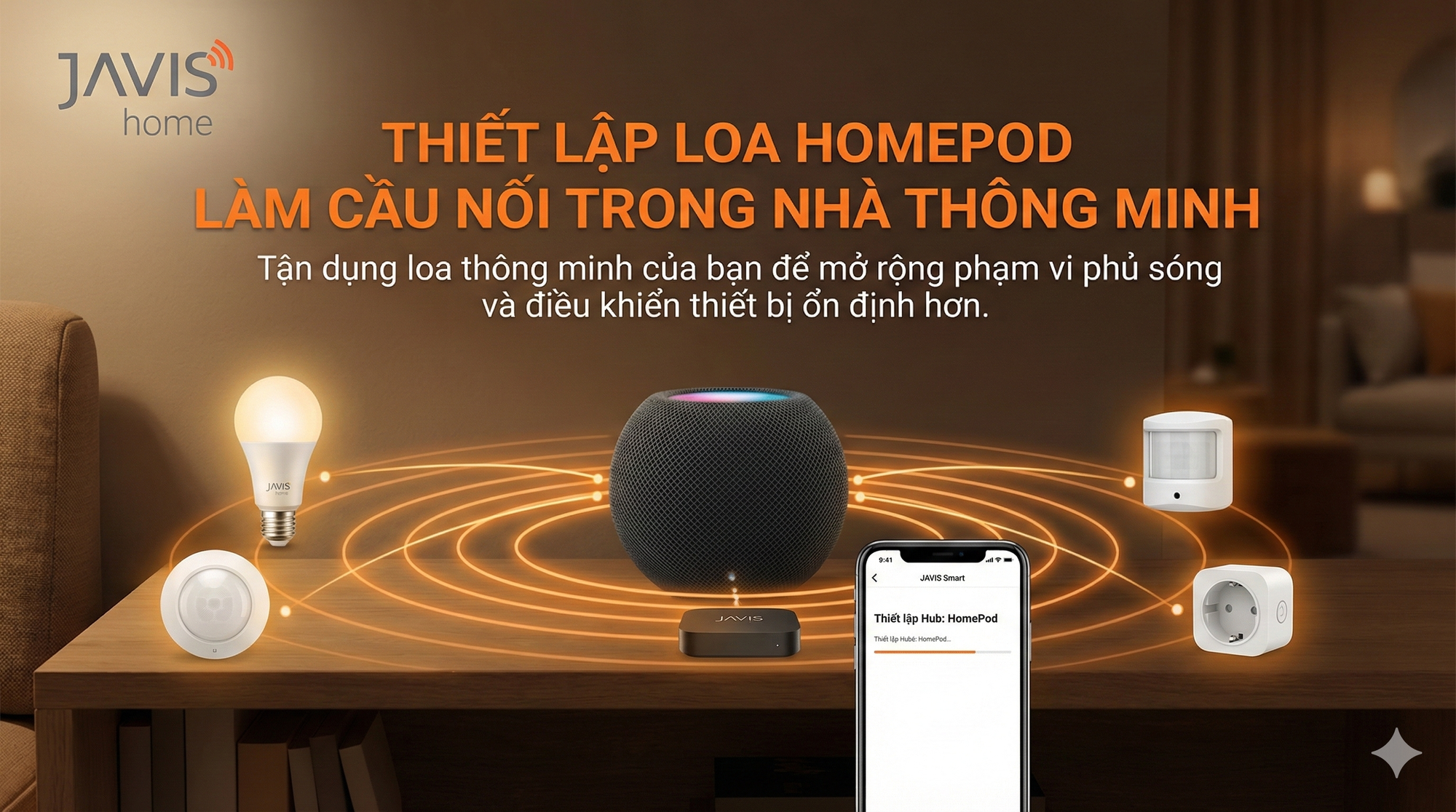
Nếu gặp khó khăn trong việc liên kết các thiết bị từ JAVIS vào Apple Homekit, xin vui lòng liên hệ với Fanpage của Nhà thông minh JAVIS để được hỗ trợ.