
Cấu hình cho HC Phụ sử dụng HC phụ mini
Lưu ý: HC phụ phải cùng dải IP với HC chính, và điện thoại. Ví dụ dải 192.168.1.x
Nếu quét không thấy HC phụ thì tiến hành thao reset, sau đó xem có phát ra wifi Tasmota thì nghĩa là đã reset thành công (nhưng không dùng kết nối wifi này)
Nếu HC phụ đã được cấu hình vào một hệ thống khác trước đó ta cần reset HC phụ để cài cho hệ thống mới. Nếu là bộ HC phụ mới mua từ JAVIS, bỏ qua bước này.
Có 2 cách để reset HC phụ (thường mặc định bỏ qua không cần làm bước này)
Cách 1: Bấm và giữ nút reset trên bộ HC phụ trong 8s (nên dùng cách này)

Sau đó đợi cho bộ HC phụ khởi động lại và cắm dây mạng LAN để chờ kết nối vào app Javis Smart.
- Cách 2 sử dụng app Javis Smart để reset: chỉ dùng được cách này nếu còn truy cập được vào app Javis smart đã cài đặt thiết bị này. Để reset cần vào màn hình chi tiết bộ HC phụ (Javis HC mini) và chọn "Xóa toàn bộ" như ảnh dưới.

Sau đó đợi tầm 1-3 phút để bộ HC phụ khởi động lại ở chế độ mặc định.
B1: Kết nối HC phụ mini vào mạng LAN
Cắm nguồn cho HC phụ mini, cắm dây mạng LAN và chờ khởi động. Khi thấy đèn đỏ trên HC mini luôn sáng là kết nối thành công
B2: Tìm địa chỉ IP nội mạng của bộ HC mini và cố định lại IP này trên router.
Sử dụng app Fing trên điện thoại hoặc app "Advanced IP Scanner" trên máy tính PC để quét IP của HC phụ mini trong mạng, khi quét trong các app tìm kiếm IP nội mạng sẽ thấy thiết bị có hostname là "Tasmota" thì chính là bộ HC phụ mini này.
Ngoài ra có thể vào router để tìm IP của thiết bị tên là "Tasmota" nếu không quét được qua app Fing hay phần mềm Advanced IP Scanner.
Sau khi quét thành công cần cố định lại địa chỉ IP LAN của bộ HC mini theo địa chỉ mac để đảm bảo bộ HC mini không bị nhảy IP
B3: Thêm HC mini vào app Javis Smart
Mở app Javis Smart, chọn dấu + để thêm thiết bị => chọn Javis HC phụ

Nhập địa chỉ IP đã quét được ở Bước 2, bấm "Kết nối"

B4: Lưu lại thông tin HC mini vào app
Nếu nhập đúng IP LAN của bộ HC mini thì trên sẽ hiện ra các thông tin của HC phụ mini như địa chỉ mac, IP. Sau đó bấm "Lưu".
B5: Cài đặt add on zigbee2mqtt1360tcp dùng cho HC phụ.
Mở giao diện web HA => Setting => Add-ons => Add on store
- Nếu chỉ có 1 bộ HC phụ thì chỉ cần cài addon cho bộ HC phụ 1 là Zigbee2mqtt1360tcp. Nếu đã thấy cài bản mới nhất thì bỏ qua không cần cài lại.
- Nếu có 2 bộ HC phụ thì cần cần thêm cả addon Zigbee2mqtt1360tcp2 cho bộ HC phụ 2.
Lưu ý: Hiện tại một bộ HC chính chỉ hỗ trợ tối đa 2 bộ HC phụ 1 và HC phụ 2.

B6: Vào HC Tool, chọn “Khởi tạo cấu hình Z2M” cho bộ HC phụ
Trường hợp không tìm thấy menu "Khởi tạo cấu hình Z2M" này thì cần nâng cấp addon của "HC tool" lên phiên bản mới nhất (tối thiểu phiên bản 1.6.4 trở lên)

Ở phần khởi tạo HC phụ, cấu hình kênh (nên để kênh 20 mặc định) và nhập địa chỉ IP HC phụ mini đã thiết lập ở Bước 2.
Các thông số kênh sẽ được hiển thị mặc định nếu không có thay đổi(với HC phụ 1 là 20, HC phụ 2 là 15) , sau đó bấm "Khởi tạo".
Ví dụ muốn khởi tạo cấu hình cho bộ HC phụ 1 với địa chỉ IP là 192.168.10.15 thì nhập địa chỉ này vào mục "Địa chỉ IP" rồi bấm "Khởi tạo"
Lưu ý: Tuyệt đối không được bấm khởi tạo nhầm vào dòng đầu tiên ứng với bộ HC chính vì khi đó toàn bộ thiết bị trong HC chính sẽ bị xóa khỏi HC
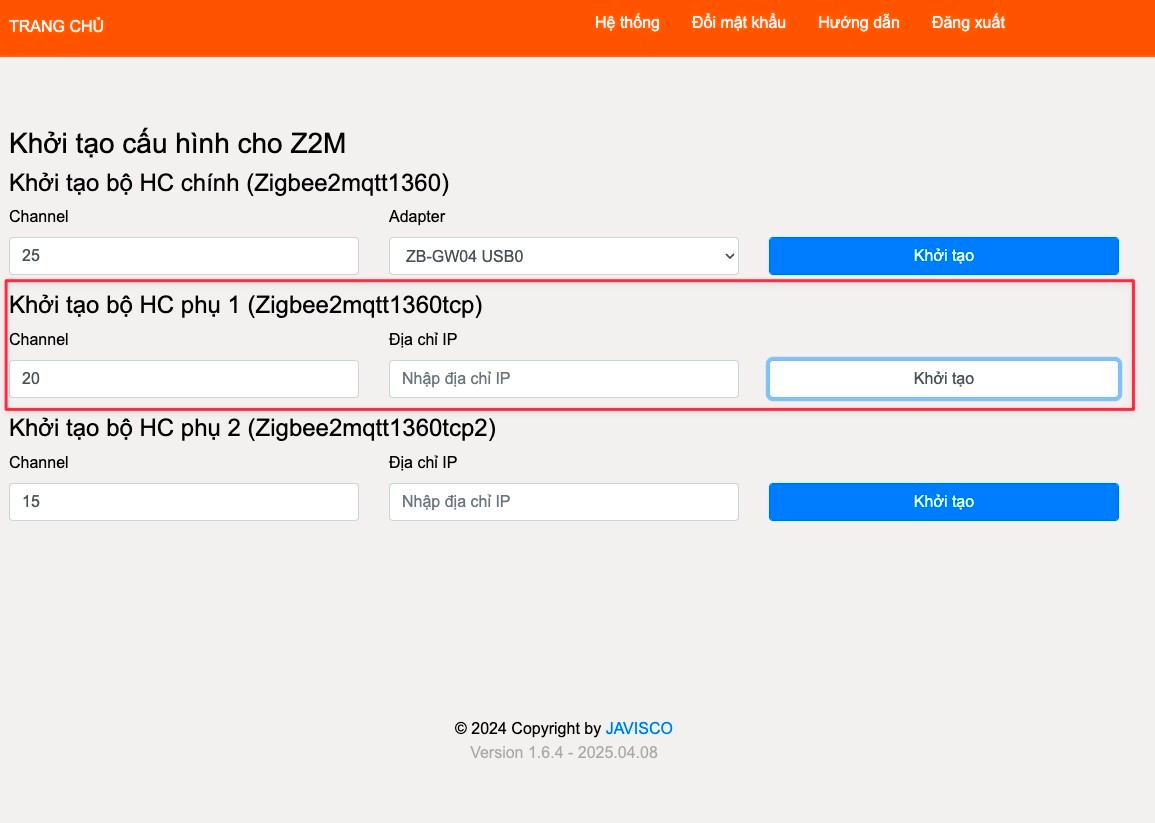
Khi người dùng bấm "Khởi tạo", hệ thống sẽ hiển thị ra một hộp thoại để xác nhận về việc sẽ xoá toàn bộ cấu hình và các thiết bị liên quan đến bộ HC phụ 1 này (nếu trước đó đã từng có thiết bị zigbee kết nối vào bộ HC phụ 1 này thì sẽ bị xóa hết).

Sau khi chọn "OK" thì hệ thống sẽ khởi tạo file cấu hình zigbee mới cho bộ HC phụ tương ứng với thông số đã lựa chọn.
Lưu ý: Khi khởi tạo cấu hình mới thì các thiết bị có sẵn đang kết nối đến HC phụ đó sẽ xóa hết và phải pair lại từ đầu.
Sau khi người dùng xác nhận "OK", hệ thống sẽ kiểm tra nếu đúng địa chỉ của HC phụ mini thì sẽ khởi tạo ra file cấu hình của bộ HC phụ đó, nếu không sẽ báo lỗi không thể kết nối đến HC.

B7: Kiểm tra kết quả cấu hình Zigbee trên bộ HC mini
Sau khi có hộp thoại báo thành công, đợi 1-2 phút, sau đó truy cập giao diện Z2M1360TCP từ menu trái để xem add on đã hoạt động chưa, tên của add_on của bộ HC được ghi tương ứng trong giao diện cấu hình z2m.
Ví dụ với bộ HC phụ 1 thì tên addon là "zigbee2mqtt1360tcp", với bộ HC phụ 2 thì tên addon là "zigbee2mqtt1360tcp2". Kết quả hiển thị như dưới đây là thành công.

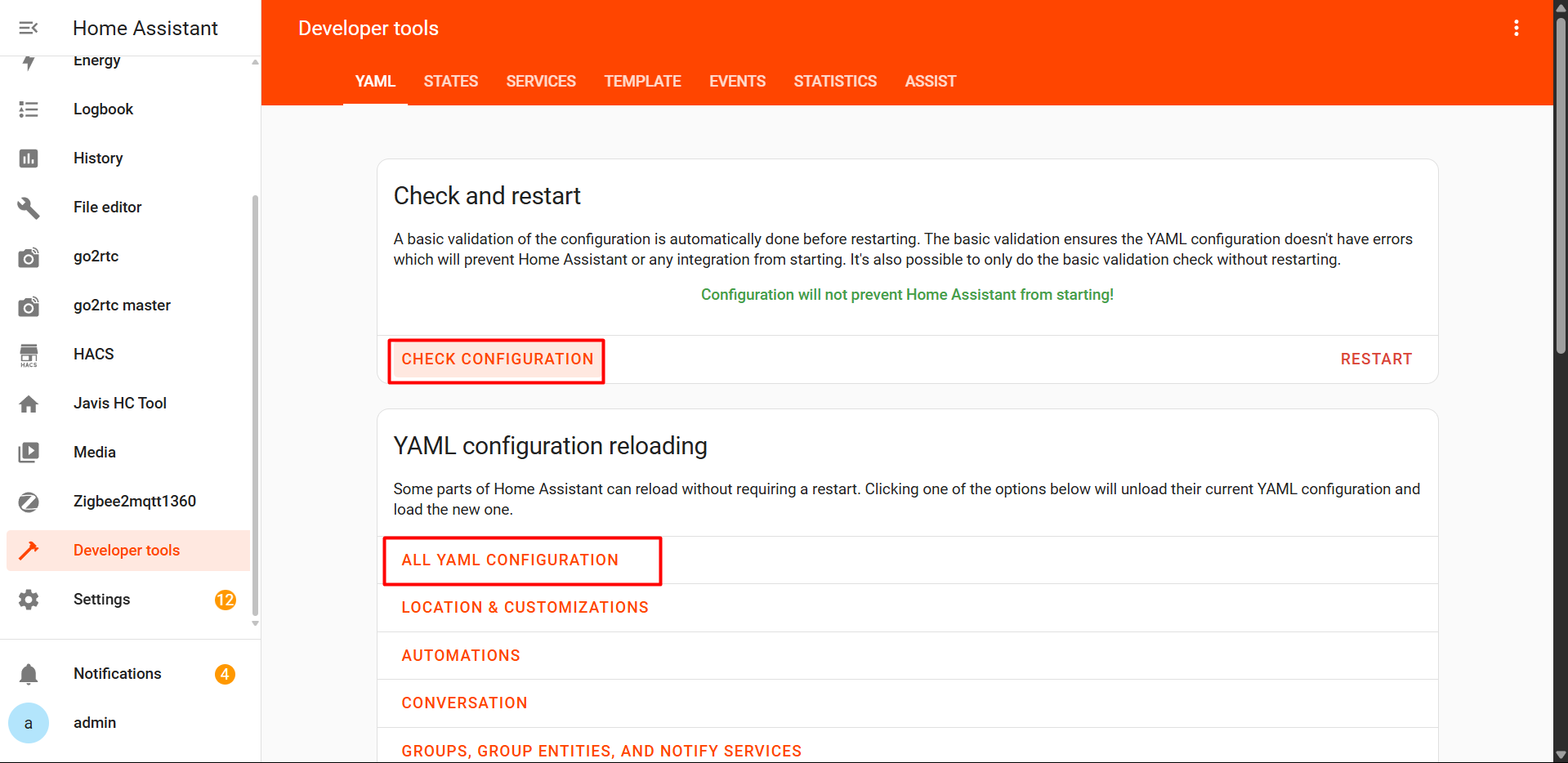
B8: Reload All YAML configuration
Vào menu Developer Tools và chọn Check Configuration rồi chọn Reload "ALL YAML CONFIGURATION" như ảnh dưới đây:
B9: Xóa các thiết bị dự định kết nối vào HC mini nếu đã từng kết nối vào HC khác
Trường hợp nếu thiết bị zigbee cần pair vào HC mini đã được kết nối vào 1 bộ HC khác (ví dụ HC chính, HC phụ dùng zigbee coordinator cũ ...) thì cần tiến hành xóa toàn bộ các thiết bị này khỏi zigbee2mqtt của bộ HC tương ứng trước.
Trường hợp thiết bị zigbee cần pair vào HC mini chưa từng kết nối vào bộ HC nào, bỏ qua bước này.
Không tiến hành các thao tác xóa thiết bị khỏi app hay thay đổi các tự động hóa, kịch bản liên quan. Mọi thứ trên app giữ nguyên không cần sửa, xóa gì.
9.1 Nếu các thiết bị cần kết nối vào HC mini đã từng kết nối vào HC chính
Trường hợp này ứng với việc cần tách bớt các thiết bị khỏi HC chính để kết nối vào HC mini. Các bước thực hiện như dưới đây:
- Vào app Javis smart để tìm các thiết bị dự định sẽ xóa khỏi HC chính, mở màn hình chi tiết và tìm ra ID chi tiết của thiết bị zigbee đó. ID của thiết bị zigbee là dạng 1 dãy số có dạng 0x804b50fffe583660
- Sau đó vào menu zigbee2mqtt trên trang quản lý HC nội bộ như dưới đây và gõ 1 phần ID của thiết bị zigbee để tìm.
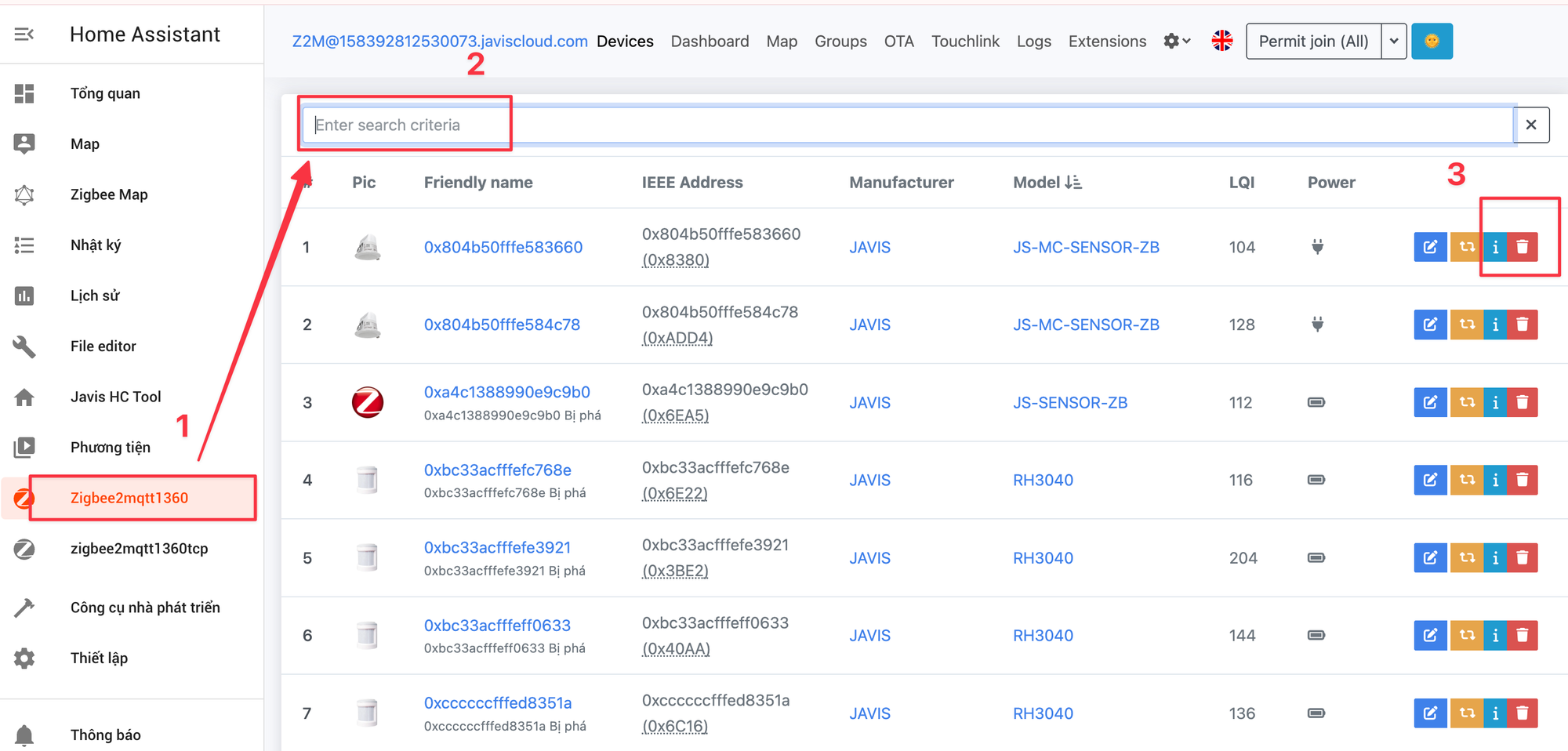
- Sau đó bấm vào icon xóa thiết bị zigbee đó khỏi Javis HC chính, lưu ý chọn "Force remove" như dưới đây:
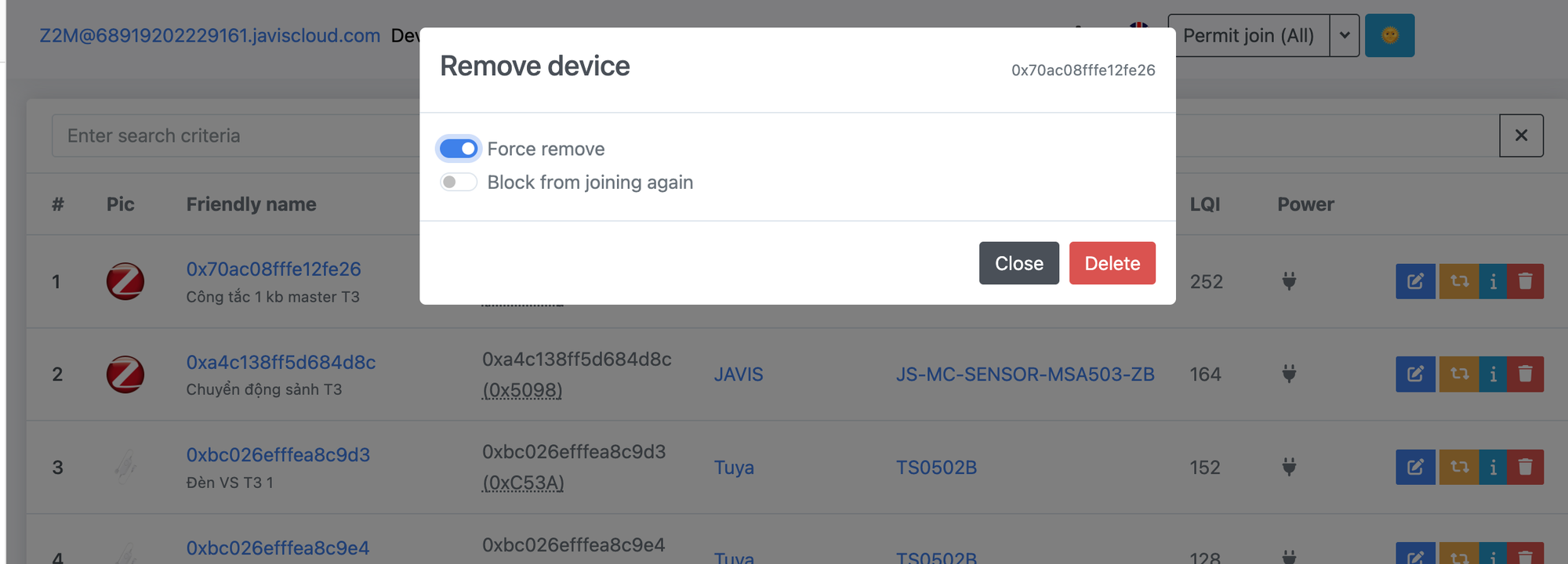
9.2 Nếu thiết bị cần kết nối vào HC mini đã từng kết nối vào bộ HC phụ kiểu cũ
Với trường hợp này thì đơn giản chỉ cần vào menu Zigbee2mqtt của bộ HC phụ cũ và xóa lần lượt các thiết bị zigbee từ xa đến gần.
Sau khi xóa toàn bộ các thiết bị cần chuyển sang HC mini khỏi HC chính thì mới tiến hành kết nối thiết bị zigbee vào HC mini như "Bước B10".
B10: Kết nối thiết bị zigbee vào bộ HC phụ mini
B10.1: Bật cho phép kết nối trên bộ HC mini
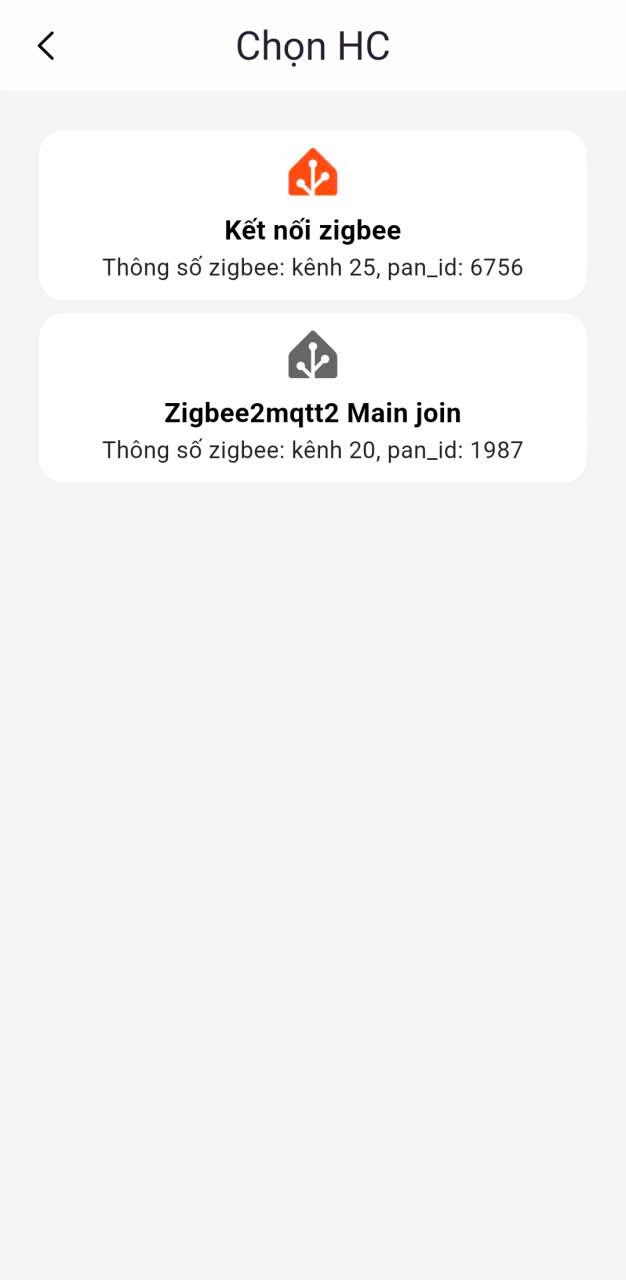
Trên app Javis Smart, để kết nối thiết bị zigbee vào bộ HC phụ mini nào thì trên menu "Kết nối thiết bị zigbee" sẽ chọn bộ HC tương ứng.
Ví dụ như ảnh dưới có 1 bộ HC mini phụ thì sẽ chọn "Zigbee2mqtt2 Main join". Sau đó tiến hành pair thiết bị mới tương tự như pair vào bộ HC chính.
Lưu ý: Với các thiết bị đã bị xóa khỏi HC cũ và kết nối lại vào HC min thì trên màn hình kết nối thiết bị zigbee của app Javis Smart sẽ không thấy hiển thị dưới dạng thiết bị mới. Nguyên nhần là do ID các thiết bị này đã tồn tại trong app Javis Smart do không bị xóa đi ở bước trước đó.
Lưu ý:
- Khi trong 1 công trình có nhiều bộ HC (HC chính, HC phụ mini..) thì cần chọn đúng bộ HC cần kết nối để tránh việc xung đột thiết bị.
- Tại 1 thời điểm khi bật chế độ pair thiết bị trên app Javis smart, hệ thống sẽ tự động chỉ cho phép thiết bị kết nối vào 1 bộ HC chính hoặc phụ. Ví dụ nếu bật pair thiết bị vào bộ HC chính thì sẽ tự động chặn kết nối vào HC mini và ngược lại.
Các trạng thái đèn của HC mini
- Đèn đỏ nhấp nháy là HC mini chưa được kết nối tới mạng LAN
- Đèn đỏ luôn sáng là HC mini đã kết nối tới mạng LAN
- Đèn xanh luôn sáng là HC mini ổn định nguồn, hoạt động bình thường.